TikTokでライブ配信を始める流れは、アプリの 「投稿を追加(+)」→「LIVE」→配信設定→「LIVEを開始」 です。ただし、通常の動画を投稿できるアカウントでも、すぐにライブ配信ができるとは限りません。まずはLIVEの利用条件を確認しましょう。
この記事では、初めて配信するクリエイターに向けて、利用条件、スマートフォンでの操作、LIVEが表示されないときの確認方法を分けて説明します。公式情報の確認日は2026年9月10日です。条件やメニューは地域・アプリのバージョンによって異なる場合があります。
1. TikTokライブの条件:年齢とフォロワーを確認
確認時点のTikTok日本語ヘルプセンターには、次の条件が記載されていました。
| 項目 | 公式ヘルプの案内 | 確認するときの注意点 |
|---|---|---|
| 配信できる年齢 | 18歳以上 | ギフトの送受信条件とは分けて確認します。 |
| フォロワー数 | 1,000人以上。ただし地域差の記載あり | すべての地域・アカウントに同じ基準が適用されると決めつけないでください。 |
| LIVE中のギフト送受信 | 18歳以上、韓国では19歳以上 | 配信できることと、ギフトを利用できることは別です。 |
| 提供地域 | LIVE・ギフト機能を利用できない地域もある | 現在のアカウントに表示される案内も確認します。 |
つまり、「フォロワーが1,000人になれば必ず配信できる」という説明は正確ではありません。 年齢や地域ごとの条件も確認し、アプリに表示される最新の案内に従ってください。TikTok公式のLIVE案内
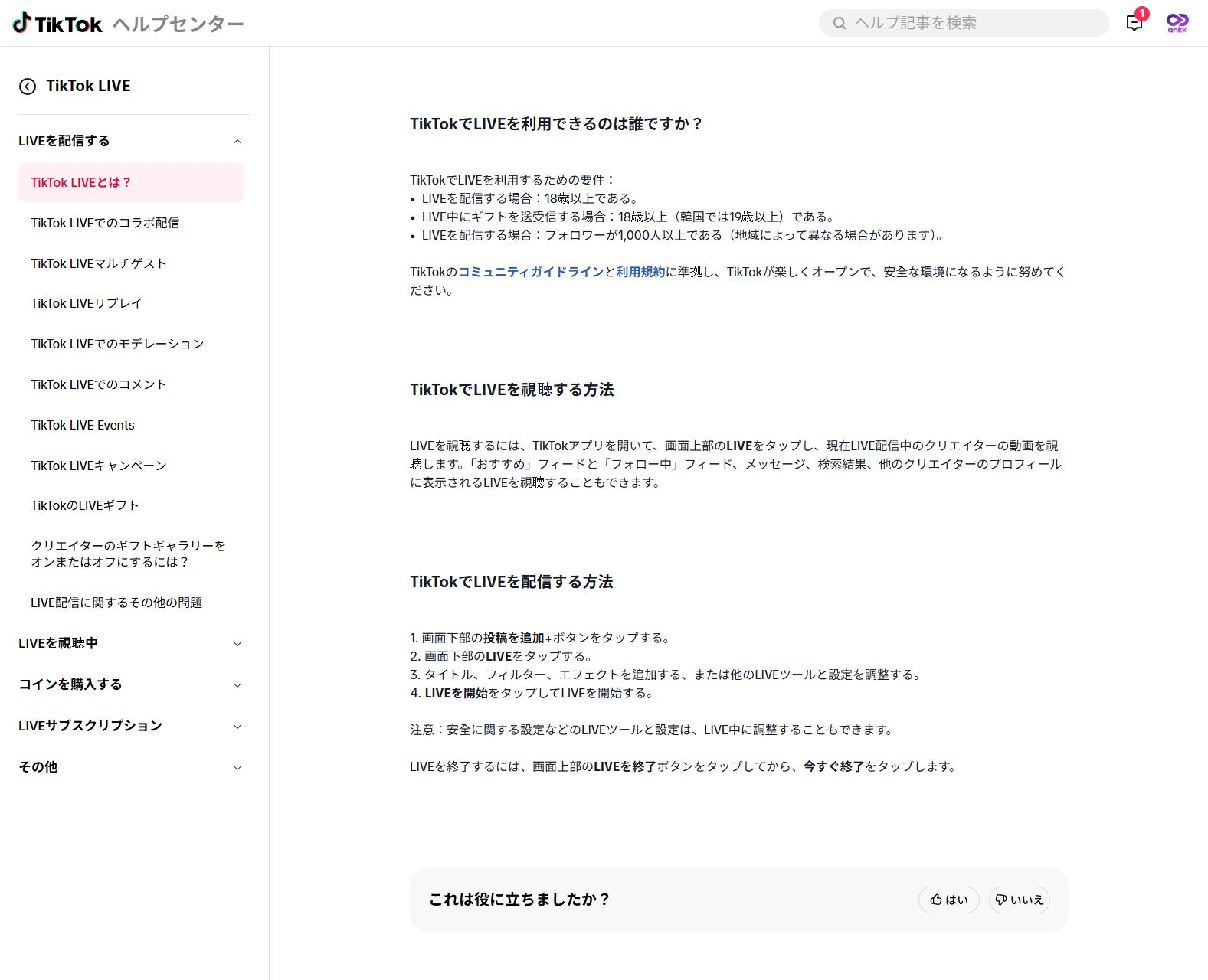
2026年9月10日に直接撮影したTikTok公式ヘルプセンターの画面です。スマートフォンの配信画面ではなく、条件と操作を説明する実際のヘルプ画面です。
2. スマートフォンでTikTokライブを始める手順
利用条件を確認したら、TikTokアプリで操作します。
- 「投稿を追加(+)」をタップします。 その前に、配信したいアカウントでログインしているか確認しましょう。
- 画面下部の「LIVE」を選びます。 表示されない場合は、後半の確認項目から進めてください。
- タイトルや配信設定を準備します。 使用できるLIVEツール、フィルターやエフェクトなどを確認します。項目の位置は現在のアプリ画面に従ってください。
- 準備が整ったら「LIVEを開始」をタップします。 実際の配信が始まる操作です。背景の映り込みと周囲の音まで先に確認しましょう。
終了するときは 「LIVEを終了」→「今すぐ終了」 を選びます。この手順はTikTok公式ヘルプに基づく説明です。この記事の作成にあたって、実際のライブ配信は行っていません。
3. 配信を始める前に準備する5つのこと
ここからはTikTokの利用条件ではなく、初配信を進めやすくするための運用上の提案です。新しい機材を買う前に、スマートフォンと手元の道具で確認してみてください。
1回の配信で答える質問を1つ決める
「今日は何を話そう」よりも、「視聴者が何を理解できる配信にするか」を先に決めると、話の順番を組み立てやすくなります。
商品を紹介するなら、デザイン・使い方・お手入れを一度に説明するのではなく、初回は「この商品はどう洗うの?」に絞る方法があります。確認できる事実を説明し、検証していない効果や成果は約束しないようにしましょう。
タイトルで内容が伝わるようにする
以下はタイトルの作成例です。表示回数や視聴者数を保証する文言ではありません。
- 商品の実演:タンブラーの洗い方、ふたとパッキンまで見せます
- 制作の裏側:ショート動画の撮影準備を一緒にチェック
- 質問への回答:スマホ撮影の疑問に答えます
「雑談しましょう」のように幅広いタイトルより、今日扱う対象と内容がわかる表現から試してみましょう。
音と映り方は通常のカメラで先に確認する
テストのつもりでライブ配信を始めるのではなく、スマートフォンのカメラアプリで短い動画を撮影します。これは撮影環境の確認であり、LIVE機能や配信接続のテストではありません。
再生して、声が聞こえるか、手で商品を隠していないか、顔や商品が暗すぎないかを確認しましょう。配送ラベル・住所・個人の連絡先などが背景に映っていないかも確認します。通知のプレビューや、近くにいる人の会話にも注意してください。
通信・電源・アクセス権限を確認する
- 配信する場所のインターネット接続を確認する。
- バッテリー残量と充電方法を確認する。
- 端末の設定でTikTokのカメラ・マイクへのアクセスを確認する。
- 配信中に使う物を手の届く場所に置く。
カメラやマイクの権限は、撮影時の不具合を確認するための項目です。許可しただけでLIVEの利用資格が得られるわけではありません。
進行メモは3つの区切りで用意する
初めての配信では、長い台本よりも「紹介→実演・回答→まとめ」のメモを手元に置く方法から始めてみましょう。
| 区切り | メモすること | 商品を実演する場合の例 |
|---|---|---|
| 冒頭 | 今日見せる内容を一言で | 今日はタンブラーのふたとパッキンを外して洗うところを見せます。 |
| 本題 | 作業の順番と想定される質問 | 外す→洗う→乾かす。取り外すときの注意点も説明。 |
| 締め | 大事な点と次の案内 | パッキンを戻す前に、しっかり乾かす点をおさらい。 |
視聴者がすぐに入ってこなくても進められるよう、最初に見せる動作を決めておくと安心です。
4. LIVEボタンが出ないときの確認順
ボタンがないからといって、すぐにアプリの不具合とは判断できません。利用条件の問題と、アプリ・撮影環境の問題を分けて確認しましょう。
| 状況 | 最初に確認すること | 次の行動 |
|---|---|---|
| +の画面にLIVEがない | アカウント、年齢、地域別のフォロワー条件 | アカウントの案内と公式条件を照らし合わせます。 |
| 年齢確認や利用制限の案内が出る | メッセージの内容と対象の機能 | 表示された公式の確認・異議申し立て手順に従います。虚偽の情報で回避しないでください。 |
| LIVEはあるが映像・音声が動作しない | カメラ・マイクの権限、端末の状態 | 撮影環境を確認し、続く場合はエラーの内容を記録します。 |
| 条件を満たしているのに使えない | エラーと発生状況 | TikTokに問題を報告します。 |
アプリの更新確認や、アプリ・端末の再起動は一般的な不具合の確認方法です。ただし、それだけで利用資格や制限が変わるわけではなく、解決を保証するものでもありません。出所不明のアプリや、フォロワー購入でLIVEを使えるようにするという案内には従わないでください。
TikTokは、利用条件を満たしていても問題が続く場合、問題を報告するよう案内しています。TikTok LIVEの問題に関する公式ヘルプ
問い合わせるときにまとめる情報
公式案内の流れは、アプリの プロフィール→メニュー(☰)→設定とプライバシー→問題を報告→関連する項目を選択 です。該当する項目が見つからない場合は、公式ヘルプでチャットやオンライン報告フォームの案内を確認してください。メニュー名はアプリの表示に従います。TikTokの問題報告手順
次の情報を整理すると、状況を伝えやすくなります。パスワードや認証コードは送らないでください。
- 症状:LIVEが表示されないのか、開始時にエラーになるのか。
- 時期:初めて気づいた日と、現在も発生するかどうか。
- 利用環境:端末名、OS、TikTokアプリのバージョン。
- 確認済みのこと:条件確認、更新、権限確認など。
- 画面:個人情報や不要な通知を隠したエラーのスクリーンショット。
5. よくある質問
TikTokライブはフォロワー1,000人からですか?
確認時点の日本語公式ヘルプには1,000人以上と記載され、地域によって異なる場合があると明記されていました。人数だけで判断せず、年齢や現在のアカウントに表示される案内も確認しましょう。
LIVEは見られるのに、なぜ自分は配信できないのですか?
視聴と配信は別です。LIVEを視聴できても、自分で配信を始めるには利用条件を満たす必要があります。
配信を始めれば、すぐにギフトを受け取れますか?
配信とギフト機能の条件は分けて確認してください。確認した案内では、ギフトの送受信は18歳以上、韓国では19歳以上です。提供地域やアカウントの最新の案内も確認しましょう。
ANKKからTikTokライブを始めるのですか?
いいえ。この記事で説明しているのは、TikTokアプリで始めるライブ配信です。ANKKをライブ配信ツールとして紹介しているわけではありません。
配信を告知するショート動画は別に準備する
複数のSNSで配信を告知する短い動画を作るなら、ライブの開始時刻と告知投稿の公開予定を分けて管理してみましょう。配信で答える質問を1つ紹介し、各チャネルの文面と投稿時刻を決める方法です。
ANKKは、一度準備したコンテンツをSNSごとに個別登録せず、ひとつの場所で計画・予約・公開できるソーシャルメディア管理ツールです。完成した告知動画を複数のSNSに投稿する作業が繰り返し発生するなら、ANKKのコンテンツ計画・予約・公開の流れをご覧ください。
この記事はANKKが作成した独立したガイドです。TikTokの公式文書やアカウント内の案内が更新された場合は、最新の内容を確認してください。