Para publicar fotos en Instagram, sigue esta secuencia: Crear → Publicación → elegir fotos → revisar recorte y orden → escribir el texto → Compartir. El proceso básico es parecido para una foto y para un carrusel, pero los menús y las opciones de edición pueden cambiar entre el celular y la computadora.
Esta guía está pensada para emprendedores y creadores que publican sus propias fotos de productos o láminas explicativas. Reúne los pasos de la primera carga, los tamaños de imagen, la publicación desde PC, los cambios posteriores y el trabajo que se repite al gestionar varias redes.
Fecha de revisión: 9 de septiembre de 2026. Los pasos para celular se basan en la ayuda oficial de Instagram para Android. Las capturas de escritorio se tomaron en la cuenta de ANKK en español. La ubicación de los botones y las funciones disponibles pueden variar según la versión de la app, la cuenta y el dispositivo.
1. Cómo subir una foto a Instagram desde el celular
Para publicar una sola foto:
- Confirma primero la cuenta. Si alternas entre un perfil personal y uno de marca, revisa el nombre de usuario del perfil actual.
- Toca Crear (+) y elige Publicación, no Reel ni Historia.
- Selecciona la foto en la galería del celular.
- Ajusta el recorte y toca Siguiente. Comprueba que no se corten rostros, productos ni texto dentro de la imagen.
- Termina los ajustes y avanza a la pantalla del texto. Agrega una ubicación o etiqueta personas si corresponde.
- Revisa la cuenta, la foto y el texto; después toca Compartir.
- Abre la nueva publicación desde tu perfil y comprueba cómo quedaron la imagen y el texto.
Lo importante es confirmar que elegiste una publicación de fotos para el feed, más que memorizar la posición de un botón. Si tu contenido se centra en video, consulta la lista de revisión para publicar Reels en Instagram. Instrucciones oficiales para publicar fotos
2. Cómo subir varias fotos en una misma publicación
Una publicación con imágenes que se recorren deslizando se llama carrusel. Sirve para reunir una vista general del producto, detalles y escenas de uso, o para desarrollar una explicación en varias láminas.
- Inicia una publicación y elige Seleccionar varios.
- Selecciona las fotos que quieras incluir.
- Recorre todas las imágenes y revisa sus recortes.
- Ajusta el orden en el editor; por ejemplo, manteniendo presionada una foto y arrastrándola a su posición.
- Escribe el texto y agrega la información necesaria. Revisa la secuencia completa antes de compartir.
La ayuda actual de Instagram indica que un carrusel puede contener hasta 20 fotos y videos. Confirma el límite de selección y las opciones disponibles en tu propia pantalla. Esto no significa que una herramienta externa de programación admita la misma cantidad.
La guía oficial también explica que la orientación elegida se aplica a todas las fotos y videos de la publicación. Si mezclas imágenes verticales y horizontales, revisa el recorte de cada una, no solo el de la primera. Prepararlas con una misma relación de aspecto puede simplificar esa revisión. Ayuda oficial sobre carruseles
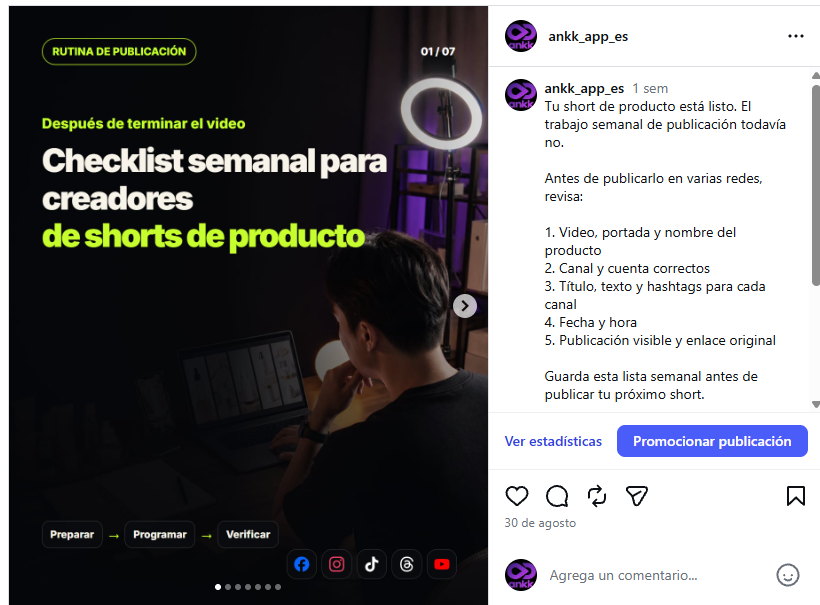
Ejemplo real de la cuenta de ANKK en español. La flecha y los puntos muestran que incluye varias láminas. No se creó una publicación nueva para esta captura. Ver el carrusel original
Elige un orden que responda la siguiente pregunta
Para presentar un producto, prueba esta secuencia: vista general → detalles importantes → producto en uso → información para decidir. Es una sugerencia editorial, no una regla de Instagram.
La primera imagen presenta el tema; las siguientes responden las preguntas que genera. En lugar de repetir fotos similares para llenar el carrusel, define qué aporta cada una.
3. Tamaños de fotos para Instagram: 1:1, 4:5 y 3:4
Las dimensiones indican cuántos píxeles tiene una imagen; la relación de aspecto describe la proporción entre ancho y alto. Una imagen de 1080 × 1350 píxeles tiene proporción 4:5. Una de 1080 × 1440 tiene proporción 3:4.
La ayuda actual de Instagram sobre resolución contempla proporciones de 1.91:1 a 3:4, con fotos compartidas a un ancho de hasta 1080 píxeles. Por eso, afirmar que todas las fotos verticales están limitadas a 4:5 no refleja las indicaciones actuales de la plataforma. Ayuda oficial sobre resolución de imágenes
| Forma | Relación de aspecto | Ejemplo con 1080 px de ancho | Cuándo puede servir |
|---|---|---|---|
| Cuadrada | 1:1 | 1080 × 1080 | Un sujeto centrado o un mensaje breve |
| Tarjeta vertical | 4:5 | 1080 × 1350 | Una foto con una explicación distribuida en vertical |
| Vertical más alta | 3:4 | 1080 × 1440 | Aprovechar la composición de un original en 3:4 |
| Horizontal | Aproximadamente 1.91:1 | 1080 × 566 | Un paisaje o una escena ancha |
Son ejemplos de preparación de archivos, no promesas de más vistas o alcance. Si publicas mediante otra herramienta, revisa por separado sus especificaciones compatibles.
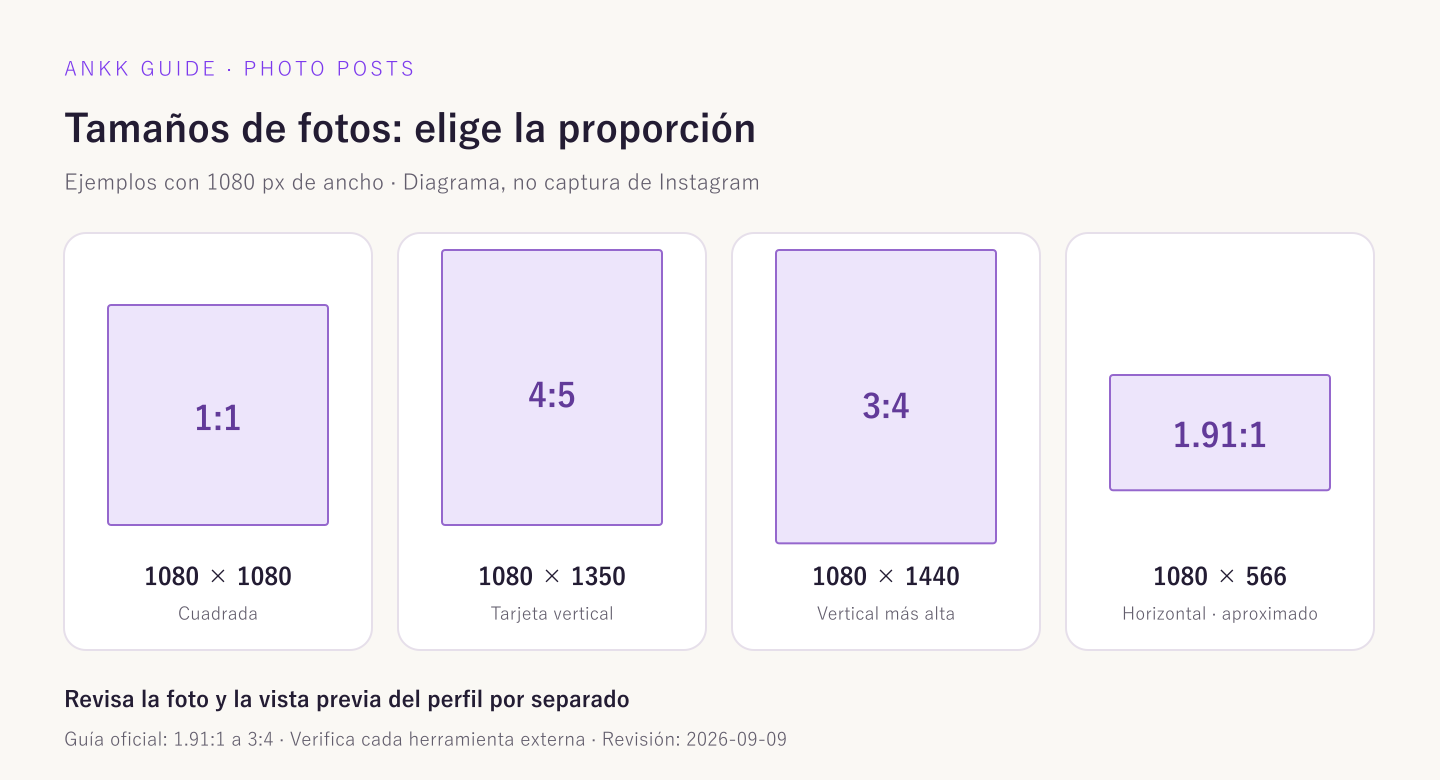
Diagrama explicativo basado en las especificaciones de fotos de Instagram. No es una captura de la app ni una prueba de calidad antes y después de subir una imagen.
Si una foto se ve recortada, revisa tres lugares
- Archivo original: ¿El producto o el texto ya están demasiado cerca del borde?
- Editor de carga: ¿La proporción elegida, el zoom o la posición cortan detalles importantes?
- Vista previa del perfil: ¿La miniatura muestra una zona distinta de la publicación abierta?
Que una miniatura se vea recortada no demuestra que falte esa misma parte en la publicación. Abre el post para comprobarlo. Deja margen alrededor del texto y los logotipos importantes, sin asumir que existe una zona segura fija para todas las vistas.
4. Cómo publicar en Instagram desde la computadora
Puedes subir imágenes creadas en tu computadora desde el sitio web de Instagram, sin enviarlas primero al celular.
- Inicia sesión y confirma el nombre de usuario de la cuenta de destino.
- En el menú izquierdo, elige Crear → Publicación.
- Haz clic en Seleccionar de la computadora o arrastra los archivos al área de carga.
- Ajusta el recorte y selecciona Siguiente.
- Revisa los filtros y ajustes; después avanza para escribir el texto.
- Comprueba las opciones que necesites y que aparezcan en pantalla, como ubicación, etiquetas de personas y texto alternativo.
- Haz clic en Compartir y luego abre la publicación real.
La guía oficial de fotos para computadora menciona JPG, PNG y HEIC/HEIF. Si vas a usar los mismos archivos en otra herramienta, confirma qué formatos acepta. Pasos oficiales para publicar desde PC
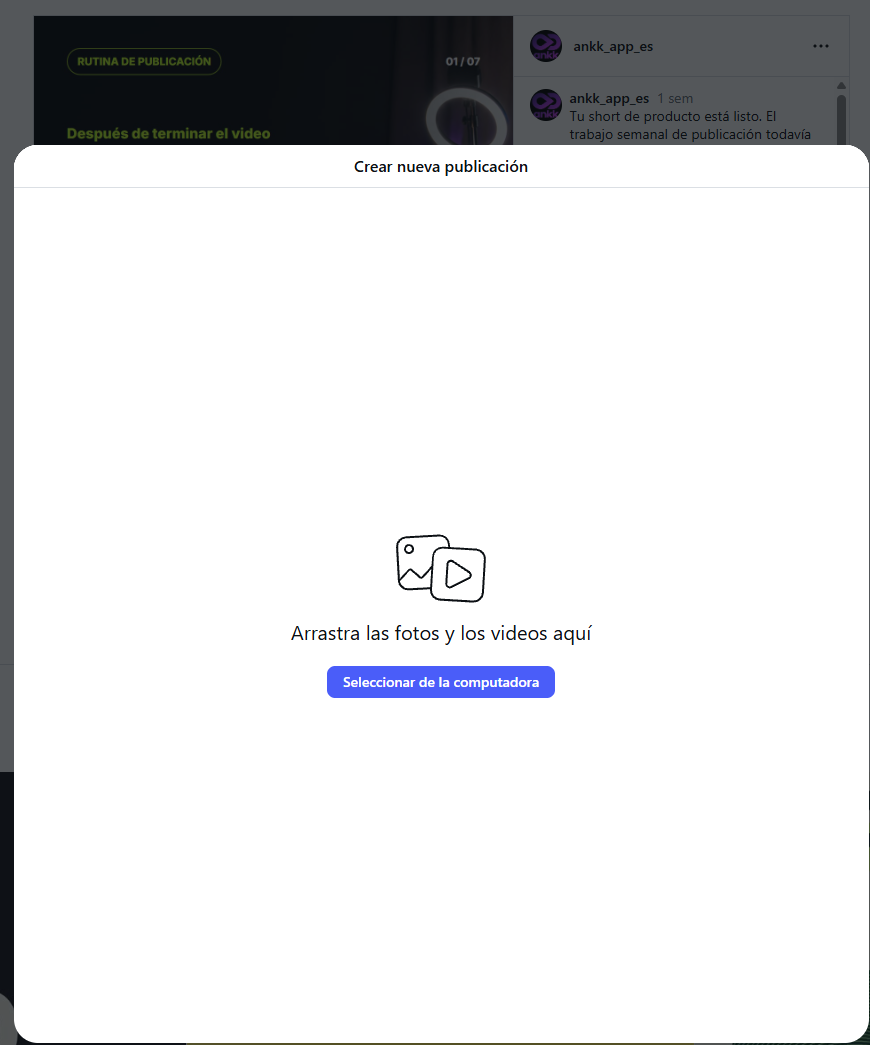
Pantalla real de inicio de carga en la cuenta de ANKK en español. No se subieron archivos ni se hizo clic en Compartir para tomar esta captura.
Para subir varias fotos, usa la opción del editor que permite agregar más elementos. Comprueba el orden de las miniaturas y el recorte de cada imagen. No supongas que todas las funciones del celular, como música o textos individuales, también están disponibles en PC. Consulta la ayuda oficial específica para cada dispositivo si necesitas una opción concreta.
5. Lista de 30 segundos antes de compartir
| Qué revisar | Está listo cuando… |
|---|---|
| Cuenta | El nombre de usuario corresponde a la marca que recibirá el post |
| Formato | Elegiste Publicación si buscas una foto de feed o un carrusel |
| Fotos | Son los archivos finales, sin láminas faltantes ni duplicadas |
| Orden | La explicación tiene sentido de principio a fin |
| Recorte | Los productos, rostros y textos se ven donde hace falta |
| Texto | No contiene notas internas, datos incorrectos ni cuentas mal etiquetadas |
| Momento | Tienes claro si se compartirá ahora o quedará programado |
Después de compartir, abre la publicación y vuelve a revisar la cantidad de fotos, el orden y el texto. Enviar una carga y tener una publicación visible son pasos diferentes.
6. ¿Se puede editar una publicación o agregar fotos después?
Primero distingue qué quieres cambiar. La ayuda actual de Instagram para carruseles describe la edición del texto, las etiquetas y la ubicación, el cambio de orden del contenido y la eliminación de algunas fotos o videos después de publicar. También indica que no se pueden agregar fotos o videos nuevos a un carrusel existente. Cambios después de publicar
Abre las opciones de la publicación y revisa los controles de edición disponibles en tu cuenta. Si no aparece una opción para reordenar, comprueba la versión de la app y la guía de tu dispositivo antes de eliminar el post. No editamos ni eliminamos publicaciones públicas existentes para probar esta guía.
¿Qué hacer si compartiste el post pero no aparece?
Empieza por confirmar que la cuenta desde la que compartiste coincide con el perfil que estás viendo. Revisa si hay un aviso de carga en curso o de error, y si elegiste otro formato en lugar de una publicación del feed.
Enviar los mismos archivos repetidamente cuando el resultado todavía no está claro puede crear duplicados. Comprueba el perfil y la publicación antes de decidir el siguiente paso. Que un post no aparezca, por sí solo, no prueba una restricción de cuenta ni una limitación de distribución.
7. Separa la preparación del contenido de la gestión de publicación
La app o el sitio web de Instagram son un punto de partida para publicar una foto. Pero cuando también gestionas otras redes, volver a registrar archivos, textos y horarios en cada canal se convierte en trabajo recurrente.
Separa preparar las fotos y el texto de gestionar qué cuenta los publicará y en qué momento.
ANKK es una herramienta de gestión de redes sociales para planificar, programar y publicar contenido ya preparado en varias redes desde un solo lugar, sin registrarlo de nuevo canal por canal. Adapta el texto y el horario para cada canal y, después, revisa el estado final y la publicación real.
Para conectar Instagram necesitas una cuenta de empresa o de creador. Si aún no elegiste el tipo, consulta la guía de cuentas profesionales de Instagram.
Las funciones nativas de Instagram y los límites de ANKK no son intercambiables. La guía actual de ANKK admite carruseles de Instagram con 2 a 10 archivos multimedia. No apliques a ANKK el máximo nativo de 20. Tampoco supongas que la música, las etiquetas de productos y las funciones de edición por dispositivo se ofrecen igual en una herramienta externa. Compatibilidad de Instagram con ANKK
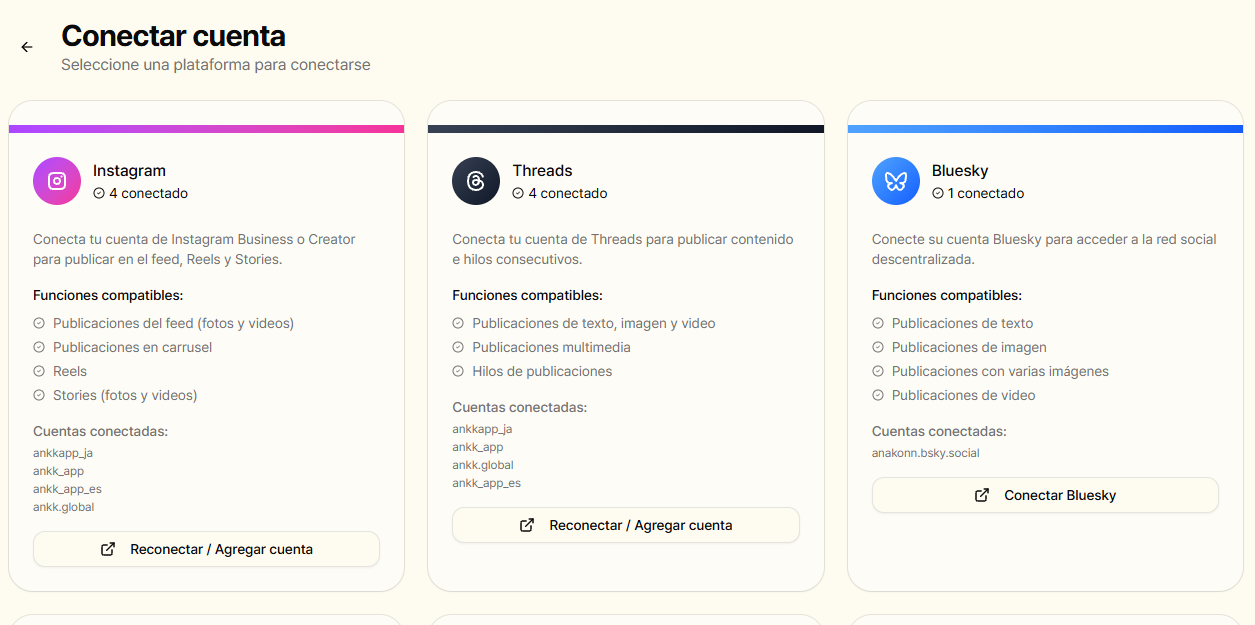
Pantalla de conexión de cuentas del espacio de trabajo de ANKK. Muestra la compatibilidad con carruseles y nuestras cuentas operativas; no es el resultado de una conexión o publicación nueva.
Cuando tengas listas las próximas fotos y el texto, define primero los canales y el momento de publicación.
Conecta tus canales y prepara tu próxima publicación con ANKK
Esta es una guía independiente de ANKK. No implica una alianza oficial ni el respaldo de Instagram o Meta. La ilustración de portada y el diagrama de proporciones están diferenciados de las capturas reales de la app.