Para iniciar un LIVE en TikTok, abre la app y sigue esta ruta: Añadir una publicación (+) → LIVE → preparar la transmisión → Emitir LIVE. Poder subir videos normales no significa que tu cuenta ya pueda transmitir en vivo. Primero revisa si cumple los requisitos para usar LIVE.
Esta guía está dirigida a creadores que preparan su primera transmisión. Separa los requisitos de acceso, los pasos para empezar y las revisiones cuando no aparece la opción LIVE. Consultamos la información oficial el 10 de septiembre de 2026. Las condiciones y los menús pueden variar según la región y la versión de la app.
1. Requisitos de TikTok LIVE: revisa edad y seguidores
Al consultar el Centro de ayuda de TikTok, encontramos estas condiciones:
| Aspecto | Referencia oficial | Qué debes tener en cuenta |
|---|---|---|
| Edad para transmitir | El requisito de edad parte de los 18 años | No lo confundas con los requisitos para usar Regalos. |
| Seguidores | 1,000, con una aclaración sobre diferencias regionales | No asumas que todas las cuentas y regiones tienen el mismo límite. |
| Enviar o recibir Regalos durante un LIVE | Referencia de 18 años; 19 en Corea del Sur | Poder transmitir no significa que puedas usar Regalos automáticamente. |
| Disponibilidad | LIVE y Regalos no están disponibles en todas partes | Revisa los avisos actuales que aparecen en tu cuenta. |
La ayuda en español usa la expresión «mayor de 18 años»; la versión oficial en inglés precisa un mínimo de 18. Si estás justo en el límite de edad, revisa la verificación y las indicaciones que muestra TikTok para tu cuenta.
“Llegas a 1,000 seguidores y ya tienes LIVE garantizado” no es una regla correcta. También debes comprobar edad, región y los avisos de elegibilidad de la app. Guía oficial de TikTok LIVE
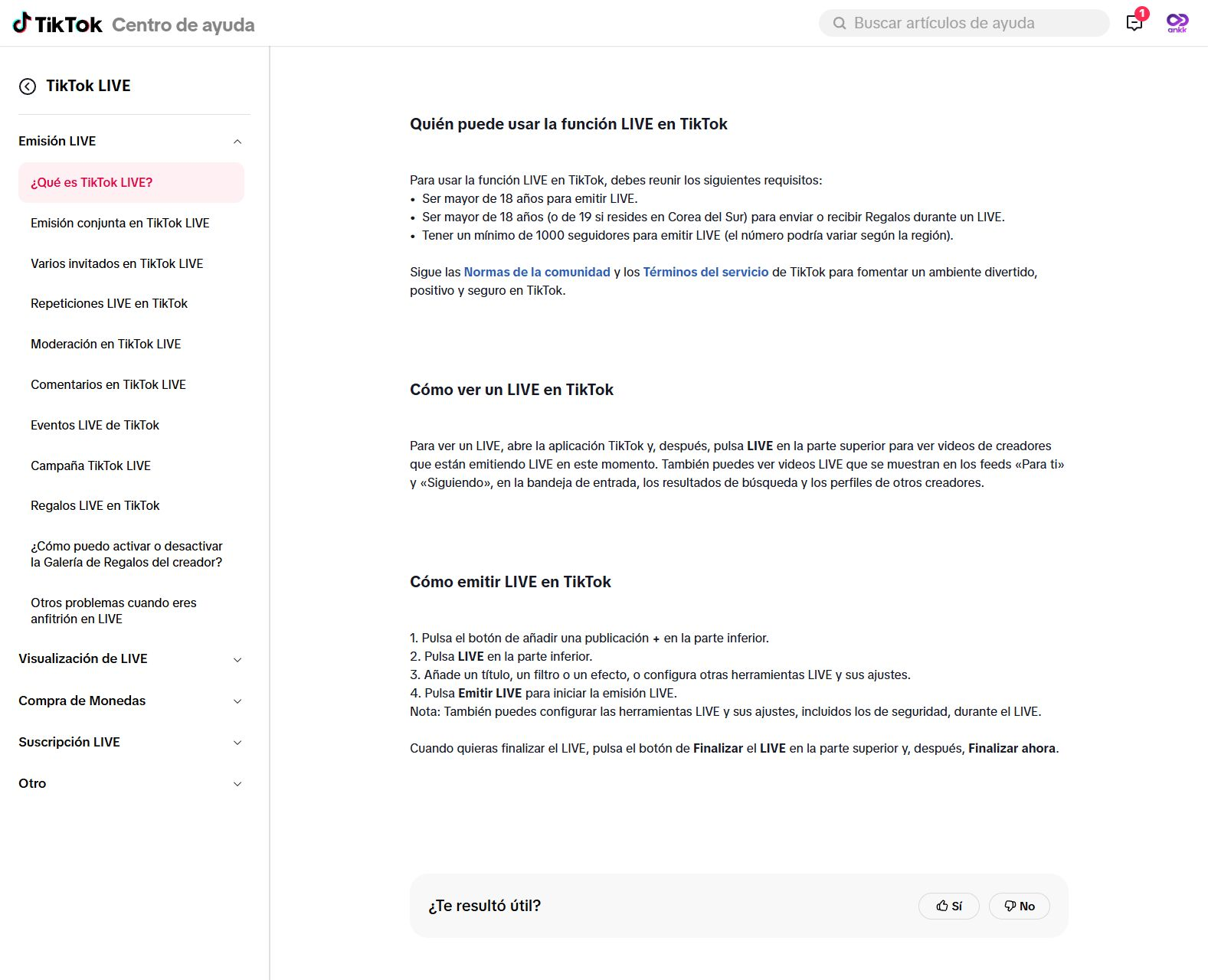
Captura tomada directamente del Centro de ayuda de TikTok el 10 de septiembre de 2026, con Español (Latinoamérica) seleccionado. Es una página de ayuda real, no la pantalla de transmisión de la app móvil.
2. Cómo iniciar un LIVE en TikTok desde el celular
Después de revisar los requisitos, sigue estos pasos en la app:
- Toca el botón para añadir una publicación (+). Antes, confirma que estás en la cuenta desde la que quieres transmitir.
- Selecciona LIVE en la parte inferior. Si no aparece, ve a la sección de revisiones más abajo.
- Prepara el título y los ajustes. Revisa las herramientas LIVE disponibles y los filtros o efectos que quieras usar. Sigue la distribución de opciones de tu versión de la app.
- Toca Emitir LIVE solo cuando esté todo listo. Este paso inicia la transmisión. Revisa antes lo que se ve en cámara y lo que se escucha alrededor.
Para terminar, selecciona Finalizar el LIVE → Finalizar ahora. Estos pasos se basan en la documentación oficial de TikTok. No iniciamos una transmisión para elaborar esta guía.
3. Cinco cosas que conviene preparar antes de transmitir
Lo que sigue son sugerencias prácticas de preparación, no requisitos de acceso de TikTok. Empieza con tu celular y el equipo que ya tienes antes de comprar algo nuevo.
Elige una pregunta para responder
En lugar de pensar “¿De qué voy a hablar?”, decide qué se llevará la persona que vea la transmisión.
Si vas a mostrar un producto, puedes enfocarte en “¿Cómo se limpia?” en vez de explicar diseño, uso y mantenimiento al mismo tiempo. Comparte datos que puedas comprobar y evita prometer beneficios o resultados que no hayas verificado.
Usa un título que explique el tema
Estos son ejemplos de redacción, no promesas de alcance ni de espectadores:
- Demostración de producto: Cómo limpiar tu termo: tapa, sello y todo lo demás
- Detrás de cámaras: Revisemos mi espacio para grabar videos cortos
- Preguntas y respuestas: ¿Dudas para grabar con el celular? Las resolvemos
Un tema y una acción específicos dan más contexto que un título amplio como “Vamos a platicar”.
Prueba el audio y el encuadre con la cámara normal
Graba un video corto con la cámara de tu celular en vez de iniciar un LIVE de prueba. Esto sirve para revisar el entorno de grabación, no para comprobar el acceso a LIVE ni la conexión de una transmisión.
Reproduce el video. ¿Se escucha tu voz? ¿Tus manos tapan el producto? ¿La imagen está demasiado oscura? Retira etiquetas de envío, direcciones y datos de contacto personales que puedan verse. Revisa también las vistas previas de notificaciones y las conversaciones cercanas.
Revisa conexión, batería y permisos
- Comprueba la conexión a internet en el lugar desde el que transmitirás.
- Revisa la batería y cómo mantendrás cargado el celular.
- Confirma en los ajustes del teléfono que TikTok tenga acceso a cámara y micrófono.
- Deja a tu alcance los objetos que necesitarás.
Los permisos pueden explicar problemas de cámara o audio. Activarlos no le da acceso a LIVE a una cuenta que no cumple los requisitos.
Prepara un esquema de tres partes
Para tu primer LIVE, prueba con notas de “introducción → demostración o respuestas → resumen”, en lugar de un guion largo.
| Parte | Qué anotar | Ejemplo para mostrar un producto |
|---|---|---|
| Inicio | Una frase sobre lo que mostrarás | Hoy voy a mostrar cómo retirar y lavar la tapa y el sello del termo. |
| Desarrollo | El orden y las preguntas probables | Retirar → lavar → secar; explicar los pasos que requieren cuidado. |
| Cierre | El punto principal y lo que sigue | Recordar que el sello debe secarse bien antes de colocarlo de nuevo. |
Decide qué harás primero para poder empezar aunque no entren espectadores de inmediato.
4. Qué revisar si no aparece el botón LIVE
Que falte el botón no significa automáticamente que la app tenga un error. Separa los problemas de elegibilidad de los problemas de la app o de grabación.
| Situación | Qué revisar primero | Siguiente paso |
|---|---|---|
| No aparece LIVE en la pantalla de + | Cuenta, edad y requisito regional de seguidores | Compara los avisos de tu cuenta con los requisitos oficiales. |
| Aparece una verificación de edad o una restricción | El mensaje exacto y la función afectada | Sigue el proceso oficial de verificación o apelación que se muestre. No uses datos falsos para evitarlo. |
| Aparece LIVE, pero fallan la cámara o el sonido | Permisos de cámara y micrófono, estado del teléfono | Revisa el entorno de grabación y guarda los detalles del error si continúa. |
| Cumples los requisitos, pero todavía no puedes transmitir | Mensaje de error y momento en que ocurre | Reporta el problema a TikTok. |
Buscar actualizaciones y reiniciar la app o el celular son revisiones generales. No cambian los requisitos ni garantizan una solución. Evita apps no oficiales y ofertas para desbloquear LIVE mediante la compra de seguidores.
TikTok indica que los creadores que cumplen los requisitos y siguen teniendo dificultades pueden reportar el problema. Ayuda oficial sobre problemas con TikTok LIVE
Qué incluir al contactar a soporte
La ruta documentada pasa por Perfil → Menú (☰) → Ajustes y privacidad → Informar de un problema → elegir un tema. Los nombres pueden variar según la app. Si no encuentras el tema adecuado, consulta en la ayuda oficial las opciones de chat o el formulario en línea. Instrucciones oficiales para reportar un problema
Prepara estos datos, sin compartir contraseñas ni códigos de verificación:
- Síntoma: ¿No aparece LIVE o sale un error al intentar comenzar?
- Fecha: ¿Cuándo lo notaste por primera vez y sigue pasando?
- Equipo: Modelo del celular, sistema operativo y versión de TikTok.
- Revisiones realizadas: Requisitos, actualizaciones, permisos y otros pasos que probaste.
- Captura: La pantalla del error, ocultando información personal y notificaciones que no sean relevantes.
5. Preguntas frecuentes
¿Necesito 1,000 seguidores para hacer un LIVE en TikTok?
La ayuda en español indicaba un mínimo de 1,000 seguidores cuando la consultamos, con una aclaración expresa de que puede variar según la región. No decidas solo por una cifra: revisa también la edad y los avisos actuales de tu cuenta.
¿Por qué puedo ver transmisiones, pero no hacer una?
Ver un LIVE y transmitir son actividades distintas. Poder ver contenido en vivo no confirma que tu cuenta cumpla las condiciones para iniciar una transmisión.
¿Puedo recibir Regalos en cuanto empiece a transmitir?
Los requisitos de LIVE y Regalos deben revisarse por separado. La información consultada usa una referencia de 18 años para Regalos, o 19 en Corea del Sur. También importan la disponibilidad regional y lo que indique tu cuenta.
¿ANKK inicia mi LIVE de TikTok?
No. La transmisión que describe esta guía se inicia dentro de TikTok. No presentamos ANKK como una herramienta para transmitir en vivo.
Planea por separado los videos para anunciar tu LIVE
Si preparas videos cortos para anunciar la transmisión en varias redes, organiza sus fechas de publicación por separado del LIVE. Por ejemplo, presenta una pregunta que responderás y prepara el texto y la hora de publicación para cada canal.
ANKK te permite planificar, programar y publicar contenido ya preparado en varias redes sociales desde un solo lugar, en vez de registrarlo por separado en cada canal. Si publicar tus videos promocionales terminados en varias redes se está volviendo repetitivo, conoce el flujo de ANKK para planificar, programar y publicar.
Esta es una guía independiente de ANKK. Si cambia la documentación de TikTok o la información de tu cuenta, consulta esas indicaciones actualizadas antes de continuar.