
インスタのキャプションとは、写真やリールに添えて投稿する本文のことです。写真の背景を説明したり、使い方を補足したり、読んだ人に質問したりするときに使います。動画の音声を文字で表す「字幕」とは別のものです。
最初の一文に迷ったら、何の投稿か → 写真だけでは伝わらない情報 → 次の行動を一つの順に考えてみましょう。日常の写真なら一言で十分なこともあります。商品紹介なら、サイズや選び方などの情報が必要です。
この記事では、入力する場所、書き方、改行、場面別の例文20個、投稿後の編集方法を紹介します。例文はこの記事のために作成したもので、いいね・再生数・売上の増加を保証するものではありません。
インスタのキャプションはどこにある?
投稿でアカウント名と一緒に表示される説明文がキャプションです。スマホのフィード、リール、PCの投稿詳細画面では、表示位置や全文の開き方が異なる場合があります。コメント欄への書き込みと、投稿の本文は別です。
| 文字情報の種類 | 役割 | 例 |
|---|---|---|
| 投稿のキャプション | 写真・動画に説明を添える | 商品の説明、撮影の話、利用案内 |
| 動画の字幕 | 動画内の声や音を文字で伝える | 再生に合わせて表示されるせりふ |
| プロフィールの自己紹介 | アカウントを紹介する | どんな内容を発信するか |
| コメント | 投稿についてやり取りする | 質問や投稿者からの返信 |
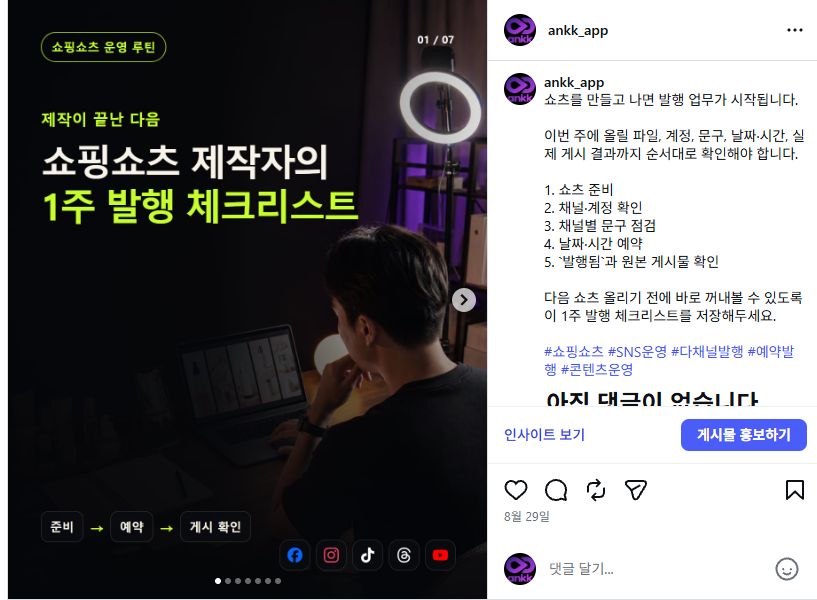
2026年9月9日に確認したANKKの公開投稿です。韓国語の実際のPC画面をそのまま掲載しています。右側の説明文がキャプションです。位置を示す例であり、成果が実証された文案という意味ではありません。画面内の文字は翻訳・再構成していません。
キャプションの入力方法:スマホとPC
スマホアプリで入力する
- 投稿の作成を始め、写真や動画を選びます。
- 次の画面に進み、必要な編集を済ませます。
- シェアする前の画面で、キャプション欄に本文を入力します。
- アカウント・画像や動画・本文を確認して投稿します。
Instagram公式のAndroid向け案内に沿った流れです。OS、アプリのバージョン、表示言語、投稿形式によって、ボタン名や位置は異なる場合があります。Instagram公式:キャプションの追加
PCで入力する
基本の流れは、作成 → 投稿 → コンピューターからファイルを選択 → 次へ → 編集 → 次へ → キャプション入力 → シェアです。ここでのボタン名は操作を説明するための訳なので、実際の画面表示も確認してください。写真の選び方やサイズ調整は、インスタの投稿方法ガイドで紹介しています。Instagram公式:写真の投稿
最初の一文はどう書けばいい?
まず「この写真を見る人に、何を知ってほしいか」を一文にしてみましょう。大げさな表現よりも、対象・場面・大事な情報が伝わる言葉から始めると整理しやすくなります。
| 目的 | ぼんやりした書き出し | 具体的にした書き出し |
|---|---|---|
| 日常の記録 | 今日もいい一日でした。 | 雨上がり、いつもの散歩道で少し立ち止まりました。 |
| 商品紹介 | ついに新商品が登場! | バッグの中で鍵を見つけやすいように、内側にフックを付けました。 |
| 使い方 | 便利なコツをご紹介。 | 撮影中に手の影が入ったら、まず照明の位置を変えてみてください。 |
| 営業案内 | 大切なお知らせです。 | 今週土曜日は午後2時に開店します。 |
架空の書き換え例です。写真の内容、商品の仕様、実際の営業時間と一致する場合だけ使ってください。
要点は先に置きますが、「最初の一行は必ず何文字」と決める必要はありません。表示される範囲は画面や文章の構成によって変わります。質問から始めたら本文で答え、「三つ紹介します」と書いたら実際に三つ紹介しましょう。
キャプションを三つの部分で組み立てる
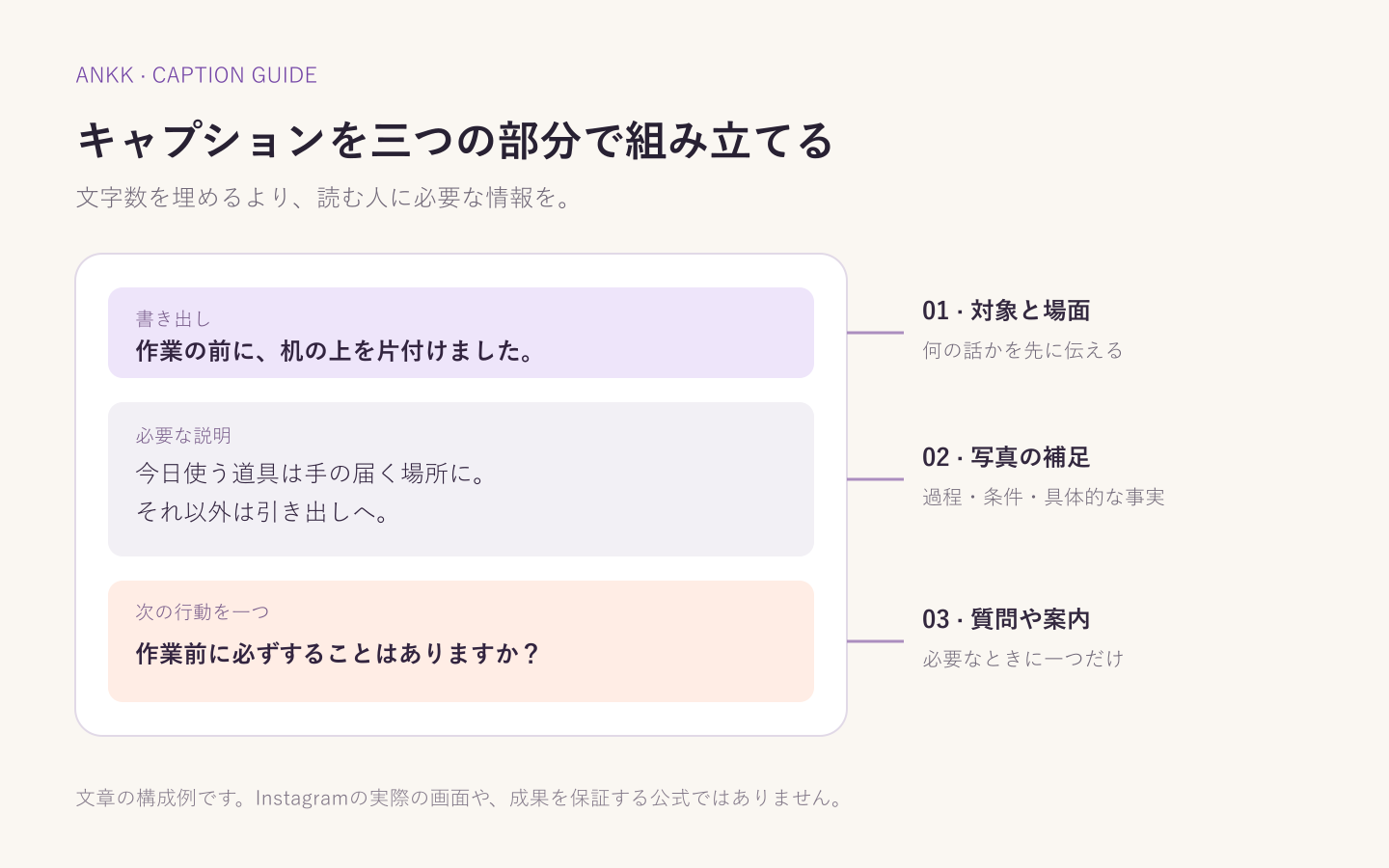
文章の構成を示す編集例です。Instagramの実際の画面や、アルゴリズムの公式ではありません。
1. 書き出し:何についての投稿かを伝える。
「写真の[商品名]、まずはサイズを確認してみてください」のように、内容をすぐに示します。写真だけで十分に伝わるなら、雰囲気を添える一言でも構いません。
2. 本文:写真だけではわからない情報を補う。
素材、サイズ、使用条件、実際に試した手順、来店前に必要な情報を書きます。長所を繰り返すより、読む人が判断できる材料を添えましょう。未確認の効果、数値、購入者の声は入れません。
3. 結び:必要なら次の行動を一つ提案する。
使い方なら「あとで見返せるように保存」、会話をしたい投稿なら具体的な質問、商品紹介なら詳細を確認できる場所を案内します。保存・コメント・シェア・フォローを一度にお願いする必要はありません。個人の記録なら、行動を求めずに終えても大丈夫です。
書き出しや投稿の目的、読者に必要な情報という観点は、Shopifyのキャプションガイド(韓国語)でも扱われています。以下の例文は、ANKKがこの記事のために作成しました。
インスタのキャプション例文20選
日常、商品紹介、使い方、お知らせなど、投稿に合うものを選んでください。[角括弧]は、確認済みの情報に置き換える部分です。括弧のない文も、自分の写真や経験に合っているか確認しましょう。発売・再入荷・返信・リンクの案内は、実際に準備できている場合だけ使います。
日常の写真に添える短い一言
01. 散歩の写真
いつもの道。今日は光が少し違って見えました。
02. カフェでひと息
コーヒーが冷めるまで、少しだけ何もしない時間。
03. 週末の記録
予定を決めずに過ごした午後。こんな日も残しておきたくて。
04. 制作途中の記録
完成品ではなく、今日の途中経過。少しずつ形にしています。
商品の特徴や選び方を伝える例文
05. 新商品の紹介
[使う場面]に合う[商品名]をご用意しました。
1枚目では見えにくい[特徴]を、2枚目で紹介しています。詳しいサイズは、プロフィールの[商品案内リンク名]をご覧ください。
06. サイズの案内
写真だけでは大きさがわかりにくい方へ。比較写真を用意しました。
[商品名]を[比較する物]の横に置いています。実寸は[幅×奥行き×高さ・単位]です。置く場所の寸法と合わせて確認してみてください。
07. 色の比較
[色A]と[色B]を、同じ照明の下で並べて撮影しました。
撮影環境や画面設定によって、色の見え方は異なります。普段使っている物には、どちらが合いそうですか?
08. 再入荷のお知らせ
[商品名・仕様]が再入荷しました。
今回の入荷は[入荷した種類の一覧]です。ご注文は[実際の注文先]からご確認ください。注文前に、現在の在庫と発送案内をご覧ください。
使い方や役立つ情報を伝える例文
09. 手順の紹介
[商品名]を初めて使う方は、この順番で試してみてください。
① [準備] → ② [使用] → ③ [片付け・仕上げ]
使用前に[注意事項]もご確認ください。次に使うときのために保存しておくと便利です。
10. 撮影の過程
同じ物を[設定A]と[設定B]で撮影してみました。
今回は[実際に確認した違い]が見られました。撮影条件は[照明・距離など]です。環境によって結果は変わる場合があります。
11. チェックリスト
[作業]の前に、三つだけ確認してみてください。
① [一つ目の項目] ② [二つ目の項目] ③ [三つ目の項目]
必要なときに見返せるように、保存しておいてください。
12. 選ぶ基準の説明
[A]と[B]で迷ったら、まず[比較する基準]を確認してみてください。
[場面1]なら[選択肢と理由]、[場面2]なら[選択肢と理由]が候補になります。自分の使い方に合うか比べてみましょう。
日程や変更を知らせる例文
13. 営業時間の変更
[月日・曜日]は、[変更後の時間]で営業します。
通常と営業時間が異なりますので、ご来店前にご確認ください。[月日]から通常営業に戻ります。
14. 注文と発送の予定
[期間]のご注文分について、発送予定をご案内します。
[締切条件]までにお支払いが完了したご注文は、[発送予定日]に発送する予定です。発送日と到着日は異なります。締切後のご注文については、[案内先]をご確認ください。
15. 次の投稿の予告
次の投稿では[テーマ]を紹介します。
[取り上げる内容]を、実際の過程と一緒にまとめています。このテーマで知りたいことがあれば、コメントで教えてください。
16. 情報の訂正
この投稿の[項目]について訂正します。
[以前の内容]を[正しい内容]に修正しました。混乱を招いてしまい、申し訳ありません。ご利用前に訂正後の情報をご確認ください。
質問や会話につなげる例文
17. 二つの写真を比べる
同じ場面を、二つの雰囲気で撮ってみました。1枚目と2枚目、どちらが好きですか?
18. 作業の悩みを聞く
[作業]で一番時間がかかるのはどの段階ですか? 準備・制作・仕上げから一つ選んでみてください。
19. 使う場面を聞く
[商品の種類]を一番よく使うのはどこですか? 家・職場・移動中、普段の使い方を知りたいです。
20. 説明のあとに質問を受ける
今日は[テーマ]の基本的な手順をまとめました。もう少し詳しく知りたい部分があれば、コメントで教えてください。確認できた範囲でお答えします。
キャプションの改行は、意味の区切りで
改行は、書き出し・詳しい情報・最後の案内を分けるために使いましょう。単語ごとに行を変えたり、空行を大量に入れたりするより、話の内容が切り替わる場所で区切ると読みやすくなります。
たとえば、次のように分けられます。メモアプリで下書きしてから、キャプション欄に貼り付けても構いません。
作業の前に、まずは机の上を片付けました。

今日使う道具は手の届く場所に。
それ以外は引き出しへ。

作業前に必ずすることはありますか?
空行が思ったとおりに表示されないときは、次の順で確認します。
- 下書きをメモアプリにも保存します。
- コピー時に入った不要な行末の空白や特殊文字を取り除きます。
- キャプション欄で、段落間の改行を入れ直します。
- 投稿後に実際の投稿を開き、表示を確認します。
これは確認の手順であり、すべての改行トラブルを解決する方法ではありません。 今回のPCの公開投稿では段落の区切りを確認しましたが、すべてのスマホ環境で同じ表示になるかは検証していません。改行のためだけに、Instagramのパスワードを求める外部サービスへログインしないでください。
投稿後のキャプションも編集できる?
はい。Instagramは、投稿済みの写真・動画のキャプションを追加・編集・削除する方法を案内しています。本文を直すことと、投稿自体を削除することは別です。 Instagram公式:キャプションの編集
PCでは、投稿のオプションを開き、編集を選び、本文を書き換えて確定する流れです。スマホでも、投稿のオプションから編集に進み、修正して保存します。画面上のボタンを確認し、保存後は元の投稿を開き直して反映を確認してください。
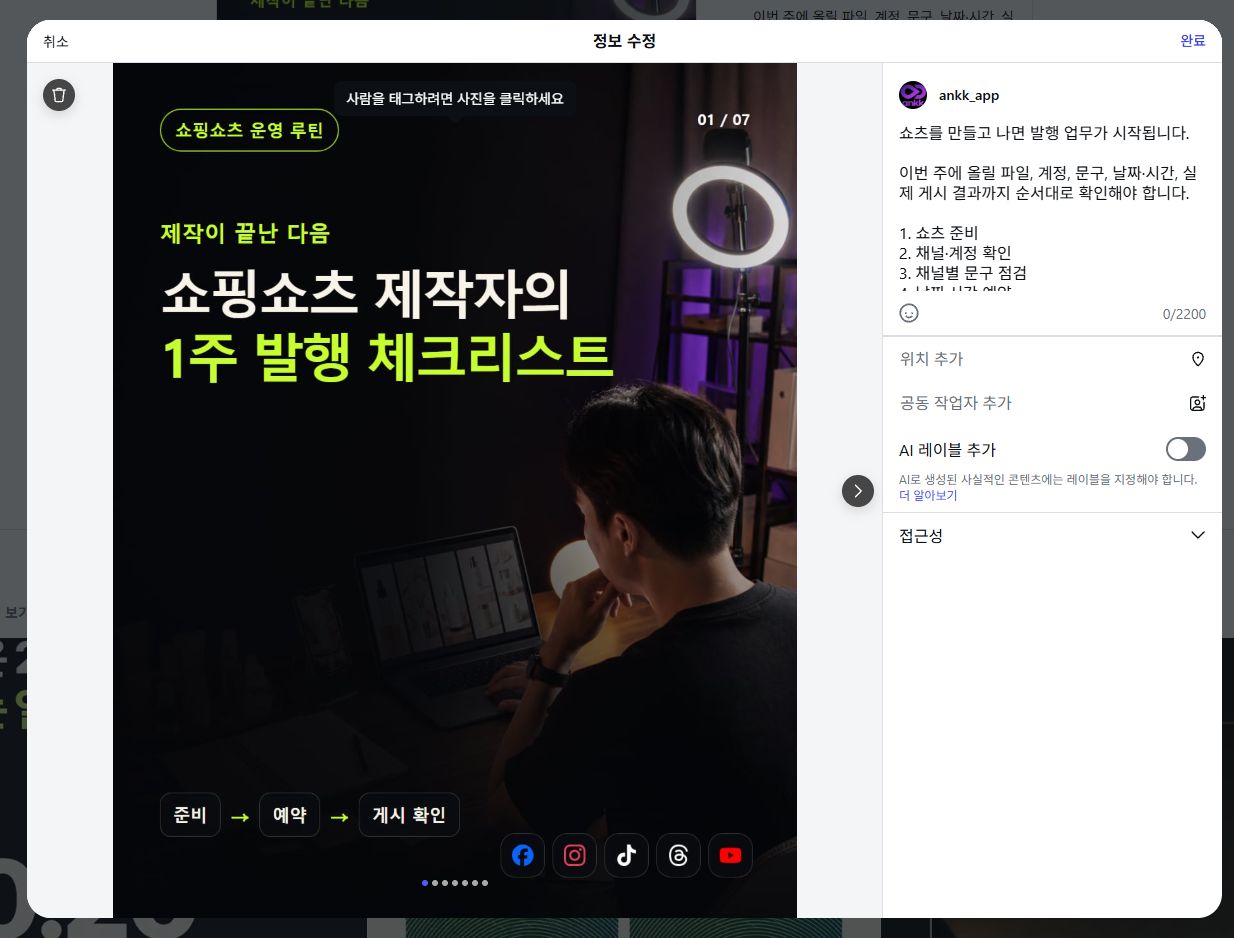
ANKKの公開投稿を開いた、韓国語の実際の編集画面です。入力欄を確認したあと、文章や設定を変えずにキャンセルしました。新規投稿画面ではありません。画面内の文字は翻訳・再構成していません。
文字が入っているのにカウンターが0を示すなど、表示に食い違いがあれば、その数字だけで保存結果を判断しないでください。このキャプチャでも同様の表示がありました。編集が反映されないときは本文を別に保存し、アプリの状態、更新、一時的な不具合を確認しましょう。原因を調べる前に、急いで削除・再投稿する必要はありません。
よくある質問
キャプションは長いほうがいい? 短いほうがいい?
日常写真なら一言で十分な場合があります。一方、使用条件や日程変更の案内では、必要な説明を省かないことが大切です。長さよりも「読む人が必要な情報を得られるか」で判断しましょう。入力画面に表示される文字数や上限も確認してください。
ハッシュタグだけでもいい?
伝えるべき説明があるなら、ハッシュタグだけで代用しないほうがよいでしょう。写真の対象と大事な情報を文章で書き、そのあとに関連するハッシュタグを添えます。特定の数や組み合わせで表示回数が増えると保証するものではありません。
AIが書いた文章をそのまま使ってもいい?
下書きには使えますが、商品の特徴、価格、日付、体験談は自分で照合しましょう。試していないのに「使ってみた」と書いたり、提供していない特典を載せたりしないでください。普段のアカウントの言葉遣いに整え、投稿の目的に合わない文は削ります。
キャプションを変えると、写真の中の文字も変わる?
変わりません。ここで編集するのは投稿に添えた本文です。画像や動画に入っている文字の修正とは別の作業です。
投稿前の最終チェック
- 最初の一文と、写真・動画の内容が合っているか。
- 商品の特徴、日付、数値、経験は確認した事実か。
- 例文の[角括弧]を実際の情報に置き換えたか。
- 案内するリンク、注文先、返信の対応が実際に用意されているか。
- 段落は読みやすく、同じ行動を繰り返し求めていないか。
- 投稿先のアカウントは正しく、投稿後に元の投稿を確認できるか。
キャプションが完成しても、同じ内容を複数のSNSに投稿するなら、文章や日時をそれぞれ入力する作業が残ります。ANKKは、準備したコンテンツを一か所で計画・予約・投稿するSNS管理ツールです。キャプションを自動生成する機能とは別で、SNSごとの文面や投稿の流れをまとめる段階で利用できます。
情報の確認日:2026年9月9日。日本語版作成:2026年9月10日。スマホの手順はInstagram公式のAndroid向けヘルプ、画像は韓国語の実際のPC画面に基づきます。本文の操作名は説明のための訳で、日本語UIを実機検証したものではありません。UIや提供範囲は変わる場合があります。この記事はANKKの独立したガイドで、MetaやInstagramの公式文書ではありません。