インスタに写真を投稿する基本の流れは、作成 → 投稿を選択 → 写真を選択 → 切り抜きと順番を確認 → キャプションを入力 → シェアです。1枚の写真と複数枚の投稿では共通する手順が多い一方、スマホとPCではメニューや編集機能が異なる場合があります。
この記事は、商品写真や解説スライドを自分で投稿する個人事業主・クリエイター向けのガイドです。初めての投稿から画像サイズ、PCでのアップロード、投稿後の編集、複数SNSへの継続的な投稿まで、作業の順に整理しました。
確認日は2026年9月9日です。スマホの手順はInstagram公式のAndroid向けヘルプに基づき、PC画面はANKKが運営する日本語アカウントで確認しました。アプリのバージョン・アカウント・端末によって、ボタンの位置や利用できる機能は異なります。
1. スマホからインスタに写真を投稿する
写真を1枚投稿する場合は、次の順に進めます。
- 最初に投稿先のアカウントを確認します。 個人用とブランド用を切り替えている場合は、プロフィールのユーザーネームを見てください。
- 作成(+)から投稿を選びます。リールやストーリーズになっていないか確認します。
- スマホの写真ライブラリから、投稿する写真を選びます。
- 写真の表示範囲を調整して次へ進みます。顔・商品・画像内の文字が切れていないか確認してください。
- 必要な編集を終えたら次へ進み、キャプションを入力します。場所や人物のタグは、投稿に必要な場合に追加します。
- アカウント・写真・キャプションを確認し、シェアします。
- プロフィールから新しい投稿を開き、写真と文章が意図どおりに表示されているか確認します。
ボタンの位置を覚えることより、写真のフィード投稿を選んでいるかの確認が大切です。動画を中心に投稿する場合は、インスタのリール投稿前チェックリストも参考にしてください。Instagram公式の写真投稿手順
2. 複数の写真を1つの投稿にまとめる
横にスワイプして写真を見られる投稿を、カルーセル投稿といいます。商品の全体像・細部・使用シーンをまとめたり、複数の解説スライドを順番に見せたりする際に使えます。
- 新しい投稿を開き、複数選択を選びます。
- 一緒に投稿する写真を選びます。
- すべての写真を送りながら、切り抜かれる範囲を確認します。
- 写真を長押しして移動するなど、編集画面で順番を調整します。
- キャプションなどを入力し、最初から最後まで確認してからシェアします。
現在の公式ヘルプでは、1つのカルーセルに写真と動画を最大20件追加できると案内されています。ただし、選択できる件数や編集機能は実際の画面でも確認してください。外部の予約投稿ツールが同じ件数に対応するという意味ではありません。
また、公式ヘルプでは、選んだ向きが投稿内のすべての写真・動画に適用されると説明されています。縦写真と横写真を混ぜる場合は、最初の1枚だけでなく、各画像の切り抜きを個別に確認しましょう。制作時に比率をそろえると、確認する箇所を減らせます。Instagram公式のカルーセル投稿ヘルプ
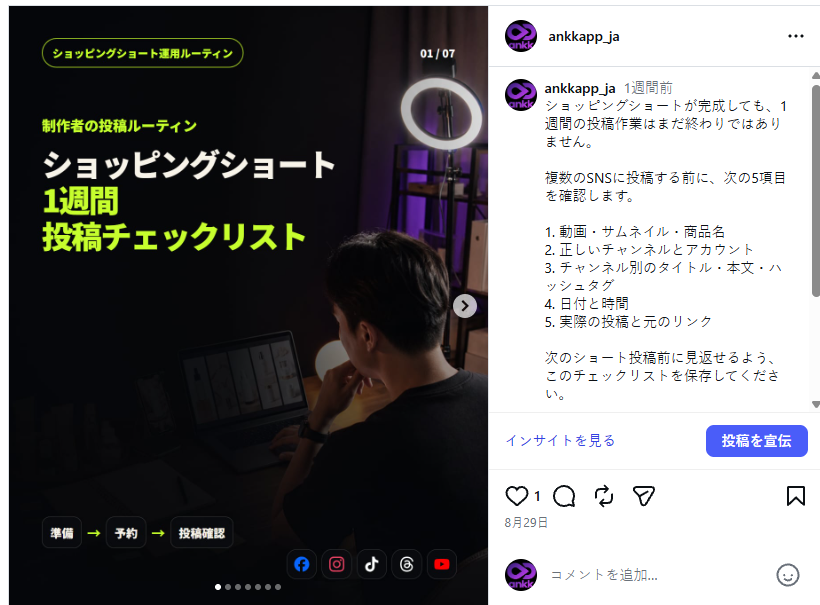
ANKKの日本語アカウントで実際に公開されている投稿です。矢印と下部のドットから、複数枚の投稿であることを確認できます。この記事のために新規投稿したものではありません。実際の投稿を見る
写真の順番は「次の疑問」で考える
商品紹介なら、全体像 → 重要な細部 → 使用シーン → 選ぶために必要な情報を出発点にしてみてください。これはInstagramのルールではなく、構成の提案です。
1枚目でテーマを伝え、続く画像でそこから生まれる疑問に答えます。枚数を増やすために似た写真を繰り返すより、各画像が何を伝えるのかを決めておくと整理しやすくなります。
3. インスタの画像サイズ:1:1・4:5・3:4の違い
画像サイズはピクセル数、縦横比は幅と高さの関係です。たとえば1080×1350ピクセルは4:5、1080×1440ピクセルは3:4です。
現在のInstagram公式ヘルプでは、写真の縦横比を1.91:1から3:4、共有される写真の幅を最大1080ピクセルと案内しています。「縦長写真は4:5まで」と決めつけると、現在の案内とずれてしまいます。Instagram公式の画像解像度ヘルプ
| 形 | 縦横比 | 幅1080pxでの制作例 | 選ぶ際の目安 |
|---|---|---|---|
| 正方形 | 1:1 | 1080×1080 | 被写体や短いメッセージを中央に置く |
| 縦長カード | 4:5 | 1080×1350 | 写真と説明を縦方向に配置する |
| より縦長 | 3:4 | 1080×1440 | 3:4の元写真の構図を生かす |
| 横長 | 約1.91:1 | 1080×566 | 風景や横に広い場面を見せる |
この表は制作例です。特定の比率で閲覧数やリーチが増えるという意味ではありません。外部ツールから投稿する場合は、そのツールが対応する規格も別に確認してください。
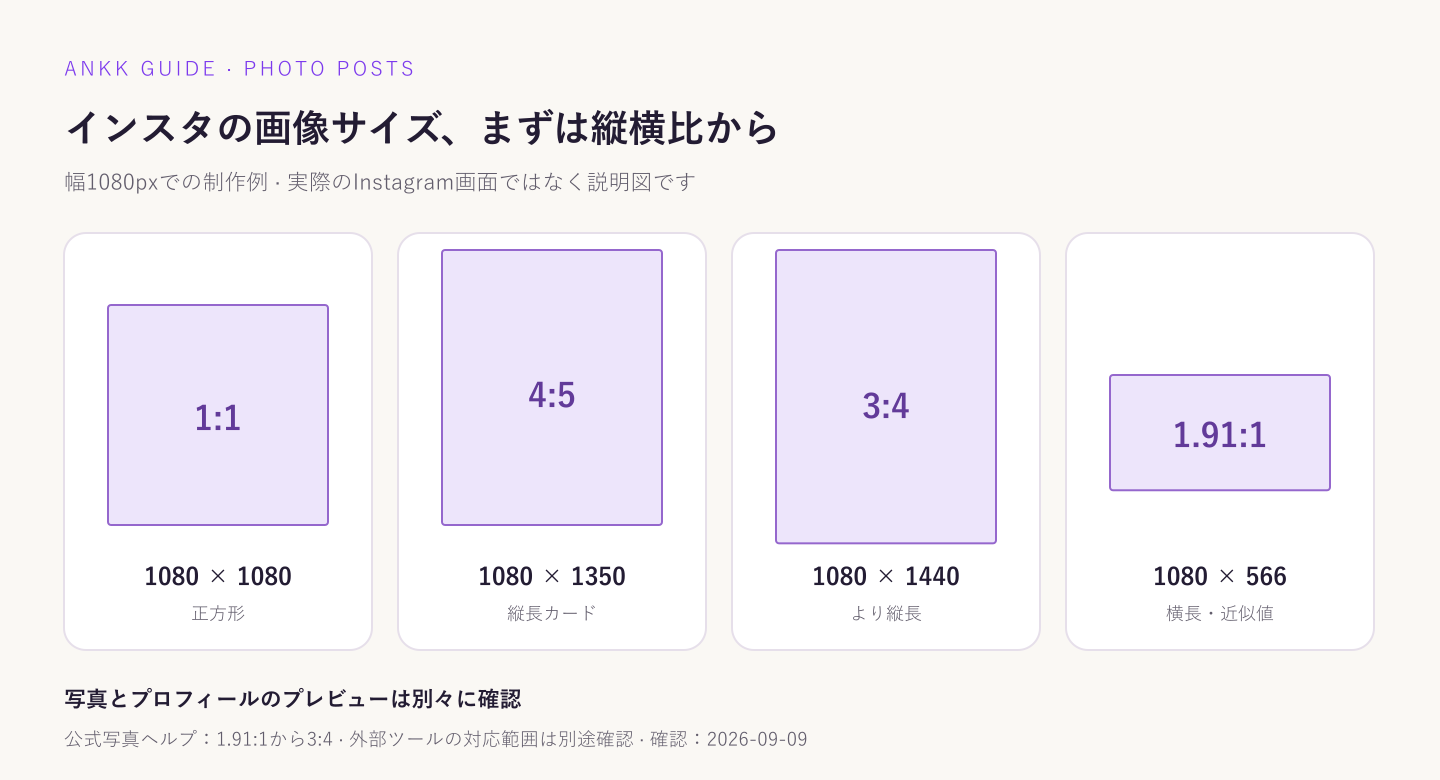
公式の写真規格に基づく説明図です。実際のInstagram画面でも、アップロード前後の画質比較でもありません。
写真が切れるときは3か所を分けて確認
- 元のファイル: 商品や文字が、もともと画像の端に寄りすぎていないか。
- アップロードの編集画面: 選択した比率、拡大、位置調整で大切な部分が切れていないか。
- プロフィールのプレビュー: 小さなサムネイルと、投稿を開いた画面で表示範囲が違っていないか。
プロフィールで切れて見えても、投稿本体で同じ部分が失われているとは限りません。実際の投稿を開いて確認しましょう。重要な文字やロゴは端から余裕を持たせ、すべての表示に共通する固定の安全領域があるとは考えないほうが安心です。
4. PCからインスタに投稿する
PCで作った画像は、Instagramのウェブサイトからアップロードできます。スマホへ転送せずに進める場合は、次の流れを確認してください。
- Instagramにログインし、投稿先のユーザーネームを確認します。
- 左メニューの作成 → 投稿を選びます。
- コンピューターから選択をクリックするか、アップロード欄へファイルをドラッグします。
- 切り抜きや表示範囲を調整して次へ進みます。
- フィルター・調整を確認し、次の画面でキャプションを入力します。
- 場所、人物のタグ、代替テキストなど、表示されている必要な項目を確認します。
- シェアしたあと、実際の投稿を開きます。
公式のPC向け写真ヘルプには、JPG・PNG・HEIC/HEIFが記載されています。同じファイルを別のツールでも使うなら、そのツールが受け付ける形式も確認してください。Instagram公式のPC投稿手順
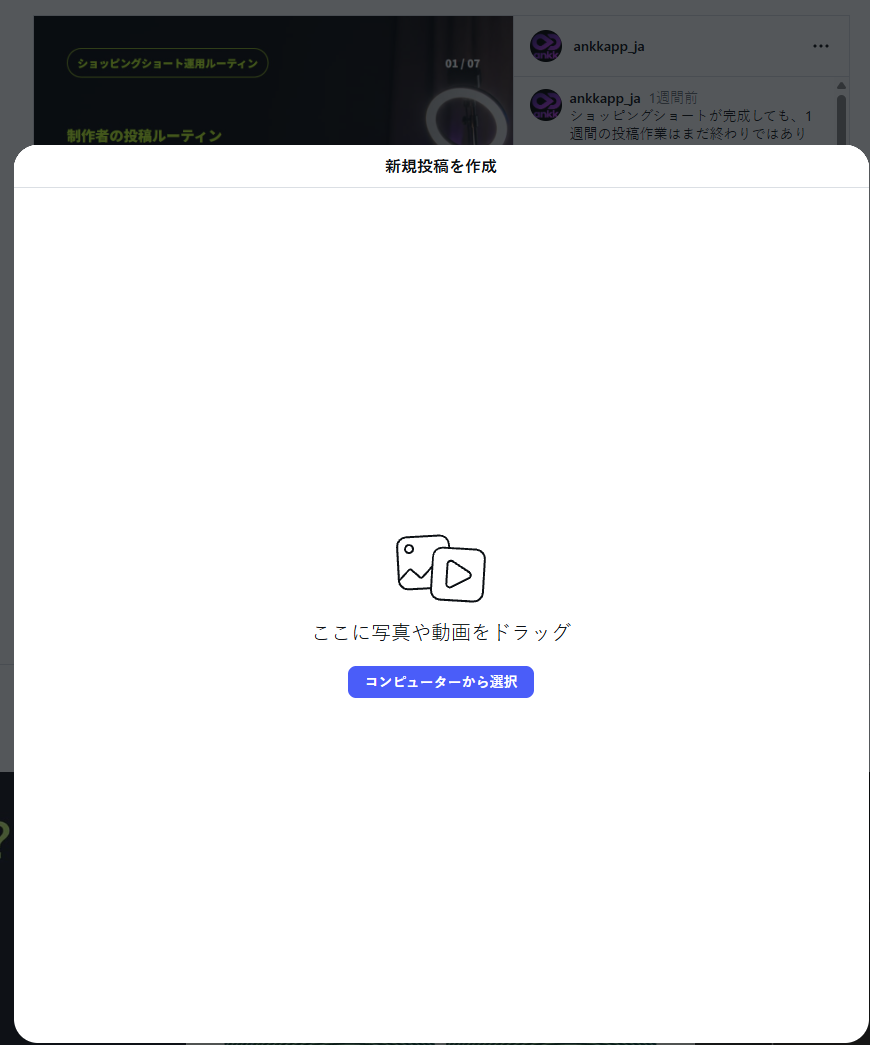
ANKKの日本語Instagramアカウントで撮影した、実際のPCアップロード開始画面です。撮影のためのファイルアップロードやシェアは行っていません。
複数枚の場合は、編集画面で画像を追加し、サムネイルの順番と各画像の切り抜きを確認します。音楽や個別のキャプションなど、スマホの編集機能がすべてPCでも使えるとは限りません。必要な機能が見つからなければ、公式ヘルプの端末別の案内を確認しましょう。
5. シェア前の30秒チェックリスト
| 確認すること | 確認できた状態 |
|---|---|
| アカウント | 今回投稿するブランドのユーザーネームになっている |
| 形式 | 写真フィード・カルーセルなら「投稿」を選んでいる |
| 写真 | 最終ファイルで、抜けや重複がない |
| 順番 | 最初から最後まで説明が自然につながる |
| 切り抜き | 商品・顔・文字が必要な範囲まで見える |
| キャプション | 内部メモ、誤った情報、間違ったタグがない |
| 投稿時点 | 今すぐシェアするのか、予約するのかを把握している |
シェア後は実際の投稿を開き、写真の枚数・順番・キャプションをもう一度確認してください。アップロードを送信したことと、公開されたことは別の段階です。
6. 投稿後に編集したり、写真を追加したりできる?
まず、何を変更したいのかを分けて考えましょう。現在の公式カルーセルヘルプでは、投稿後のキャプション・タグ・場所の編集、コンテンツの並べ替え、一部の写真・動画の削除が案内されています。一方、既存の投稿へ新しい写真や動画を追加することはできないと説明されています。投稿後に変更できる項目
投稿のその他のオプションから編集を開き、現在のアカウントで使える項目を確認してください。並べ替えが見つからなくても、すぐに削除せず、アプリのバージョンや端末別の案内から確認しましょう。このガイドでは、検証のために既存の公開投稿を編集・削除していません。
シェアしたのに投稿が見つからない場合
最初に、シェアに使ったアカウントと今見ているプロフィールが同じか確認します。次に、アップロードの進行中・失敗の案内が残っていないか、フィード以外の形式を選んでいなかったかを確認してください。
結果が不明なまま同じファイルを繰り返し送信すると、重複投稿になる場合があります。プロフィールと投稿を確認してから次の対応を決めましょう。見つからないという事実だけで、アカウント制限や表示制限と断定することはできません。
7. 投稿が増えたら「素材の準備」と「発行の管理」を分ける
Instagramに写真を1枚投稿するだけなら、公式アプリやウェブサイトから始められます。しかし、ほかのSNSも運用すると、ファイル・文章・日時をSNSごとに登録し直す作業が繰り返し発生します。
そこで、写真とキャプションを準備する作業と、どのアカウントから、いつ投稿するかを管理する作業を分けて整理しましょう。
ANKKは、一度準備したコンテンツを複数のSNSに個別登録し直さず、1か所で計画・予約・投稿するSNS管理ツールです。SNSごとに文章や日時を調整し、投稿後は最終状態と実際の公開投稿を確認する流れで使います。
Instagramの接続にはビジネスまたはクリエイターアカウントが必要です。まだ選んでいない場合は、インスタのプロアカウント切り替えガイドを確認してください。
Instagram標準機能とANKKの対応範囲は別です。 現在のANKK公式案内では、Instagramカルーセルはメディア2〜10件に対応しています。Instagram標準機能の最大20件を、ANKKにもそのまま当てはめないでください。音楽、商品タグ、端末ごとの編集機能についても、外部ツールで同じように利用できるとは限りません。ANKKのInstagram対応案内
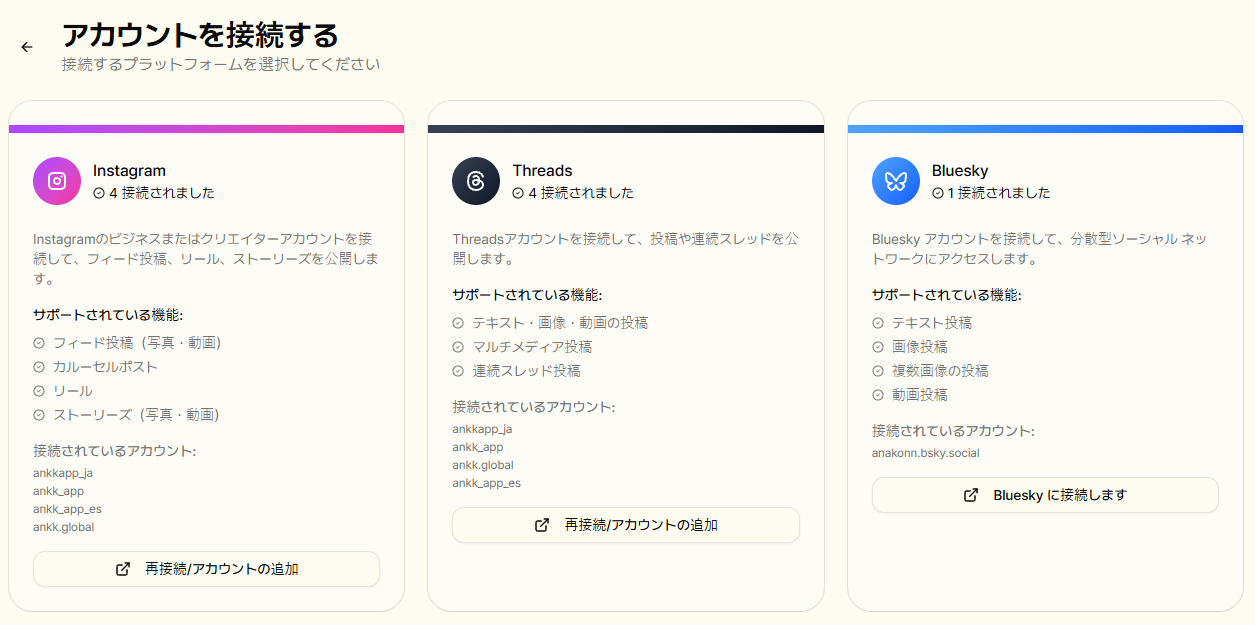
ANKKが管理する実際のアカウント接続画面です。カルーセルへの対応と運営アカウントを確認できる画面であり、新しい接続や投稿を実行した結果ではありません。
次の写真とキャプションが用意できたら、投稿先のSNSと公開日時から整理してみてください。
この記事はANKKによる独立した利用ガイドです。Instagram・Metaとの公式提携や推奨を意味しません。カバーのイラストと縦横比の説明図は、実際のアプリ画面と区別して掲載しています。