Instagramリールを投稿する直前に、サイズ、比率、長さ、画質をもう一度検索していませんか。このガイドでは、公式の許容範囲と制作しやすい推奨値を分け、カバー、音源、アップロードエラー、公開後の確認までを一つのチェックリストにまとめます。
30秒で確認: 全画面の縦型リールは、1080×1920px・9:16を作業基準にすると扱いやすくなります。Instagramの現在の公式案内では、比率は1.91:1〜9:16、最低基準は720px・30fpsです。ヘルプセンターでは最大20分の録画・編集を案内していますが、3分を超えるリールは新しい利用者におすすめされない場合があります。 長い動画は、投稿直前に現在のアップロード画面も確認してください。
Instagramリールのサイズ・比率・長さ一覧
| 項目 | 制作時の推奨 | Instagramの案内 | 投稿前の確認 |
|---|---|---|---|
| 画面比率 | 9:16の縦型 | 1.91:1〜9:16 | 自動拡大や余白が出ていないか |
| 作業サイズ | 1080×1920px | 最低720px | 元ファイルの時点で十分に鮮明か |
| フレームレート | 撮影・編集・書き出しをそろえる | 最低30fps | 変換で動きが不自然になっていないか |
| 長さ | 新しい利用者への発見が目的なら3分以内を優先検討 | 現在の案内では最大20分、3分超はおすすめ対象外になる場合あり | 現在のアカウントでファイルを選択できるか |
| カバー | 被写体とタイトルを中央に寄せる | 推奨420×654px、1:1.55 | リール画面とプロフィールグリッドの両方で読めるか |
1080×1920pxは唯一の対応サイズではなく、縦型動画の品質と再利用を管理しやすい作業用の基準です。 最低条件を満たしていても、字幕や商品がInstagramのボタンと重ならないとは限りません。
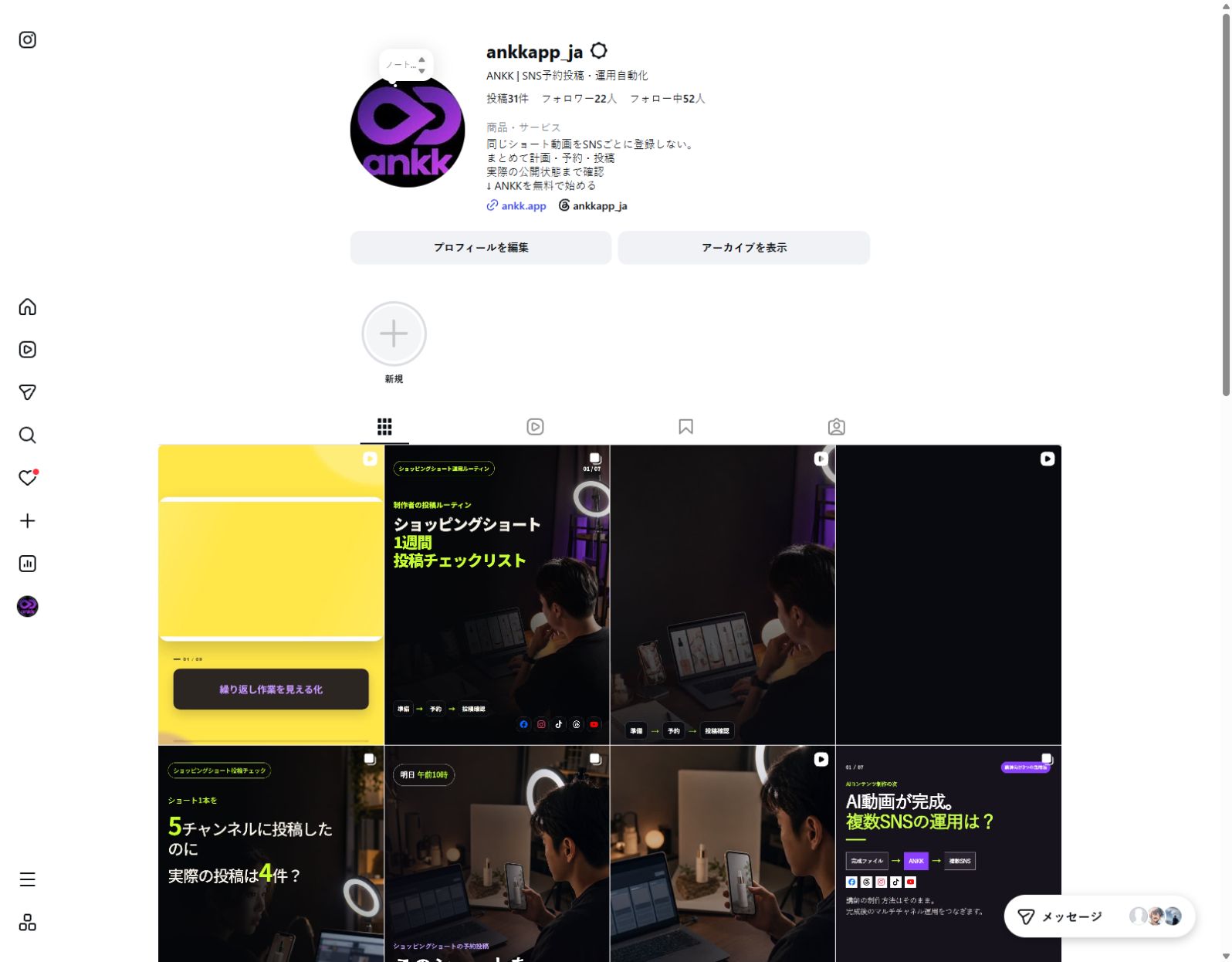
2026年9月5日に確認した公開アカウント @ankkapp_ja の実画面です。再構成した見本ではありません。
リールを書き出す前に確認する5項目
1. 9:16の画面で最初から最後まで再生する
横長動画を縦長画面に無理に合わせると、拡大したときに顔や商品が切れ、縮小したときには大きな余白が残ります。編集プロジェクトと最終ファイルを9:16にそろえ、最初から最後まで一度再生してください。
- 重要な被写体が画面の端に寄りすぎていないか
- 字幕が下端に近すぎないか
- 右側の反応ボタンが商品や文章を隠さないか
- 最初や最後のカットだけ横長のまま残っていないか
固定のセーフエリア数値だけに頼るのではなく、現在のInstagramプレビューで、アカウント名、キャプション、音源情報、反応ボタンとの重なりを確認するほうが確実です。
2. 元ファイルから画質を守る
小さな動画を最後に拡大しても、失われた細部は戻りません。可能であれば撮影、画面収録、編集、書き出しを1080×1920pxで管理します。完成ファイルを複数のメッセージアプリで転送したり、ダウンロードと再書き出しを繰り返したりしないようにしてください。
画質がぼやける場合は、次の順序で確認します。
- 編集前の素材は鮮明か
- 書き出したファイルを端末の全画面で見ても鮮明か
- 書き出し時に解像度やフレームレートが下がっていないか
- Instagramの高画質アップロード設定を利用できるか
- 安定した通信環境で処理完了後に見ても同じか
3. 最大時間と動画の目的を分けて考える
アップロードできる最大時間と、新しい人に見つけてもらうための長さは同じ基準ではありません。現在のInstagramヘルプセンターは最大20分のリール録画・編集を案内する一方、3分を超えるリールは新しい利用者におすすめされない場合があると説明しています。
詳しい使い方や商品デモで長い文脈が必要なら、長尺にも意味があります。新しい利用者への発見が優先なら、まず3分以内で要点を伝えられないか検討してください。利用可能な時間はアカウントやアプリの配信状況で異なる場合があるため、長いファイルは現在のアップロード画面を最終基準にします。
4. カバーを2種類の切り抜きで確認する
リールのカバーは、リール画面だけでなく、別の比率で切り抜かれるプロフィールグリッドにも表示されます。タイトルと商品を端まで広げず、中央に余白を残してください。カバー位置を調整できる場合は、全画面とプロフィールの両方を確認します。
5. アカウントと目的に合う音源権利を確認する
Instagramのライセンス音楽ライブラリは、主に個人的・非商用の利用を前提としています。一部のビジネスアカウントや投稿形式では利用できない場合もあります。販売、広告、ブランドコンテンツでは、商用利用できる音源かを別に確認してください。Metaは事業者向けの代替としてSound Collectionも案内しています。
Instagramリール投稿前の最終手順
動画が完成したら、次の順番で一度だけ確認します。
- アカウント: 個人、ブランド、顧客のうち正しいアカウントか
- 形式: 通常投稿ではなくリールを選んでいるか
- メディア: 最終版のファイルで、9:16のプレビューが正しいか
- カバー: リール画面とプロフィールグリッドで要点が見えるか
- 本文: 冒頭、改行、メンション、ハッシュタグが意図どおりか
- 公開設定: 公開範囲、コメント、共有、コラボ設定が正しいか
- 予約日時: 今すぐ公開しない場合、日付、時刻、タイムゾーンが正しいか
- 公開後: 公開プロフィールから再生でき、元のURLを開けるか
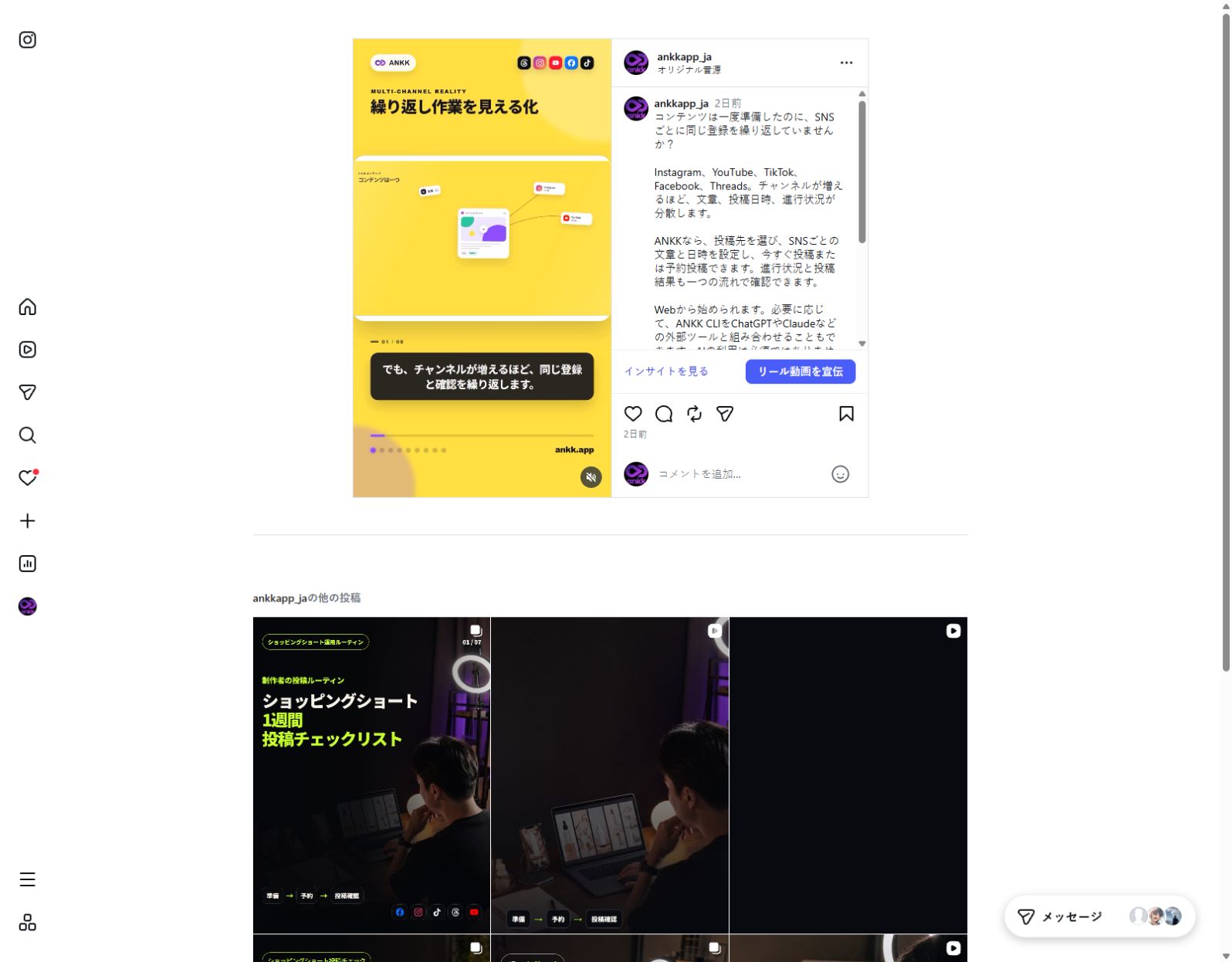
2026年9月5日に確認した @ankkapp_ja の公開リールです。編集画面が閉じたことではなく、公開リール、本文、元URLが確認できることを完了の根拠にします。
Instagramリールをアップロードできないときの確認順
複数の条件を一度に変えると、原因が分からなくなります。次の順序で一つずつ確認してください。
アップロードが始まらない、途中で止まる
- 同じアカウントで、短い確認済み動画を選択できるか試す
- 最終ファイルの比率、解像度、fps、長さを確認する
- Instagramを最新状態にし、安定した通信で試す
- 端末の空き容量と写真・動画のアクセス権限を確認する
- 他の動画は成功し、このファイルだけ失敗する場合は一度だけ再書き出しする
投稿後に画質がぼやける
投稿直後は処理中の低画質版が見える場合があります。処理完了後にもう一度確認してください。改善しない場合は、元素材、書き出しファイル、高画質アップロード設定、通信環境の順に見直します。公開済みリールをダウンロードして編集・再投稿する繰り返しは、圧縮の跡を強くすることがあります。
字幕や商品が切れる
まず動画自体が9:16かを確認します。カバーだけの問題なのか、動画フレームの配置を直す必要があるのかを分けて考えてください。重要な字幕と商品を中央寄りに移し、現在のInstagramプレビューで再確認します。
投稿依頼は終わったのにプロフィールに表示されない
予約済み、処理中、公開済みは異なる状態です。次を確認します。
- 正しいInstagramアカウントを選んだか
- 予約時刻を過ぎているか
- 最終状態が公開済みか失敗か
- Instagramの元投稿URLが作られているか
- 別アカウントやログアウト状態でも想定した公開範囲になっているか
同じ縦型動画を複数SNSに投稿するときに変わるもの
9:16のマスターファイルは、Instagramリール、TikTok、YouTube Shortsなどに再利用できます。ただし、すべてのチャンネルが同じ設定と文章をそのまま受け付けるわけではありません。
| 再利用できるもの | チャンネルごとに確認するもの |
|---|---|
| 9:16の動画と核となるメッセージ | 長さ、処理、音源権利 |
| 商品シーンと説明の順序 | 冒頭、タイトル、ハッシュタグ、リンク導線 |
| 動画内の字幕デザイン | UIが文字と重なる範囲 |
| キャンペーンの基準時刻 | アカウント、公開設定、予約、実際の公開結果 |
繰り返しやすいのは、ファイルの周辺作業です。アカウント選択、文章の調整、予約時刻、公開結果の確認までを、ファイル準備 → チャンネル別設定 → 予約または投稿 → 最終状態 → 元URLという一つの運用として扱います。
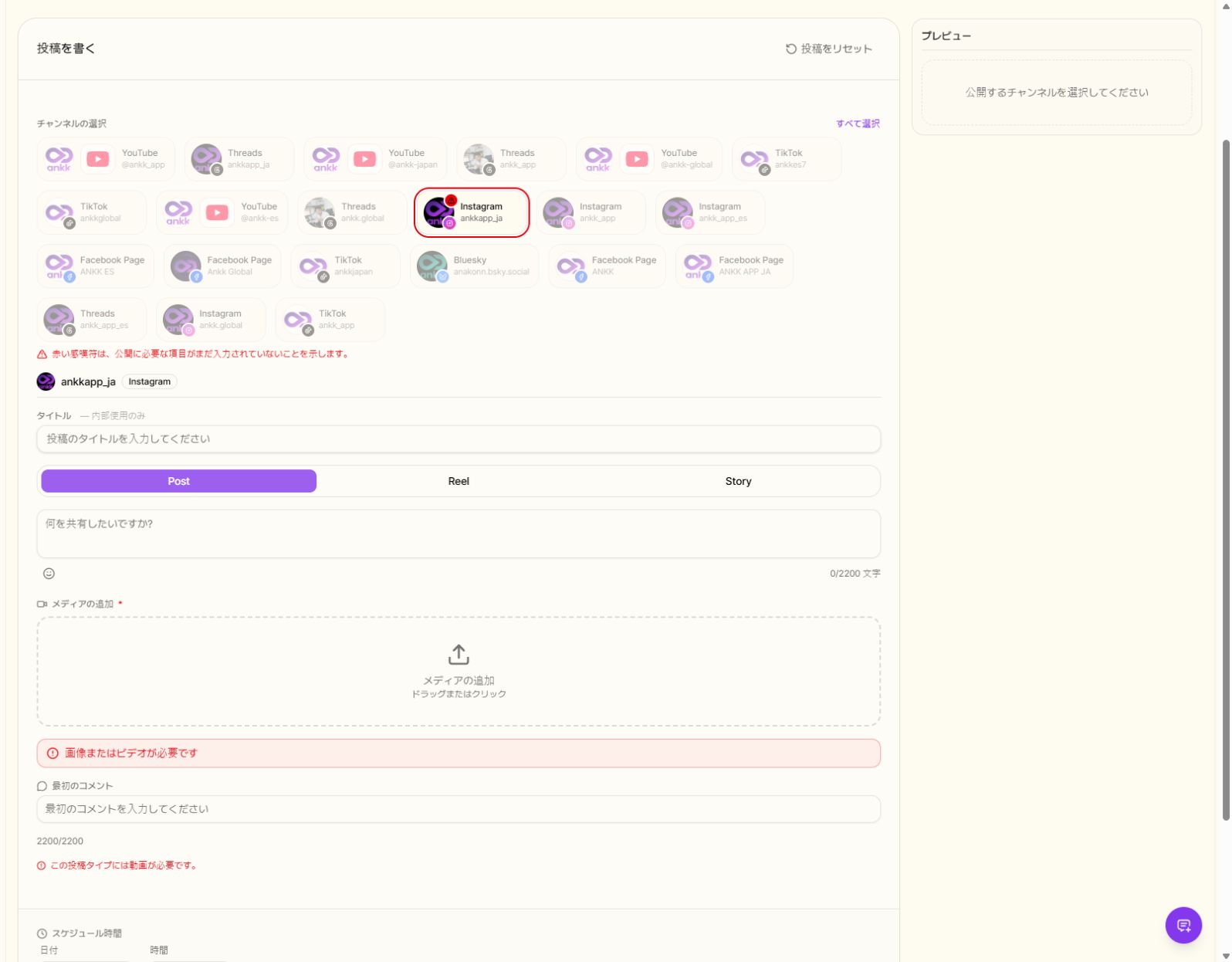
現在のAnkk作成画面を日本語で表示した実画面です。公開Instagramアカウント、Post・Reel・Storyの選択肢、送信前のメディア追加工程を確認できます。
AnkkはAIでリールを生成するサービスではありません。準備済みのコンテンツをSNSごとに登録し直さず、一つの場所で計画・予約・投稿し、結果を確認するためのソーシャルメディア管理製品です。
2026年8月14日に最終確認されたAnkkのInstagram対応ページでは、フィード投稿、リール、ストーリーズの予約、2〜10件のメディアカルーセル、Instagramの処理結果と最終的な published または failed の確認を案内しています。Instagramのビジネスまたはクリエイターアカウントと、公開アクセス可能なメディアが必要です。対応範囲は変わる可能性があるため、実際の投稿前に再確認してください。
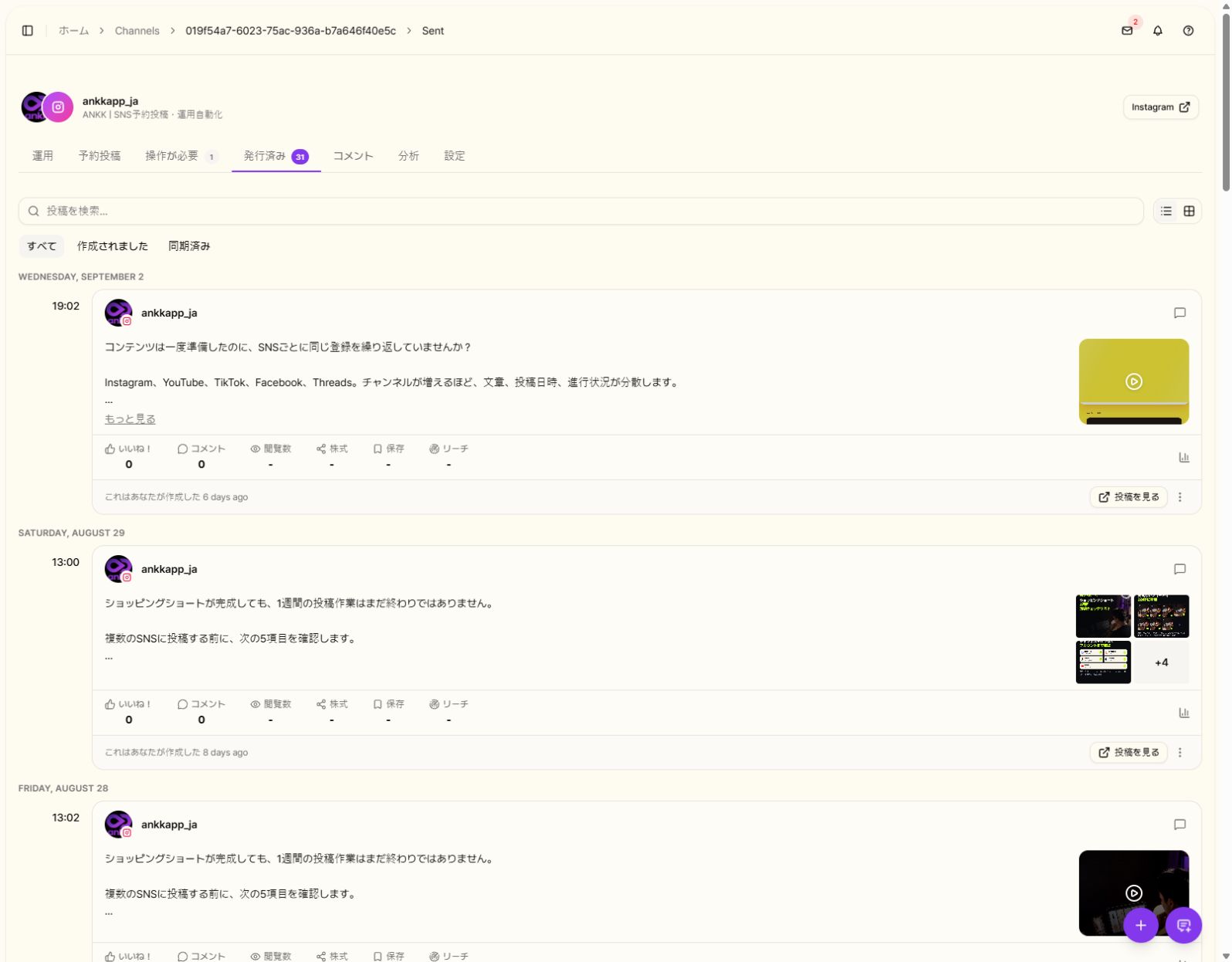
@ankkapp_ja の現在のAnkk発行済み画面です。最終状態と「投稿を見る」リンクによって、依頼受付と実際の公開結果を区別できます。
保存用の最終チェックリスト
動画ファイル
- 9:16の縦型で、作業サイズは1080×1920pxか
- 最低720px・30fpsを満たしているか
- 重要な字幕と商品がUIに隠れないか
- 長さが内容と発見目的に合っているか
- 音源の権利がアカウントと商用目的に合っているか
Instagram設定
- 正しいアカウントとリール形式か
- カバーをリール画面とプロフィールグリッドで確認したか
- 本文、メンション、ハッシュタグ、公開範囲を確認したか
- 予約日、時刻、タイムゾーンが正しいか
公開後
- 公開プロフィールから再生できるか
- カバー、字幕、本文が意図どおりに表示されるか
- 最終状態が公開済みか
- Instagramの元投稿URLを記録したか
よくある質問
Instagramリールは1080×1920pxだけですか?
いいえ。現在の公式案内は1.91:1〜9:16の比率、最低720px・30fpsを示しています。1080×1920px・9:16は、全画面の縦型画質と複数チャンネルへの再利用を管理しやすい作業基準です。
Instagramリールの長さは最大何分ですか?
現在のヘルプセンターは最大20分の録画・編集を案内しています。ただし、3分を超えるリールは新しい利用者におすすめされない場合があります。アカウントやアプリで利用範囲が異なることがあるため、現在のアップロード画面も確認してください。
1080×1920pxなのに画質が悪いのはなぜですか?
解像度以外に、元素材の品質、繰り返し圧縮、fps変換、書き出し設定、高画質アップロード設定、通信環境、Instagramの処理時間が影響します。
同じ動画をTikTokやYouTube Shortsにも投稿できますか?
9:16のマスターファイルは再利用できます。ただし、チャンネルごとの長さ、音源権利、タイトルや本文、UIとの重なり、公開設定を確認してください。他サービスからダウンロードした透かし入り動画ではなく、元の書き出しファイルを使うほうが安全です。
確認した情報と範囲
この記事は韓国語版を基に、Instagram公式のリールサイズ・録画ヘルプ、Metaの音源案内、公開中の @ankkapp_ja プロフィールとリール、Ankkの現在のInstagram対応ページを確認して現地化しました。画面や対応形式は変更される場合があるため、投稿直前の実画面を最終基準にしてください。
次のステップ
InstagramリールをほかのSNSにも投稿する準備を始める
同じリールを複数SNSに登録し直している場合は、Ankkでチャンネルを接続し、最終状態と元の公開URLまで確認する一つの投稿フローを試してください。