
La descripción de Instagram, también llamada caption o pie de foto, es el texto que acompaña una foto o un Reel. Sirve para explicar la escena, agregar instrucciones o hacer una pregunta. No es lo mismo que los subtítulos que muestran lo que se dice en un video.
Si no sabes cómo empezar, prueba este orden: de qué trata la publicación → información que no se ve en la imagen → una sola acción siguiente. Una foto cotidiana puede necesitar solo una frase. Un producto puede requerir medidas, opciones o instrucciones.
Esta guía explica dónde se escribe la descripción, cómo editarla, cómo organizar los saltos de línea y cómo adaptar 20 ejemplos originales. Son propuestas de redacción, no una fórmula para conseguir más likes, reproducciones o ventas.
¿Dónde está la descripción de Instagram?
Es el texto explicativo que aparece junto al nombre de la cuenta en una publicación. Su ubicación y la forma de desplegarlo pueden cambiar entre el feed del celular, los Reels y la vista de escritorio. La descripción y los comentarios son espacios distintos.
| Tipo de texto | Para qué sirve | Ejemplo |
|---|---|---|
| Descripción o caption | Agrega contexto a una foto o un video | Detalles del producto, proceso de grabación, instrucciones |
| Subtítulos del video | Representan voces o sonidos dentro del video | Diálogo que aparece durante la reproducción |
| Biografía del perfil | Presenta la cuenta | Qué tipo de contenido publicas |
| Comentario | Permite conversar sobre una publicación | Una pregunta y la respuesta de quien publica |
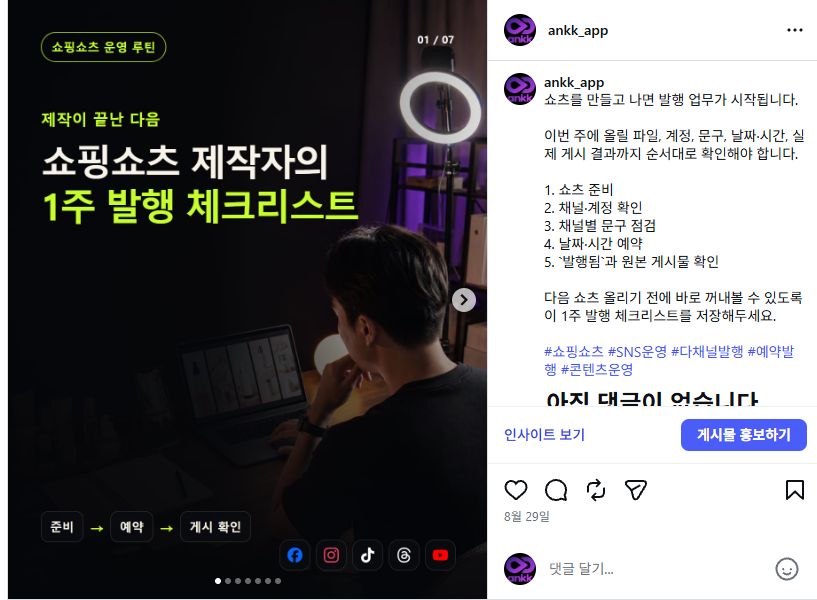
Captura original en coreano de una publicación pública de ANKK, revisada el 9 de septiembre de 2026. El texto de la derecha es la descripción. La imagen muestra su ubicación; no demuestra que esa redacción haya conseguido resultados. No se tradujo ni se recreó la interfaz.
Cómo agregar una descripción desde el celular o la computadora
Desde la app del celular
- Empieza a crear una publicación y selecciona la foto o el video.
- Avanza a la siguiente pantalla y termina los ajustes necesarios.
- Escribe el texto en el campo de descripción antes de compartir.
- Revisa la cuenta, el archivo y el texto; después, publica.
Este flujo se basa en las instrucciones oficiales de Instagram para Android. Los nombres y la ubicación de los botones pueden variar según el sistema operativo, la versión, el idioma y el formato de publicación. Instagram: agregar una descripción
Desde la computadora
El recorrido general es Crear → Publicación → seleccionar archivos de la computadora → Siguiente → editar → Siguiente → campo de descripción → Compartir. Estos nombres explican las acciones; comprueba las etiquetas de tu propia interfaz. Para seleccionar fotos y ajustar su tamaño, consulta nuestra guía para publicar en Instagram. Instagram: compartir una foto
Cómo escribir la primera frase
Pregúntate: «¿Qué debería saber la persona que ve esta foto?». Empieza por el tema, la situación o el dato principal, no por una lista de adjetivos.
| Objetivo | Inicio poco concreto | Inicio más específico |
|---|---|---|
| Un momento cotidiano | Otro día bonito. | Después de la lluvia, me detuve un momento en el camino de siempre. |
| Presentar un producto | ¡Llegó nuestra novedad! | Agregamos un gancho interior para encontrar las llaves dentro del bolso. |
| Explicar un procedimiento | Te compartimos un buen consejo. | ¿Tu mano hace sombra en la toma? Empieza por cambiar la posición de la luz. |
| Avisar un horario | Aviso importante. | Este sábado abrimos a las 2 p. m. |
Son ejemplos ficticios de edición. Úsalos solo si coinciden con la foto, las características del producto o el horario real.
Pon la información principal al comienzo, sin forzar todas las primeras frases a tener una cantidad fija de caracteres. El texto visible depende de la pantalla y del diseño. Si empiezas con una pregunta, respóndela en el contenido. Si prometes tres puntos, incluye tres.
Una estructura de tres partes para tu descripción
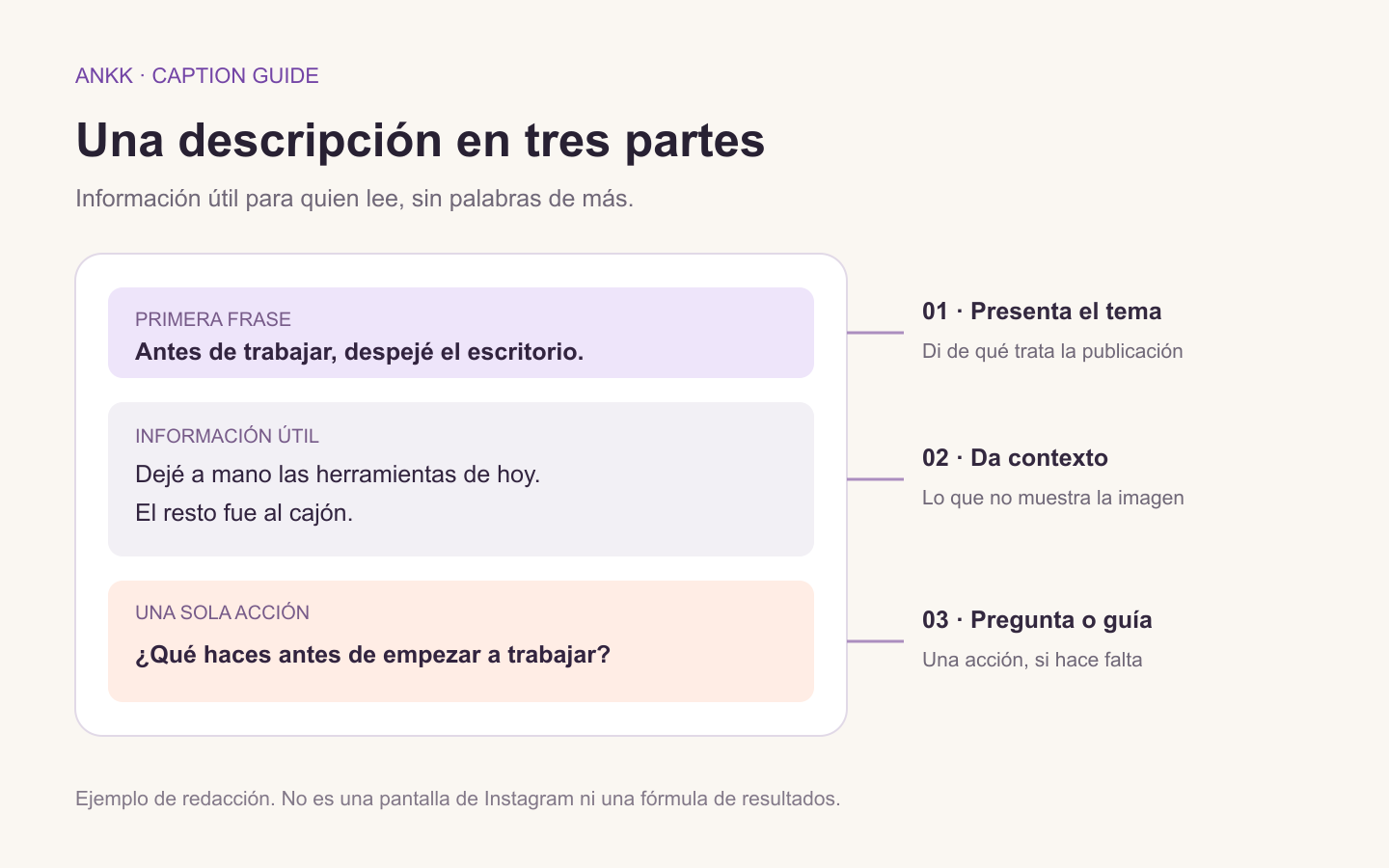
Ejemplo editorial para organizar el texto. No es una interfaz de Instagram ni una fórmula de su algoritmo.
1. Primera frase: presenta el tema.
«¿Quieres saber qué tamaño tiene [producto]? Empieza por estas medidas» va directo al punto. Si la imagen ya explica lo necesario, también puedes sumar una frase que transmita el ambiente.
2. Desarrollo: agrega lo que la foto no muestra.
Incluye materiales, medidas, condiciones de uso, un procedimiento que hayas probado o información necesaria antes de una visita. Da elementos para decidir, en lugar de repetir ventajas. No agregues efectos, cifras ni testimonios de clientes que no hayas verificado.
3. Cierre: propone una acción, si hace falta.
Un tutorial puede invitar a guardar la publicación. Un contenido de conversación puede cerrar con una pregunta concreta. Una presentación de producto puede indicar dónde consultar los detalles. No hace falta pedir que guarden, comenten, compartan y sigan la cuenta al mismo tiempo. Un recuerdo personal puede terminar sin pedir nada.
La guía de captions de Shopify, en coreano, también trata la primera frase, el propósito de la publicación y la información que necesita el lector. ANKK redactó los siguientes ejemplos específicamente para este artículo.
20 ejemplos de descripciones para Instagram
Elige un punto de partida que encaje con tu publicación. Reemplaza cada [campo entre corchetes] con información verificada. Incluso las frases sin corchetes deben coincidir con tu foto y tu experiencia. Anuncia lanzamientos, reposiciones, respuestas o enlaces solo cuando estén realmente preparados.
Momentos cotidianos y frases cortas
01. Una foto de una caminata
El camino de siempre, con una luz distinta hoy.
02. Una pausa en el café
Antes de que se enfríe el café, un ratito para no hacer nada.
03. Un recuerdo del fin de semana
Una tarde sin planes. De esas que también vale la pena guardar.
04. Un trabajo en proceso
Todavía no es la versión final. Es lo que avancé hoy, poco a poco.
Productos y comparaciones para elegir
05. Un producto nuevo
Te presentamos [producto], pensado para [situación de uso].
En la segunda foto puedes ver mejor [característica]. Las medidas completas están en el enlace [nombre del enlace del producto] de nuestro perfil.
06. Mostrar el tamaño
¿Es difícil calcular el tamaño con una foto? Aquí tienes una comparación.
Colocamos [producto] junto a [objeto de referencia]. Sus medidas son [ancho × profundidad × alto, con unidades]. Compáralas con el espacio donde piensas usarlo.
07. Comparar colores
[Color A] y [color B], fotografiados uno al lado del otro con la misma iluminación.
Los colores pueden verse distintos según la luz y la configuración de la pantalla. ¿Cuál combinaría mejor con lo que ya usas?
08. Avisar una reposición
[Producto y variante] vuelve a estar disponible.
Esta reposición incluye [lista de opciones]. Puedes hacer tu pedido en [canal real de compra]. Antes de comprar, revisa la disponibilidad actual y la información de despacho.
Tutoriales e información útil
09. Instrucciones paso a paso
¿Es la primera vez que usas [producto]? Empieza por aquí.
① [Preparación] → ② [Uso] → ③ [Paso final]
Revisa [precaución] antes de empezar. Guarda esta publicación para consultarla cuando la necesites.
10. Detrás de la cámara
Fotografiamos el mismo objeto con [configuración A] y [configuración B].
En esta sesión observamos [diferencia comprobada]. Usamos [iluminación, distancia y otras condiciones]. Los resultados pueden cambiar en otro entorno.
11. Una lista de revisión
Antes de empezar [tarea], revisa estos tres puntos.
① [Primer punto] ② [Segundo punto] ③ [Tercer punto]
Guarda esta lista para encontrarla cuando te haga falta.
12. Un criterio para decidir
¿No sabes si elegir [A] o [B]? Empieza por [criterio de comparación].
Para [situación 1], considera [opción y motivo]. Para [situación 2], considera [opción y motivo]. Compáralas con el uso que tú les darías.
Fechas, horarios y avisos
13. Un cambio de horario
El [día y fecha] abriremos de [horario actualizado].
Revisa el horario antes de visitarnos, porque será distinto al habitual. Retomamos nuestro horario regular el [fecha].
14. Fechas de despacho
Este es el calendario de despacho para los pedidos realizados durante [periodo].
Los pedidos pagados antes de [fecha y hora límite] tienen salida prevista para [fecha de despacho]. Esa fecha no es la de entrega. Para pedidos posteriores al cierre, consulta [canal de información].
15. Un adelanto del próximo contenido
En la próxima publicación hablaremos de [tema].
Estamos preparando [contenido que se explicará], junto con el proceso real. ¿Qué te gustaría saber sobre este tema? Cuéntanos en los comentarios.
16. Una corrección
Corregimos la información sobre [dato] en esta publicación.
Cambiamos [información anterior] por [información correcta]. Lamentamos la confusión. Revisa los datos actualizados antes de hacer tus planes.
Preguntas para conversar
17. Elegir entre dos versiones
La misma escena, con dos estilos distintos. ¿Cuál prefieres: la primera o la segunda?
18. Preguntar por el trabajo real
¿Qué parte de [tarea] te lleva más tiempo: preparar, crear o terminar los detalles? Elige una.
19. Preguntar por el uso cotidiano
¿Dónde usas más [tipo de producto]: en casa, en el trabajo o cuando estás fuera?
20. Recibir preguntas después de una explicación
Hoy repasamos los pasos básicos de [tema]. ¿Hay alguno que quieras ver con más detalle? Deja tu pregunta en los comentarios. Responderemos con la información que podamos verificar.
Cómo organizar los saltos de línea
Usa los párrafos para separar la primera frase, los detalles y la indicación final. Divide cuando cambie la idea, en lugar de poner cada palabra en una línea o agregar muchos renglones vacíos.
Puedes preparar un texto como este en una app de notas y pegarlo en el campo de descripción:
Antes de trabajar, despejé el escritorio.

Dejé a mano las herramientas que necesito hoy.
El resto fue al cajón.

¿Qué haces siempre antes de empezar a trabajar?
Si los espacios no se ven como esperabas:
- Guarda una copia del borrador en una app de notas.
- Elimina los espacios al final de las líneas y los caracteres especiales que se hayan colado al copiar.
- Vuelve a agregar los saltos entre párrafos en el campo de descripción.
- Abre la publicación después de compartirla y revisa el resultado.
Estos son pasos de revisión, no una solución garantizada. En la publicación de escritorio de esta guía se observaron párrafos separados; no se comprobó el mismo comportamiento en todos los entornos móviles. No entregues tu contraseña de Instagram a un servicio externo solo para agregar saltos de línea.
¿Se puede editar la descripción después de publicar?
Sí. Instagram explica cómo agregar, editar o eliminar la descripción de una foto o un video ya publicado. Cambiar el texto no es lo mismo que eliminar la publicación. Instagram: editar descripciones
En la computadora, abre las opciones de la publicación, elige editar, cambia el texto y confirma. En el celular, el flujo general también es opciones de la publicación → editar → guardar. Comprueba los botones de tu interfaz y vuelve a abrir la publicación original para verificar el cambio.
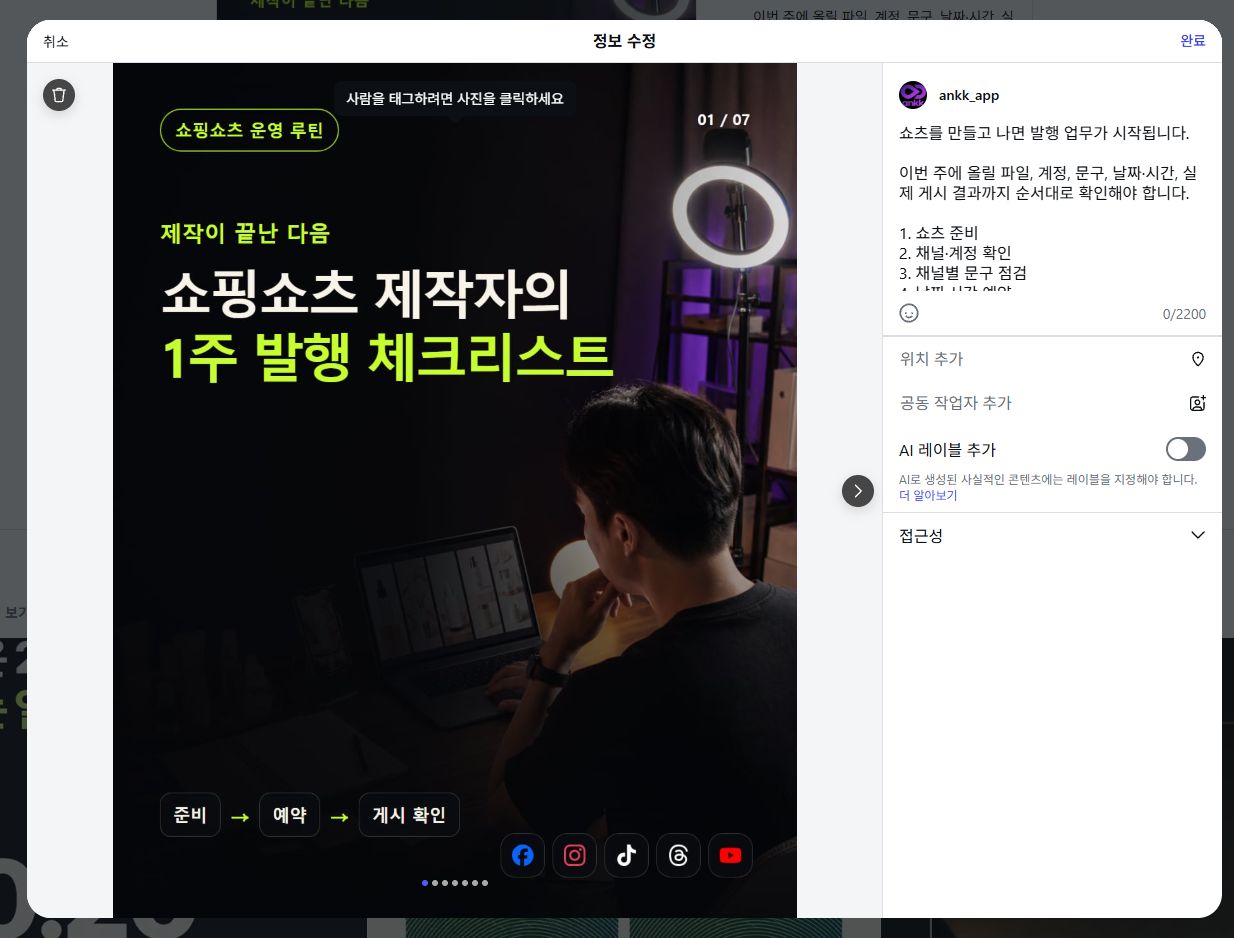
Ventana real de edición de una publicación pública de ANKK, en la interfaz original de escritorio en coreano. Se abrió para revisar el campo y se canceló sin cambiar texto ni ajustes. No es la pantalla para crear una publicación nueva. La interfaz no se tradujo ni se recreó.
Si el contador marca cero aunque haya texto —como ocurrió en esta captura—, no uses solo ese número para decidir si se guardó. Si el cambio no aparece, conserva una copia del texto y revisa el estado de la app, las actualizaciones o posibles errores temporales. No te apresures a borrar y volver a publicar antes de investigar.
Preguntas frecuentes
¿La descripción debe ser larga o corta?
Una frase puede bastar para una foto cotidiana. Las instrucciones o los cambios de horario necesitan suficiente detalle. Decide según la información que necesita el lector, no solo por la extensión. Revisa también el límite y el contador que muestre la pantalla de escritura.
¿Puedo escribir solo hashtags?
Si necesitas explicar algo, no dejes esa tarea únicamente a los hashtags. Describe primero el tema y los datos importantes; después, agrega los hashtags pertinentes. Esta guía no promete que una cantidad o combinación específica aumente el alcance.
¿Puedo usar un texto de IA sin cambiarlo?
Úsalo como borrador y verifica las características del producto, los precios, las fechas y las experiencias. No digas que probaste algo si no lo hiciste ni ofrezcas un beneficio que no existe. Adáptalo a la voz habitual de tu cuenta y elimina lo que no corresponda al objetivo de la publicación.
¿Editar la descripción cambia las letras de la imagen?
No. Aquí se modifica el texto que acompaña la publicación, no las letras integradas en una foto o un video.
Revisión final antes de publicar
- ¿La primera frase coincide con la foto o el video?
- ¿Verificaste los detalles del producto, las fechas, las cifras y las experiencias?
- ¿Reemplazaste todos los [campos entre corchetes]?
- ¿Están preparados los enlaces, el canal de compra y las respuestas que prometes?
- ¿Los párrafos se leen bien, sin repetir las mismas peticiones?
- ¿Elegiste la cuenta correcta y podrás revisar la publicación original al terminar?
Cuando la descripción está lista, publicar el mismo contenido en varias redes todavía puede implicar cargar textos y horarios por separado. ANKK es una herramienta de gestión de redes sociales para planificar, programar y publicar contenido ya preparado desde un solo lugar. No es un generador integrado de descripciones: aquí su función es organizar los textos por canal y el proceso de publicación.
Explora cómo publicar en varias redes desde un solo lugar
Fuentes verificadas el 9 de septiembre de 2026. Versión en español de Latinoamérica preparada el 10 de septiembre de 2026. Los pasos móviles se basan en la ayuda oficial de Instagram para Android; las capturas son de la interfaz real de escritorio en coreano. Los nombres de las acciones son traducciones explicativas, no una comprobación de la interfaz en español. La interfaz y la disponibilidad pueden cambiar. Esta guía independiente de ANKK no es documentación oficial de Meta ni de Instagram.