Para crear historias destacadas en Instagram, abre tu perfil → crea una destacada → selecciona historias → elige portada y nombre → termina. Necesitas historias que ya hayas compartido. Los nombres de los botones y el orden cambian un poco entre el celular y la computadora.
Si manejas una tienda o creas contenido por tu cuenta, además de aprender los botones, decide qué información deberían encontrar tus visitantes. Separar productos, instrucciones y pedidos permite organizar cada colección alrededor de una pregunta concreta.
Esta guía se basa en el Centro de ayuda de Instagram y en la interfaz de computadora de la cuenta coreana de ANKK, revisados el 9 de septiembre de 2026. Los pasos para celular provienen de la ayuda oficial para Android; no de una prueba directa en la app móvil. La interfaz y la disponibilidad pueden variar según el dispositivo, la versión y la cuenta.
1. Historias, archivo y destacadas: no son lo mismo
| Función | Para qué sirve | Qué revisar |
|---|---|---|
| Historias | Contenido normalmente visible durante 24 horas después de compartirlo | Qué es oportuno y quién puede verlo |
| Archivo de historias | Encontrar historias anteriores | Si estaba activado y si la historia realmente se guardó |
| Historias destacadas | Agrupar historias seleccionadas en tu perfil | Qué información conservar y si sigue vigente |
Una destacada puede permanecer cuando termina el período de visualización de la historia original. Pero no la vuelve pública para todo el mundo: las personas autorizadas a ver tus historias también pueden ver tus destacadas. Ayuda oficial sobre destacadas
Guardar en el archivo y mostrar en el perfil son acciones distintas. Instagram también advierte que el archivo y las destacadas podrían no estar disponibles para todas las cuentas. Que falte un botón no demuestra, por sí solo, que tu cuenta tenga una falla. Ayuda oficial sobre el archivo
2. Crear una destacada desde el celular
- Abre tu perfil y confirma que estás en la cuenta correcta.
- Busca Nueva o la opción para crear una destacada. Si no aparece, revisa el menú de historias destacadas.
- Selecciona las historias que quieres incluir y continúa.
- En Editar portada, elige la imagen y escribe el nombre.
- Revisa la selección y toca Listo para terminar.
También puedes agregar una historia que sigue visible: ábrela, busca la opción para destacarla y elige la colección de destino. Estos pasos resumen la ayuda oficial para Android; sigue las opciones que aparezcan en tu dispositivo. Instrucciones oficiales por dispositivo
No necesitas llenar varias colecciones desde el primer día. Empieza por una pregunta frecuente y prepara historias que la respondan.
3. ¿Dónde se empieza en la computadora?
El sitio de escritorio también muestra el área de destacadas en el perfil. La siguiente captura corresponde a la cuenta real @ankk_app, con la interfaz en coreano. El botón New aparecía debajo de las opciones para editar el perfil y ver el archivo.
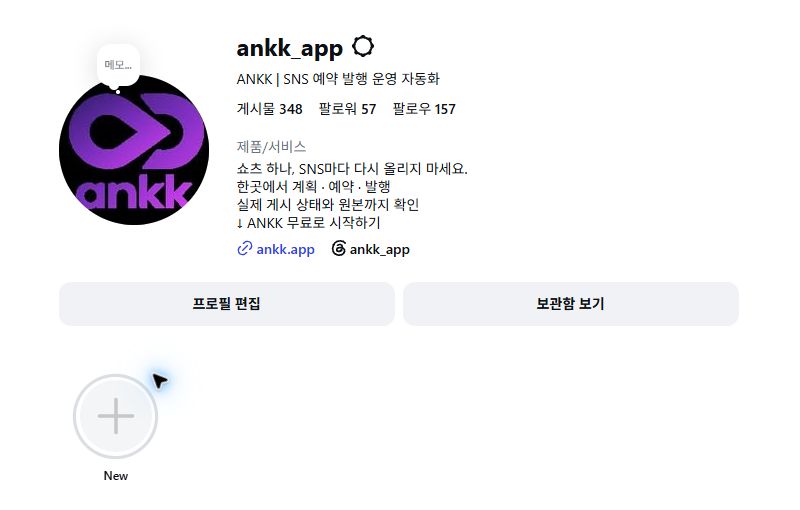
Captura de escritorio del 9 de septiembre de 2026. Es la pantalla inicial, antes de crear la destacada; no es un ejemplo de una colección terminada.
En esta interfaz, New abrió primero el campo del nombre. Al escribir “상품 소개” (“Productos”), se habilitó el botón para continuar.
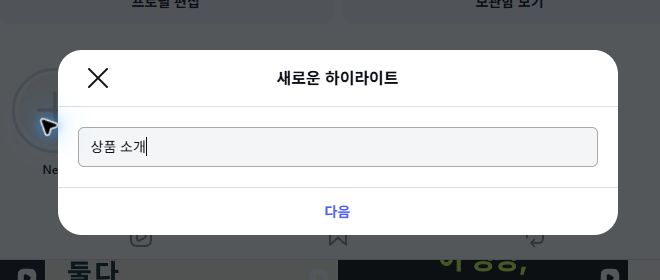
Solo escribimos un nombre de ejemplo. No avanzamos al siguiente paso ni publicamos una destacada. La interfaz de la captura conserva el coreano original; no está traducida ni reconstruida.
La ayuda oficial para computadora describe el flujo de escribir un nombre, seleccionar historias, elegir una portada y finalizar. Si tu pantalla dice “Siguiente” donde la ayuda dice “Crear”, revisa qué te pide seleccionar en ese paso. Ayuda de Instagram para computadora
4. Agregar historias, cambiar el nombre y editar la portada
En el celular, mantén presionada una destacada existente o ábrela y busca Más → Editar historia destacada. En la computadora, abre la destacada y busca la opción de edición en el menú de más opciones. Revisa allí las historias, el nombre y la portada. Instrucciones oficiales de edición
Estas son sugerencias de diseño para una portada pequeña, no especificaciones obligatorias de Instagram:
- Usa una imagen representativa o un ícono simple, sin saturarla de texto pequeño.
- Coloca el producto o símbolo importante cerca del centro y revisa el recorte real.
- No dependas solo del color: usa nombres como “Uso” o “Pedidos”.
- Mantén un estilo consistente sin hacer que todas las categorías parezcan iguales.
Un tamaño específico en píxeles no garantiza que la portada se vea igual en todas las pantallas. Termina el trabajo comprobando que se entienda en el perfil real.
5. Organizar productos, reseñas y pedidos
Si tus destacadas solo siguen un orden por fechas, puede ser difícil encontrar la respuesta a “¿Dónde compro?”. Para una tienda o marca, prueba una estructura basada en las preguntas del visitante.
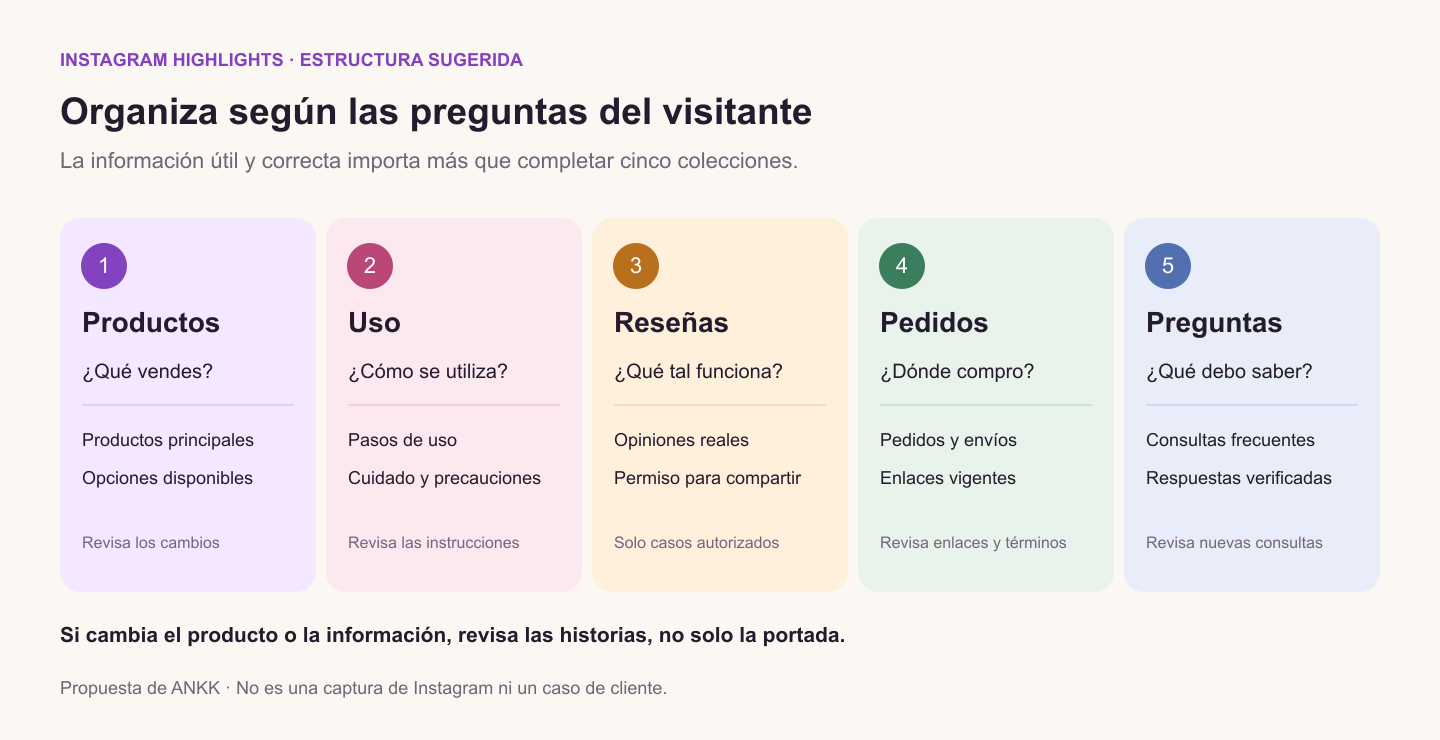
Es una propuesta de estructura, no una pantalla de Instagram ni un caso de cliente. Tener cinco categorías no es un requisito.
| Destacada | Pregunta que responde | Qué incluir | Cuándo revisarla |
|---|---|---|---|
| Productos | ¿Qué vendes? | Productos principales, opciones y limitaciones importantes | Al cambiar productos u opciones |
| Uso | ¿Cómo se utiliza? | Preparación, uso y cuidado | Al cambiar las instrucciones |
| Reseñas | ¿Cómo lo usaron los compradores? | Opiniones y ejemplos reales con permiso para compartir | Cuando haya nuevos ejemplos |
| Pedidos | ¿Dónde y cómo compro? | Cómo pedir, información de envío y contacto | Al cambiar enlaces o condiciones |
| Preguntas frecuentes | ¿Qué debo saber antes de comprar? | Preguntas repetidas y respuestas verificadas | Cuando cambien las consultas |
En una tienda hipotética de vasos térmicos, “Productos” podría explicar capacidades y opciones; “Uso”, la limpieza y el cuidado; y “Pedidos”, dónde comprar. Es un ejemplo ilustrativo. Incluye cifras de rendimiento y métodos de limpieza solo cuando estén verificados para ese producto.
Si aún no tienes reseñas, no necesitas esa colección. No presentes tus descripciones como testimonios de compradores ni compartas capturas de mensajes privados sin permiso. Empieza por información e instrucciones que puedas publicar responsablemente.
Un orden simple dentro de cada destacada
Para una colección de uso, prueba qué aprenderás → pasos → precauciones → dónde encontrar más detalles. Si incluyes varios productos, identifica cada uno en sus historias para no mezclar instrucciones.
Abre la colección de principio a fin. Busca escenas repetidas, pasos que falten e información que ya no sea válida; no revises únicamente la portada.
6. Dudas frecuentes antes y después de crearla
No encuentro una historia anterior en el archivo
Comprueba la cuenta y la configuración para guardar historias en el archivo. Instagram describe el archivo automático después de 24 horas y permite desactivarlo. Activarlo ahora no demuestra que se hayan recuperado historias anteriores: busca el elemento concreto en tu archivo. Configuración del archivo
Si no está, considera preparar una nueva historia con los archivos originales que conserves. Revisa su información y su audiencia antes de compartirla.
Cambiaron la música o el movimiento de una historia guardada
Instagram advierte que algunas historias pueden cambiar al archivarse: la música puede silenciarse o el video y los GIF pueden quedar estáticos. No hagas depender toda la explicación del producto del sonido o el movimiento. Reproduce la historia seleccionada y compruébala. Conserva también tus fotos y videos originales por separado. Cambios en historias archivadas
¿Otras personas pueden verla correctamente?
Crear una destacada no elimina las restricciones de una cuenta privada ni los límites de audiencia de una historia. Confirma la visibilidad con alguien de la audiencia prevista, no solo desde tu propia pantalla. Para conocer los tipos de cuenta y la información pública, consulta la guía de cuentas profesionales de Instagram.
¿Basta con cambiar el nombre o la portada?
No. Una portada nueva puede llevar a una promoción vencida o un precio anterior. Revisa las historias del interior por separado del nombre y la portada.
7. Cinco revisiones después de organizar las destacadas
- Información: ¿Precios, opciones, envíos y fechas de promociones siguen vigentes?
- Enlaces: ¿Los enlaces de compra y del perfil llevan a la página correcta?
- Lectura: ¿Hay letras pequeñas, productos cortados o explicaciones difíciles de entender sin sonido?
- Audiencia: ¿Las personas previstas pueden verlas y se protege la información privada?
- Coherencia: ¿Hay respuestas contradictorias o historias desactualizadas?
Registra la fecha de revisión en tu hoja interna de trabajo. Cuando cambien productos o condiciones de compra, revisa la destacada correspondiente. Importa más conservar información correcta que llenar un número fijo de colecciones o renovar portadas constantemente.
8. Separa la organización del perfil de la publicación en varias redes
Las destacadas organizan información que quieres conservar para los visitantes de Instagram. Publicar de forma constante los Reels o las publicaciones del mismo producto en otras redes es otro trabajo.
ANKK permite planificar, programar y publicar contenido preparado en varias redes desde un solo lugar, reuniendo canales, textos y horarios en un mismo flujo. Después de solicitar la publicación, puedes comprobar el estado de cada canal y abrir la publicación original en la red social. Guía oficial para empezar con ANKK
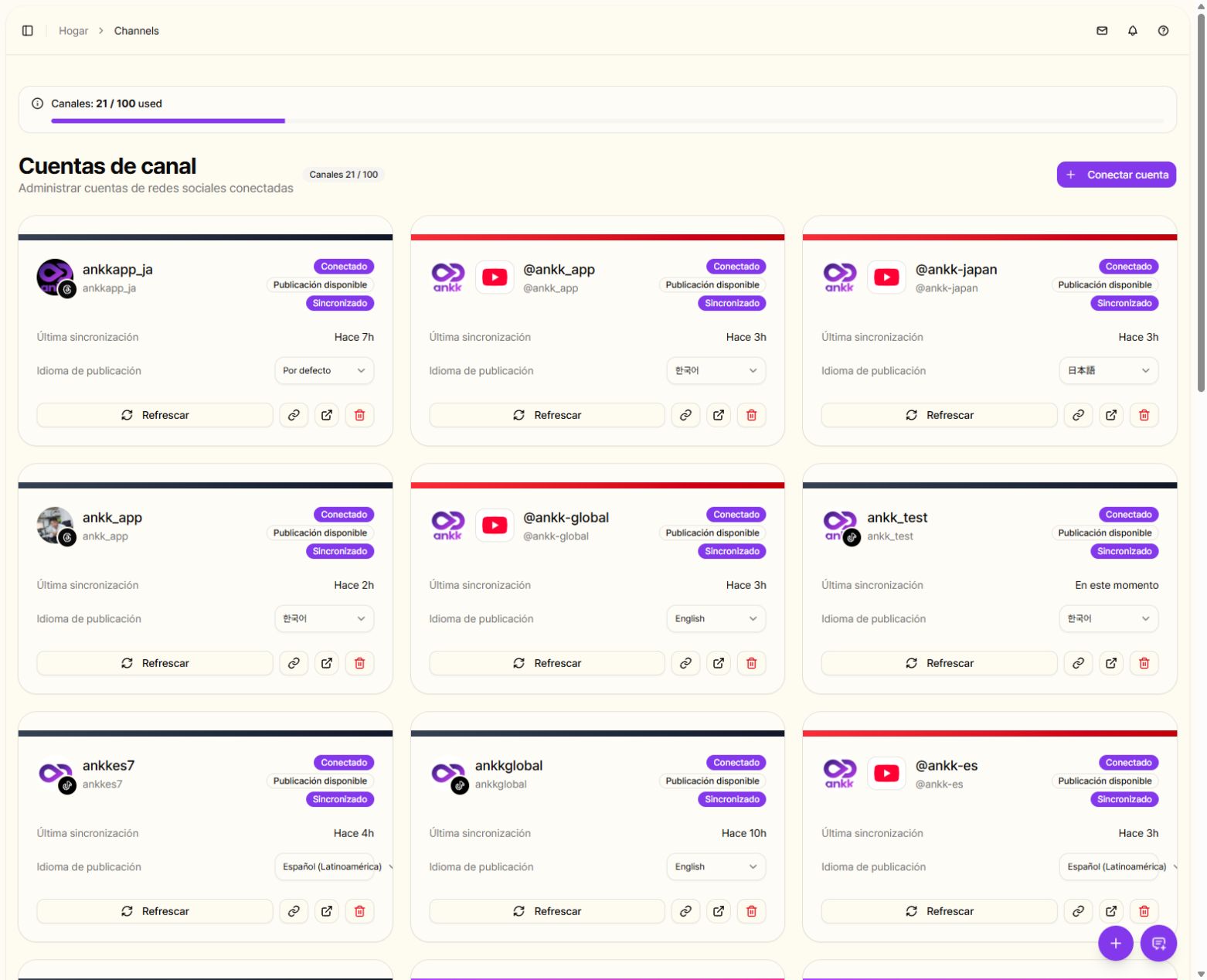
Vista real de administración de cuentas del espacio de trabajo de la marca ANKK. No es un editor de destacadas ni el resultado de publicar este artículo. El uso de canales mostrado corresponde a ese espacio y no representa el límite de todos los planes.
La creación de destacadas y la edición de sus portadas se hacen en Instagram. Esta guía no significa que ANKK las edite por ti o las mantenga actualizadas automáticamente.
Una vez organizada la información del perfil, elige un contenido y las redes donde quieres publicarlo.
Conecta tus canales y prepara tu próxima publicación con ANKK →
También puedes leer: Cómo publicar en Instagram: varias fotos, tamaños y computadora · Lista de tamaños y duración para Reels de Instagram