写真は1枚ずつ見ると気に入っているのに、プロフィールを開くと別々のアカウントの投稿のように見えませんか。フィードの統一感は、すべての写真に同じフィルターをかけることより、繰り返し使える基準を決めることから生まれます。
まずは基準にする色を2〜3色、明るさの目安、写真と文字カードの役割を決めてみましょう。以下の日常型・商品型・情報型から自分に近い例を選び、次の3投稿に取り入れてください。色数や投稿数は始めるための目安であり、Instagramの公式ルールではありません。
最初に、整えたい「フィード」を確認しましょう
この記事でいうフィードは、自分のプロフィールに並ぶ投稿一覧、つまりプロフィールグリッドです。他の人のホームに表示される投稿やおすすめの順番を変える方法ではありません。
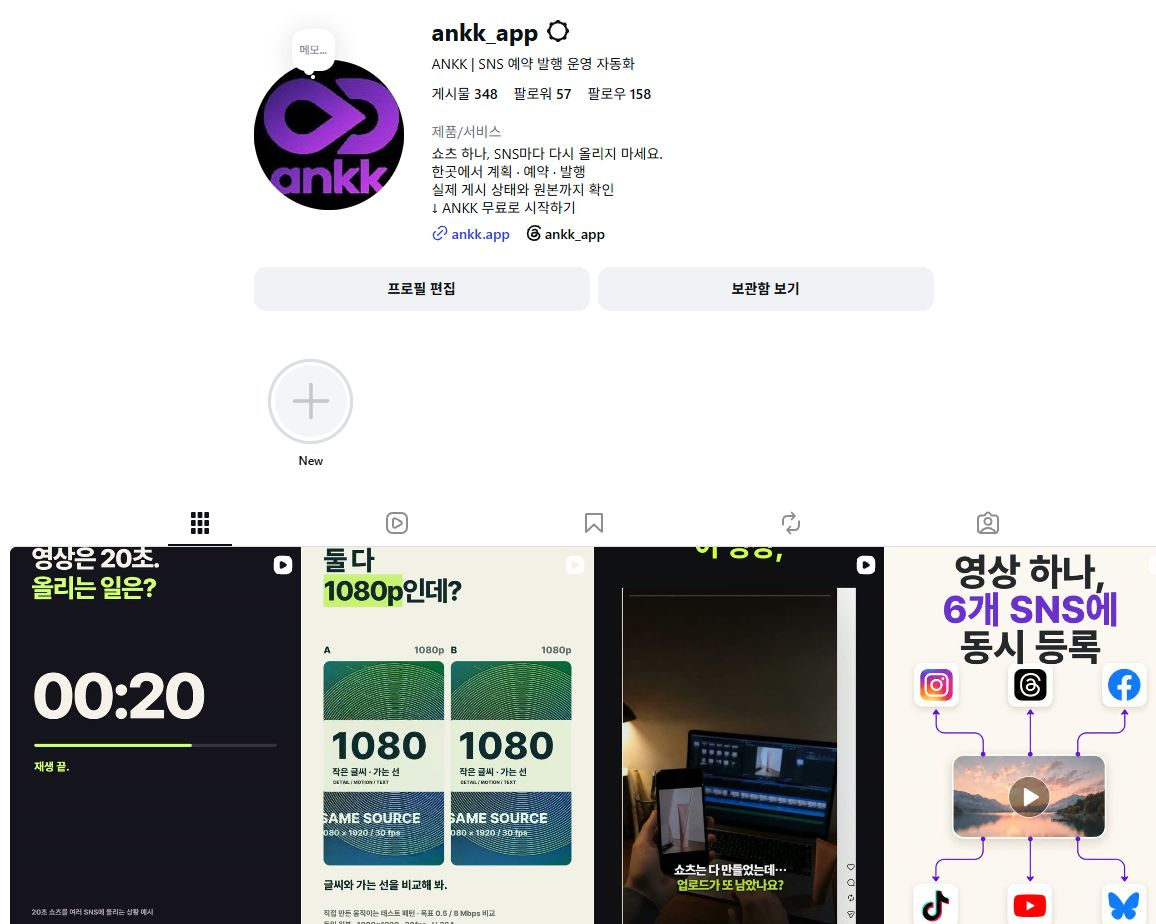
実際の画面:2026年9月10日にPCのChromeで確認した@ankk_appの公開プロフィール。元の画面と投稿内容は韓国語です。この環境では4列で表示されました。紹介文とサムネイルが並ぶ場所を説明するためのキャプチャであり、成果や理想的なデザインを証明する事例ではありません。
以下の3×3のボードは、色味や内容の組み合わせを考えるための架空の配置例です。Instagramの固定表示仕様でも、アップロード順の指示でもありません。画面の幅や閲覧環境によって見える列数・範囲は変わるため、投稿前に自分のスマートフォンでも確認しましょう。
1. 色味を選ぶ前に「何を繰り返すか」を決める
きれいな写真を探し続ける前に、アカウントを一文で説明してみてください。「落ち着いた日常の記録」「商品選びに必要な情報」「初心者向けの短い実務のヒント」などです。テーマが決まると、写真を選ぶ基準も明確になります。
次の3点をメモしておきましょう。
| 決めること | 始めるときの例 | 避けたい状態 |
|---|---|---|
| 基準の色 | アイボリーの背景+セージグリーン+濃い文字色 | 背景色と強調色が毎回すべて変わる |
| 明るさ・雰囲気 | 柔らかな自然光、暗い写真でも被写体がわかる明るさ | 同じ商品の色が写真ごとに違って見える |
| 表紙の形式 | 短い見出し、一定の余白と文字位置 | 書体・文字サイズ・位置が毎回変わる |
色をそろえるとは、写真の中の物をすべて同じ色に変えることではありません。背景、小物、見出しカードで繰り返す色を選びます。Adobeも、全体の雰囲気を決めてから写真の色と明るさを調整する考え方を紹介しています。Adobeのフィード画像ガイド(韓国語)
商品を紹介するアカウントでは、実物の色が優先です。白いポーチがベージュの商品に見えたり、生地の質感が消えたりするほどの補正は避けましょう。
2. 写真の雰囲気をそろえると、どう見える?
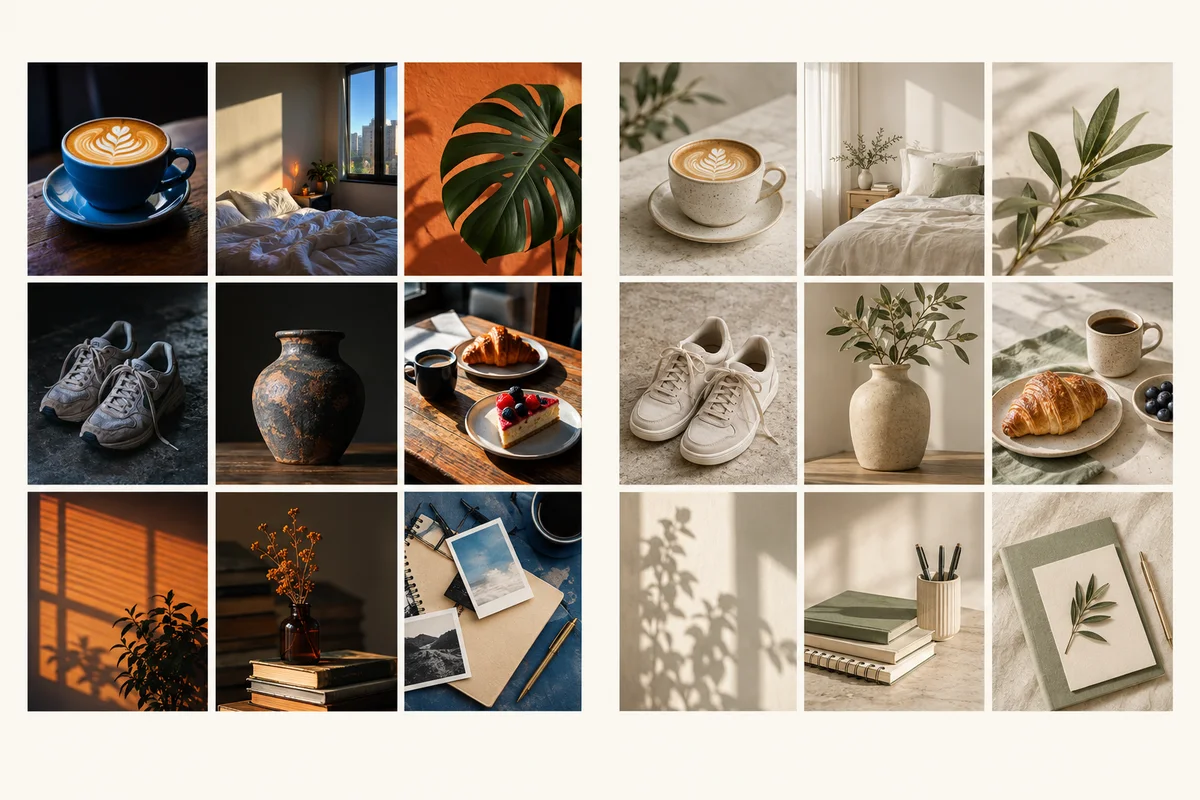
左:色温度・彩度・明るさが異なる例。右:雰囲気をそろえた例。どちらもAIで制作した架空の比較です。同じ元写真の補正前後でも、実在するアカウントの改善結果でもありません。
「この写真が好きか」に加えて、次の点を確認してください。
- 明るさ: 隣の写真と比べて極端に暗い写真や、白飛びした写真はありませんか。
- 背景: 情報量の多い場面ばかり続いていませんか。シンプルな背景も混ぜられますか。
- 距離: 似た接写ばかりになっていませんか。全体像と細部を分けて見せられますか。
- 文字カード: 見出しが小さすぎたり長すぎたりして、サムネイルで読めなくなっていませんか。
基準になる写真を1枚選び、ほかの写真の明るさや色温度と比べてみましょう。同じ補正値を一括適用しても、撮影時の光が違えば仕上がりは変わります。最後に1枚ずつ確認することが大切です。
3. 日常型の9マス:被写体ではなく雰囲気でつなぐ
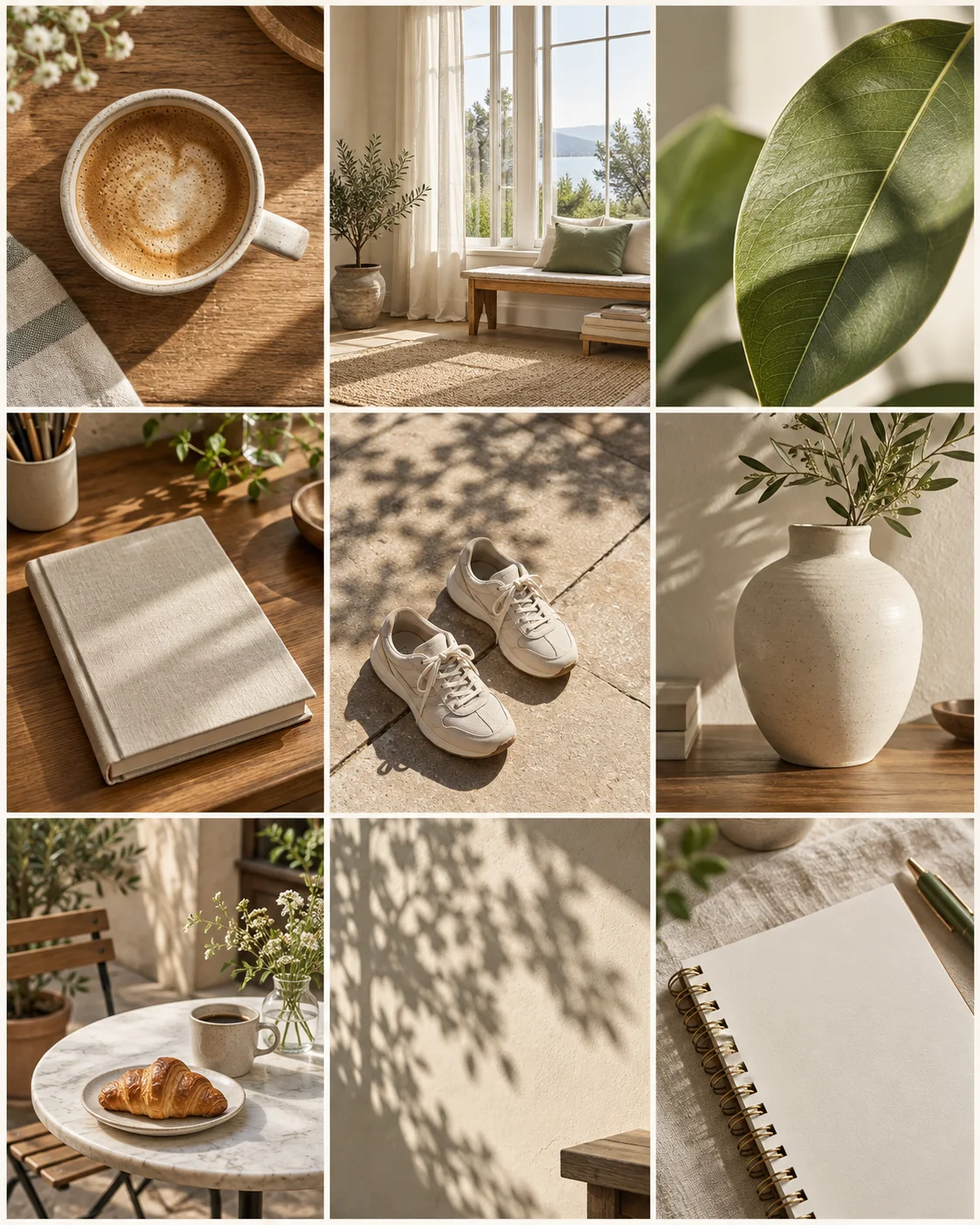
AIで制作した架空の日常写真ボードです。実在する個人のアカウントや撮影記録ではありません。
日常を発信するアカウントでも、毎回同じ場所や物を撮る必要はありません。この例では、コーヒー・空間・植物と被写体は違っても、温かい光と木・アイボリー・緑を繰り返しています。
| 位置 | 左 | 中央 | 右 |
|---|---|---|---|
| 上段 | コーヒーの接写 | 広く撮った窓辺 | 葉の質感 |
| 中段 | 本と机 | 散歩を連想させる靴 | 花瓶と植物 |
| 下段 | カフェのテーブル | 壁に映る影 | ノートとペン |
ポイントは、撮影距離と背景の情報量に変化をつけることです。コーヒーや葉のように画面を埋める写真の間に、窓辺や影のように余白のある写真も入れてみてください。
次の3投稿なら、「今日の空間 → 手元の小物 → 光や質感」のように撮るものを先に書き出します。列を完璧にそろえるより、日常を継続して記録できる基準を選びましょう。
4. 商品型の9マス:商品写真6枚+情報カード3枚
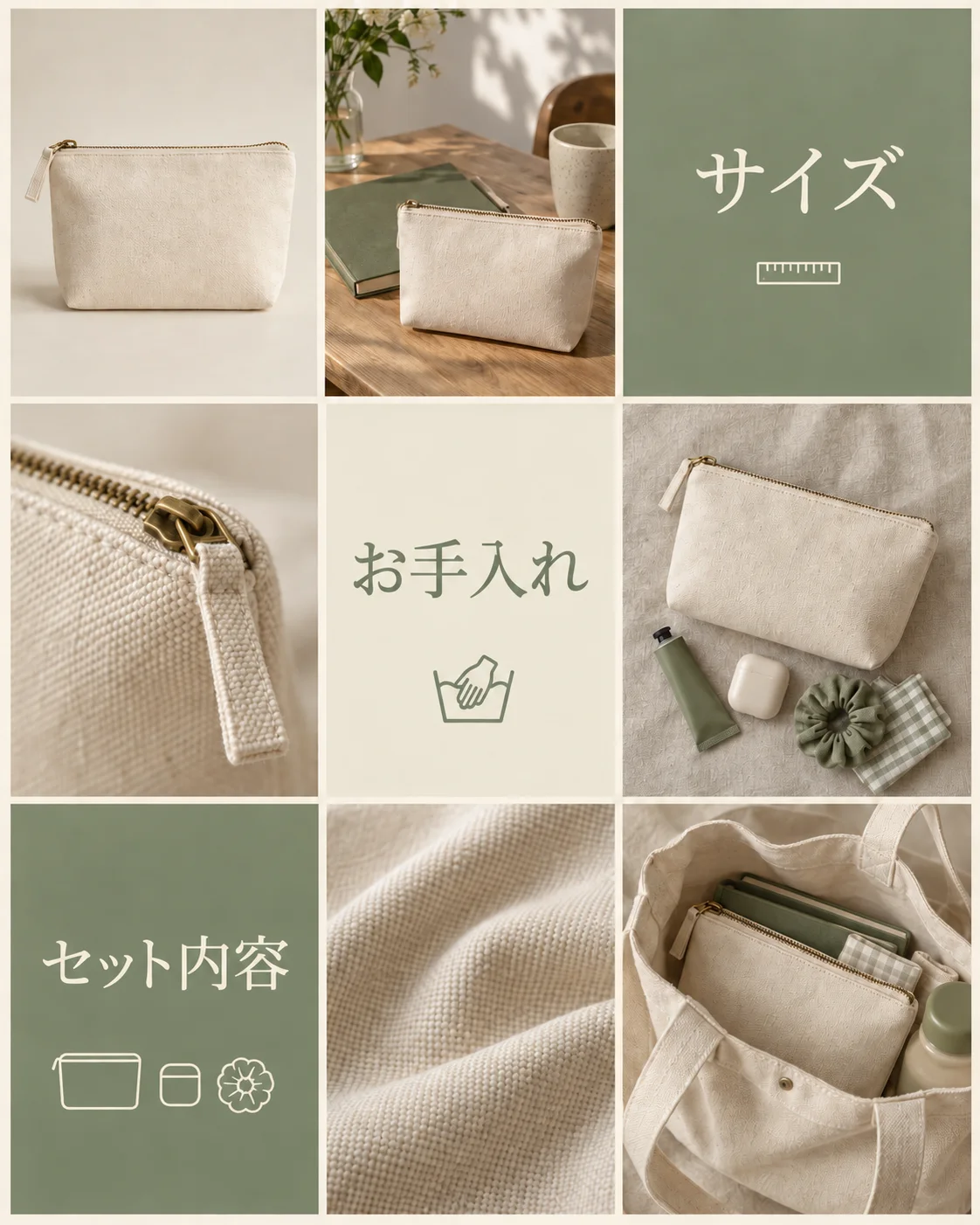
AIで制作した架空の商品と配置です。「サイズ・お手入れ・セット内容」は投稿テーマの例であり、実際に販売されている商品の仕様やお手入れ方法ではありません。
商品写真を繰り返すだけでは、訪問者の疑問に答えきれないことがあります。見た目を伝える写真と、購入前に確認したい情報を分けてみましょう。
| 位置 | 左 | 中央 | 右 |
|---|---|---|---|
| 上段 | 商品全体 | 使用する場面 | サイズ案内 |
| 中段 | ファスナーの細部 | お手入れ案内 | 小物と並べた写真 |
| 下段 | セット内容 | 生地の細部 | バッグに入れた様子 |
写真は形・使う場面・質感を伝え、カードは訪問者の質問を整理します。6対3は役割を分ける一例であり、すべてのアカウントに最適な比率ではありません。
実際の投稿では、測定したサイズ、確認済みの同梱品、メーカーに基づくお手入れ方法を記載してください。画像の雰囲気に合わせるために、存在しない機能や付属品を加えてはいけません。レビューも実在する内容と使用許可を確認してから使いましょう。
次の3投稿は「商品全体 → 実際の使用場面 → よくある質問を1つ」にできます。写真だけでは答えられない疑問を情報カードで補う方法です。
5. 情報型の9マス:写真3枚+見出しカード6枚
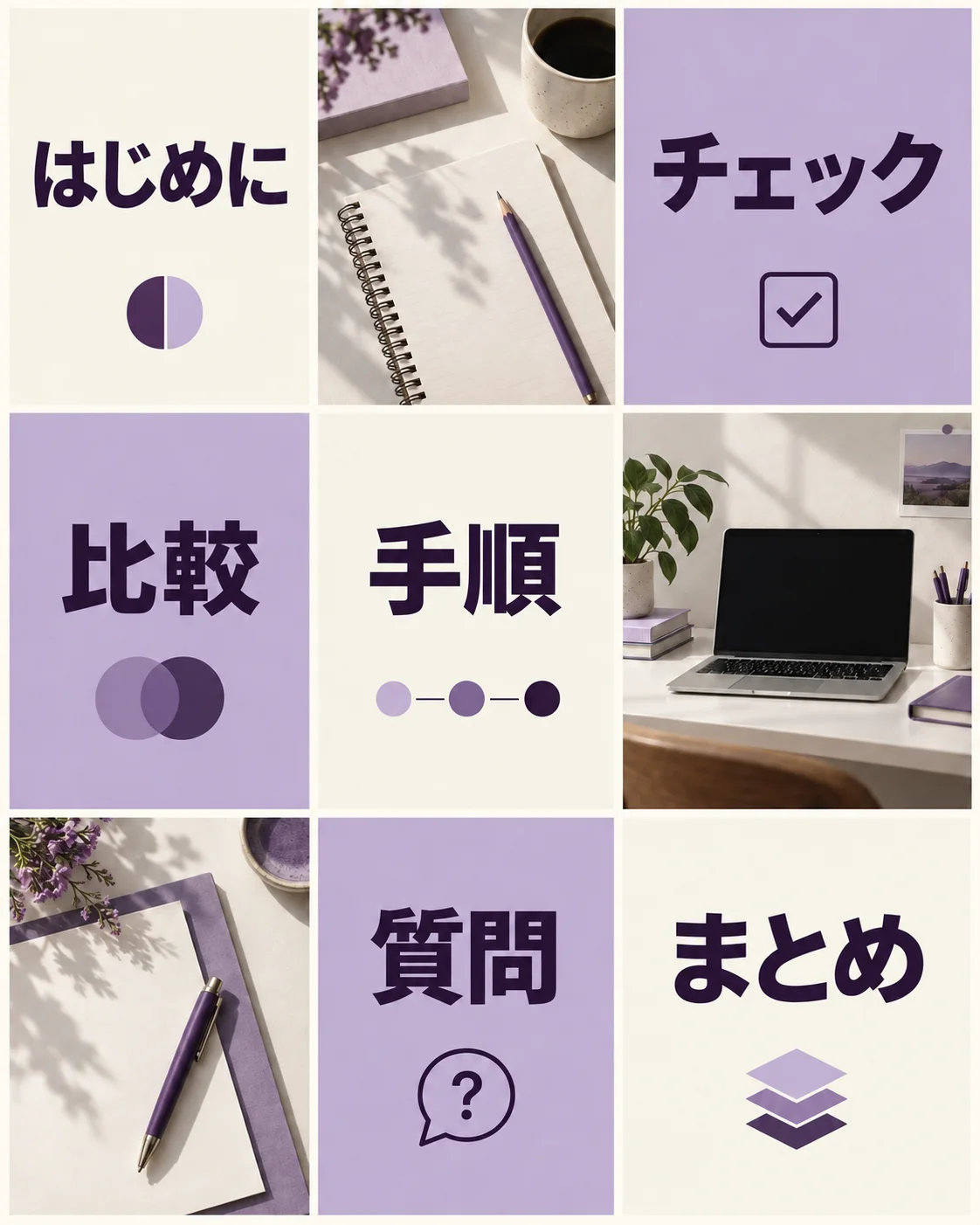
AIで制作した架空の情報発信ボードです。実際に公開したカルーセル投稿やANKKの製品画面ではありません。
情報を伝えるアカウントでは、表紙から「何がわかる投稿なのか」が伝わることが大切です。長い説明を表紙に詰め込まず、詳細は次のスライドやキャプションに分けましょう。
| 位置 | 左 | 中央 | 右 |
|---|---|---|---|
| 上段 | はじめの案内 | ノートの写真 | チェックリスト |
| 中段 | 比較 | 手順の説明 | 作業スペースの写真 |
| 下段 | 準備物の写真 | よくある質問 | 要点のまとめ |
例の「はじめに・チェック・比較」はカードの役割を示す短い見出しです。実際の投稿では、「撮影前チェック」「生地2種類を比較」「梱包の手順」のようにテーマを加えてください。 小さなサムネイルでも読めるか確認しながら長さを調整します。
書体・見出し位置・背景色は繰り返し使いつつ、全カードを同じ形にする必要はありません。比較なら2つの対象、手順なら順番を示すと内容も区別できます。本文に迷ったら、インスタのキャプションの書き方と例文も参考にしてください。
6. 写真の配置とアップロード順は分けて考える
9マスのボードは配置を検討するためのものです。左上から順に投稿する指示ではありません。新しい投稿や固定した投稿によって、見える並びが変わることがあります。
Instagramはプロフィールへの投稿固定機能を紹介し、2025年にはグリッド内の投稿順を変更できるようにする計画も発表しました。ただし、発表だけで全アカウントに同じ編集メニューがあるとは判断できません。この記事では、モバイルでの並べ替え機能を直接検証していません。Metaの投稿固定の案内、グリッド並べ替えの計画発表(英語)
まず、自分のアカウントに表示されている機能を確認しましょう。特定のメニューがないという理由だけで、既存の投稿を削除して再投稿するのは避けてください。位置が変わっても違和感のない写真や表紙なら、その後の運用にも対応しやすくなります。
1枚の大きな画像を9分割するパズル型も慎重に選びましょう。プロフィール上ではつながっていても、ホームで1投稿だけを見た人には一部分しか伝わらない場合があります。投稿を単独で開いても内容が理解できるかが先です。
投稿画像とプロフィールのプレビューは同じとは限りません
投稿を開くと見える見出しでも、プロフィールのサムネイルでは切れることがあります。重要な顔・商品・文字を端に寄せすぎず、投稿画面とプロフィールの両方で確認してください。リールも投稿する場合は、プロフィールに表示されるカバーも同じ基準で見直します。
操作の流れは、インスタの投稿方法:複数写真・サイズ・PCアップロードで確認できます。
7. 次の3投稿に使うチェックリスト
アカウント全体を一度に変えるのではなく、次の3投稿の写真・表紙・本文をまとめて準備してみましょう。
- 繰り返し発信するテーマを一文で説明できる。
- 背景色と文字色に共通の基準がある。
- 明るさを調整しても実物の色や質感を保っている。
- 似た接写ばかりにならないよう距離と背景を比べた。
- 表紙は小さくても読めて、投稿のテーマが伝わる。
- それぞれの投稿が単独でも成立している。
- スマートフォンで投稿とプロフィールの両方を確認する。
- 投稿先アカウント、キャプション、日時を一緒に確認する。
商品紹介や購入案内のように継続して見せたい情報は、毎回フィードの配置に入れるだけでなく、ハイライトの構成と役割を分ける方法もあります。
よくある質問
フィードを整えるとフォロワーや閲覧数は増えますか?
ここで紹介したのは、色味と情報の配置を考えるためのデザイン案です。フォロワー・閲覧数・売上の増加を実証した実験ではありません。実際の反応を確認するときも、デザイン変更だけが原因だとは断定しないでください。
全写真に同じフィルターを使う必要はありますか?
ありません。同じフィルターでも、光や元の色によって結果は変わります。基準の写真と比較しながら明るさと色温度を調整し、商品紹介では実物の色を優先してください。
9枚を一度に投稿する必要はありますか?
ありません。9マスは複数の投稿をまとめて比べるための例です。次の3投稿を用意し、それぞれの目的と予定に合わせて公開しましょう。
過去の投稿をすべて消してやり直すべきですか?
その必要はありません。まずは新しい写真や表紙から基準を取り入れてください。過去の投稿を整理するかどうかは、情報の正確さ、残したい内容、利用できる機能を別途確認して判断しましょう。
デザインが決まったら、投稿予定もまとめて考える
フィードの雰囲気と各投稿の内容が決まったら、どのSNSにいつ投稿するかも計画しましょう。ANKKは、一度準備したコンテンツをSNSごとに個別登録せず、複数SNSへの計画・予約・投稿を一か所で行うソーシャルメディア管理ツールです。
フィードのデザインや写真補正を代わりに行うツールではありません。SNS別の文面と予定を管理し、公開後の実際の投稿状態や元の投稿を確認する運用に活用できます。
確認基準日:2026年9月10日。実際のキャプチャはANKKが運営する公開InstagramアカウントのPC画面で、元の表示言語は韓国語です。代表画像・比較・9マスのボードはAI制作例であり、InstagramやMetaの公式テンプレートではありません。