インスタのハイライトは、プロフィールから新規作成 → ストーリーを選択 → カバーと名前を設定 → 完了の流れで作れます。先にシェアしたストーリーが必要です。スマートフォンとPCでは、項目名や操作の順番が少し異なります。
ひとりでショップやSNSを運営している方は、操作方法とあわせて訪問者に何を見つけてもらうかも決めてみましょう。商品紹介・使い方・購入案内を分けると、それぞれの疑問に答える情報を整理できます。
この記事は、2026年9月9日に確認したInstagram公式ヘルプと、ANKKが運営する韓国語InstagramアカウントのPC画面をもとにしています。スマートフォンの手順は公式Androidヘルプに基づくもので、実機での操作検証ではありません。アプリのバージョン・端末・アカウントによって表示や利用可否は変わることがあります。
1. ストーリーズ・アーカイブ・ハイライトの違い
| 機能 | 役割 | 確認すること |
|---|---|---|
| ストーリーズ | 通常、シェア後24時間表示されるコンテンツ | 今伝える内容と公開する相手 |
| ストーリーズアーカイブ | 過去のストーリーを探す場所 | 保存設定と実際に保存されているか |
| ハイライト | 選んだストーリーをプロフィールにまとめる機能 | 残す情報とその新しさ |
ハイライトに追加したストーリーは、元のストーリーの表示期間が過ぎても残ります。ただし、誰にでも公開されるわけではありません。ストーリーの閲覧を許可されている人が、ハイライトも閲覧できます。Instagram公式のハイライト案内
アーカイブに保存することと、プロフィールに表示することは別です。公式ヘルプでは、一部のアカウントでアーカイブやハイライトを利用できない場合があるとも案内しています。ボタンがないだけで不具合と決めつけないようにしましょう。アーカイブの公式案内
2. スマートフォンでハイライトを作る
- Instagramのプロフィールを開き、操作するアカウント名を確認します。
- 新規や追加の項目を探します。見当たらない場合は、ストーリーズハイライトのメニューを確認します。
- 追加したいストーリーを選び、次のステップに進みます。
- カバーを編集で表紙を選び、ハイライト名を入力します。
- 内容を確認して完了します。
現在公開中のストーリーから追加することもできます。ストーリーを開いてハイライトの項目を選び、追加先を指定してください。上記は公式Androidヘルプの流れをまとめたものです。実際の項目名は端末の表示を確認してください。端末別の公式手順
最初からいくつものハイライトを埋める必要はありません。よく聞かれる質問をひとつ選び、その答えになるストーリーから用意してみましょう。
3. PCではどこから始める?
PC版でもプロフィールのハイライト欄を確認できます。以下は実際の @ankk_app の画面です。表示言語は韓国語で、プロフィール編集・アーカイブ表示の下に New ボタンがありました。
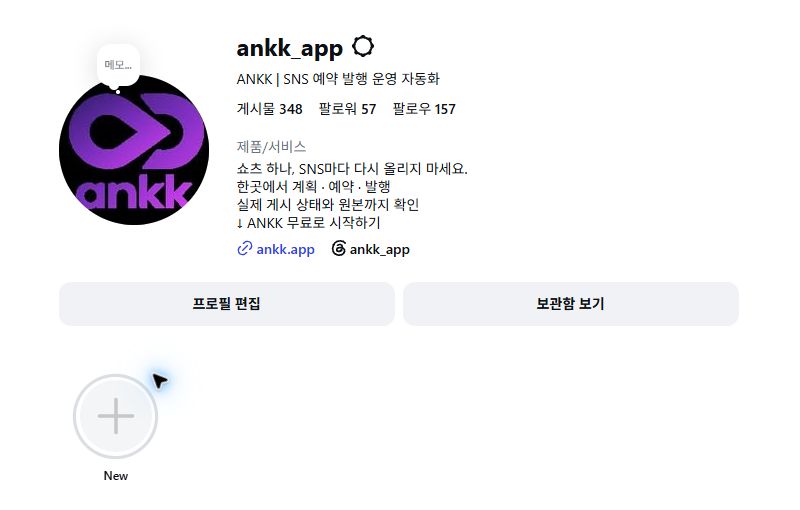
2026年9月9日のPC版のキャプチャです。作成前の開始画面であり、完成したハイライトの事例ではありません。
この画面では、Newを押すと最初に名前の入力欄が開きました。例として「상품 소개」(商品紹介)を入力すると、次に進むボタンが有効になりました。
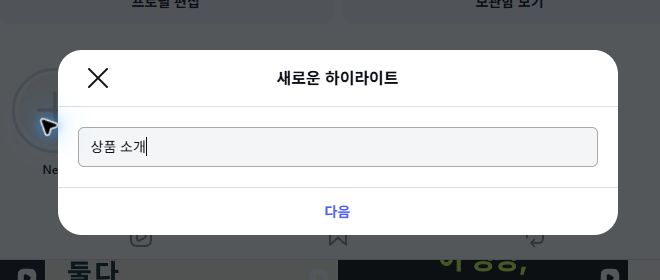
例の名前を入力しただけの画面です。次のステップには進まず、新しいハイライトも公開していません。画像内のUIは翻訳・再構成せず、撮影時の韓国語表示を残しています。
公式のPC向けヘルプでは、名前の入力後にストーリーを選び、カバーを設定して完了する流れが案内されています。「作成」の代わりに「次へ」などと表示された場合は、今の段階で何を選ぶのか確認しながら進めてください。InstagramのPC向けヘルプ
4. ストーリー追加・名前の変更・カバーの編集
スマートフォンでは既存のハイライトを長押しするか、開いてその他 → ハイライトを編集に進みます。PCではハイライトを開き、その他のメニューから編集を探します。編集画面でストーリーの構成・名前・カバーを確認しましょう。公式の編集案内
カバーを選ぶときは、次の点を目安にしてください。Instagramの必須仕様ではなく、小さく表示される表紙の制作上のヒントです。
- 小さな文章を詰め込まず、代表画像やシンプルなアイコンを使う。
- 重要な商品や図を中央付近に置き、実際のプレビューで切れ方を確認する。
- 色だけに頼らず、「使い方」「購入案内」など名前にも意味を持たせる。
- 統一感を出しても、別のカテゴリーが同じに見えないか確認する。
特定のピクセル数に合わせても、すべての画面で同じ見え方になるとは限りません。アップロード後、実際のプロフィールで読み取れるか確認するところまでをカバー作成に含めましょう。
5. 商品・レビュー・購入案内を分ける構成例
日付別の記録だけでは、「どこで買える?」という質問の答えを探しにくくなることがあります。ショップやブランドのアカウントなら、訪問者の質問ごとに分ける構成を出発点にしてみてください。
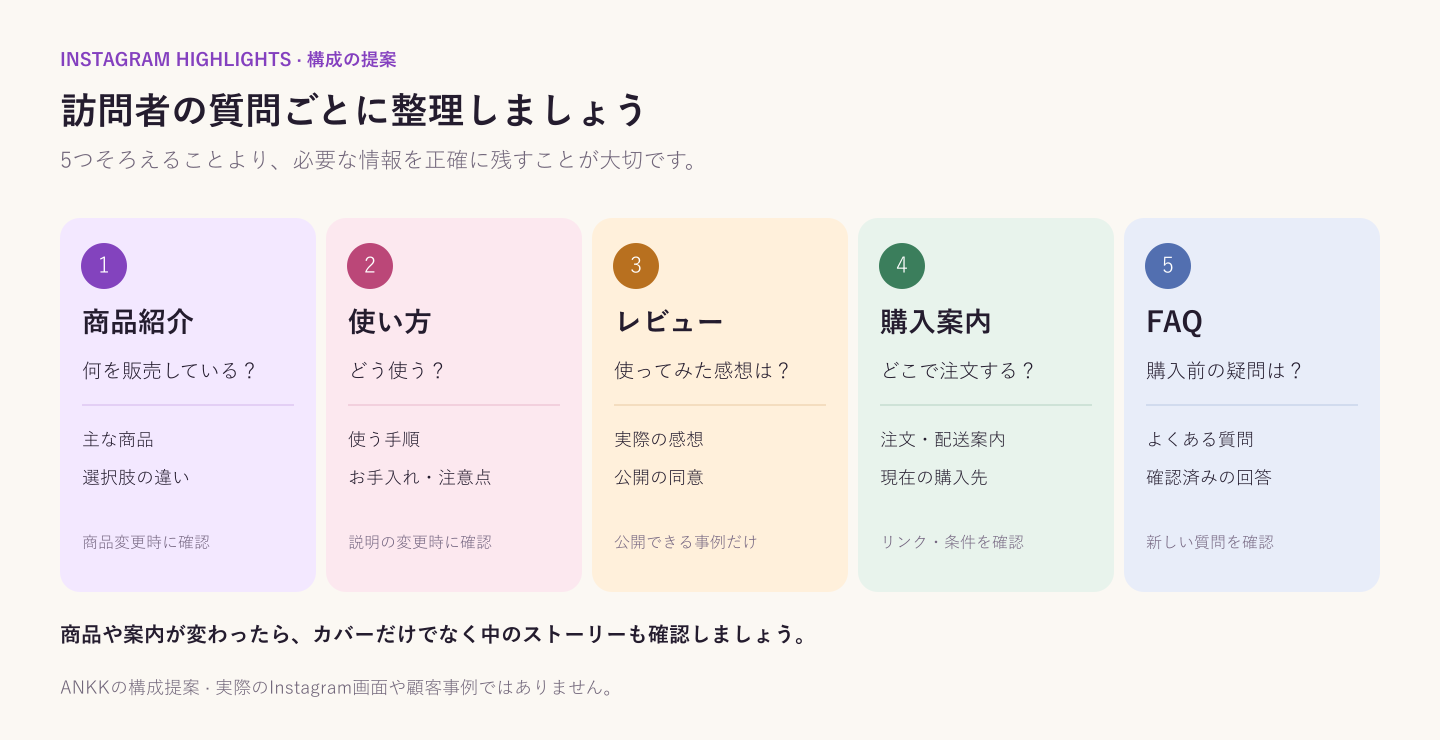
コンテンツ構成の提案です。実際のInstagram画面や顧客事例ではありません。5つ作ることが必須という意味でもありません。
| ハイライト名 | 答える質問 | 入れる内容 | 見直すタイミング |
|---|---|---|---|
| 商品紹介 | 何を販売している? | 主な商品、選択肢の違い、重要な制限 | 商品・選択肢の変更時 |
| 使い方 | どう使う? | 準備、使う手順、お手入れ | 説明の変更時 |
| レビュー | 購入者はどう使った? | 公開の同意を得た実際の感想・使用例 | 新しい事例が集まったとき |
| 購入案内 | どこで、どう注文する? | 注文先、配送案内、問い合わせ方法 | リンク・条件の変更時 |
| FAQ | 購入前に知ることは? | よくある質問と確認済みの回答 | 問い合わせ内容が変わったとき |
たとえばタンブラーを販売する場合、「商品紹介」には容量や選択肢、「使い方」には洗浄・お手入れ方法、「購入案内」には注文先を入れられます。これは架空の構成例です。保温時間などの性能値や洗浄方法は、実際の商品で確認した情報だけを使ってください。
レビューがなければ、無理にそのカテゴリーを作る必要はありません。販売者の説明を購入者の感想のように見せたり、同意のないDM画面を載せたりせず、公開できる商品説明や使い方から整理しましょう。
ひとつのハイライト内の順番
「使い方」なら、何がわかるか → 操作の手順 → 注意点 → 詳細な案内先という順番が考えられます。複数の商品を扱う場合は、各ストーリーに商品名を入れ、説明が混ざらないようにします。
カバーだけで判断せず、最初から最後まで開いて確認してください。同じ場面の繰り返し、抜けた説明、現在は無効な案内がないかを見直します。
6. 作成前後によくある疑問
過去のストーリーがアーカイブに見つからない
操作中のアカウントと、ストーリーをアーカイブに保存する設定を確認してください。公式案内では、ストーリーは24時間後に自動でアーカイブされ、この機能はオフにもできます。今設定をオンにしただけで過去のストーリーが復元されたとは判断せず、実際に対象が残っているか確認しましょう。アーカイブ設定の案内
必要な内容が残っていない場合は、手元の元データから新しいストーリーを用意する方法もあります。公開先と情報が現在の状況に合っているか確認してからシェアしてください。
保存されたストーリーの音楽や動きが変わった
Instagramは、アーカイブ時に一部のストーリーの音楽がミュートされたり、動画・GIFが静止したりする場合があると案内しています。音や動きだけに商品説明を任せず、選んだストーリーを実際に再生して確認しましょう。元の写真や動画は別に保管しておくと安心です。アーカイブ時の変更について
他の人にも見えている?
ハイライトを作っても、非公開アカウントやストーリーの公開範囲の制限はなくなりません。自分の画面だけでなく、見せたい相手から実際に見えるか確認してください。アカウントの種類や公開情報については、インスタのプロアカウントガイドも参考になります。
名前やカバーを変えれば更新は完了?
いいえ。カバーが新しくても、中には終了したキャンペーンや以前の価格が残っているかもしれません。名前・カバーとは別に、中のストーリーの内容も見直す必要があります。
7. 整理したら確認したい5つのこと
- 情報: 価格・選択肢・配送・キャンペーン期間は現在の案内と一致していますか?
- リンク: 注文先やプロフィールのリンクは正しいページにつながりますか?
- 読みやすさ: 小さすぎる文字、切れた商品、音なしでは理解しにくい説明はありませんか?
- 公開範囲: 意図した相手が見られ、個人情報も守られていますか?
- 内容の整合性: 同じ質問への答えが食い違ったり、古い情報が混ざったりしていませんか?
社内の作業表に確認日を残し、商品や注文条件が変わったら関連するハイライトも確認しましょう。決まった数をそろえることや頻繁なカバー変更より、必要な情報が正確に残っていることが大切です。
8. プロフィールの整理と複数SNSへの投稿は分けて管理
ハイライトは、Instagramの訪問者に残しておきたい情報を整理する作業です。同じ商品のリールや投稿を他のSNSにも継続して届けることは、別の投稿業務です。
ANKKは、一度用意したコンテンツを複数のSNSに個別登録するのではなく、チャネル・文章・日時をひとつの場所で決め、計画・予約・投稿できるツールです。投稿リクエスト後には、チャネル別の状態とSNS上の元の投稿を確認できます。ANKKの公式スタートガイド
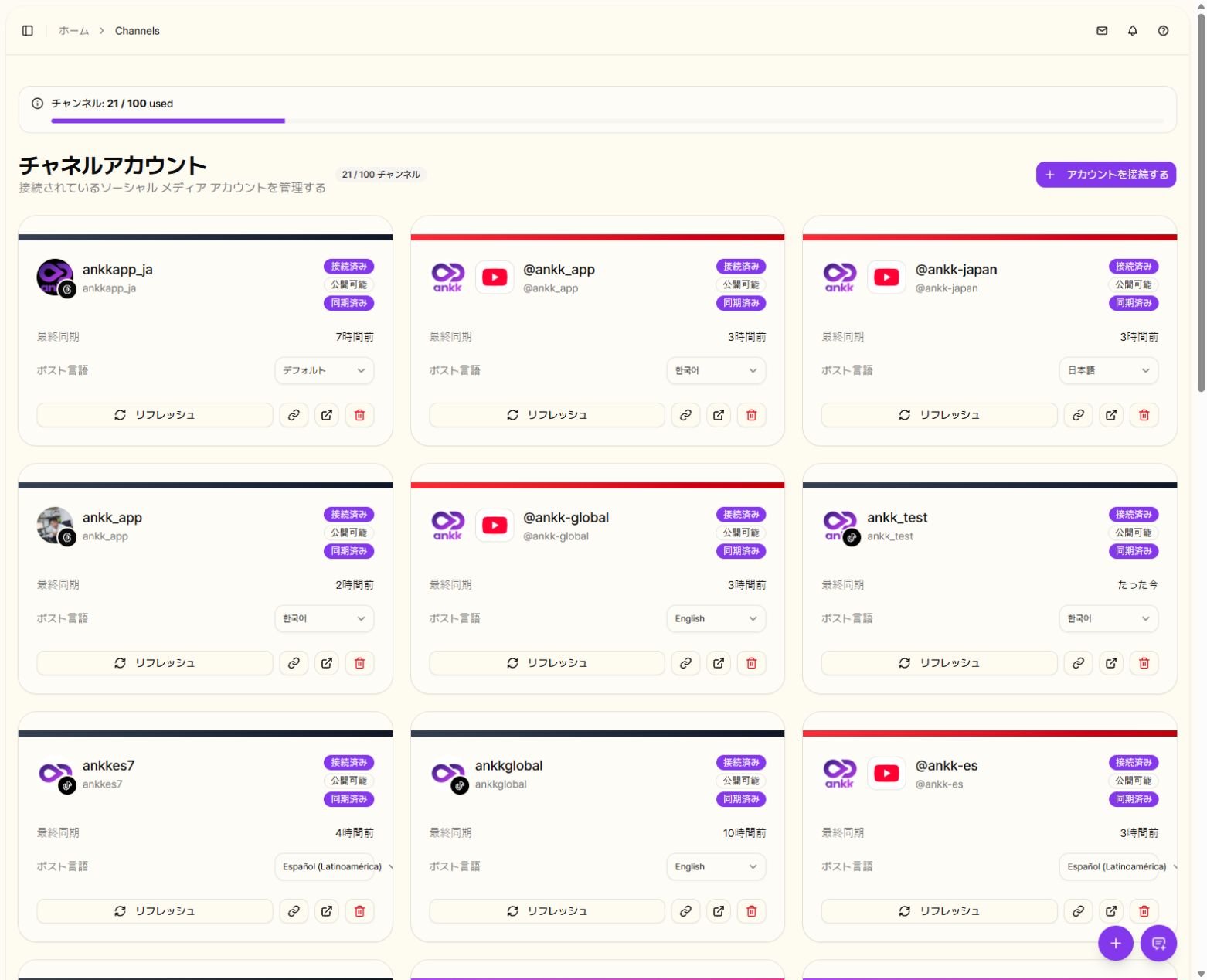
実際のANKKブランドワークスペースのアカウント管理画面です。ハイライト編集画面や、この記事の公開結果ではありません。表示されるチャネル使用量はこのワークスペースの例であり、すべてのプランの上限を示すものではありません。
ハイライトの作成やカバー設定はInstagramで行います。ANKKがハイライトを代わりに編集したり、自動で最新の状態に保ったりするという意味ではありません。
プロフィールに残す情報を整理できたら、次に投稿するコンテンツをひとつ選び、届けたいSNSを決めてみましょう。
関連記事:インスタの投稿方法:複数写真・画像サイズ・PCからの投稿 · インスタのリール比率・サイズ・長さのチェックリスト