Threadsには標準の予約投稿機能があります。1つのアカウントで数件の投稿を準備するなら、まず標準機能を確認しましょう。 複数のアカウントやSNSを運用する場合は、外部ツールで予定と投稿結果をまとめて管理する方法も選べます。最初に区別したいのは、予約を作成した場所です。下書き、Threadsの予約投稿、ANKKの予約項目は同じ状態ではありません。
確認日:2026年11月11日。 threads.comと、Android 12のGalaxy S10 5Gに入っているThreads 455.0.0.55.72を確認しました。アプリ画像は@ankkapp_ja、表示言語は日本語です。別途、韓国語アカウント @ankk_app のPCで11月18日15:00(韓国時間)にテスト予約を作り、15:30へ変更して直ちに削除しました。再読み込み後に予約・下書き一覧が空であることを確認しており、実際の公開はしていません。
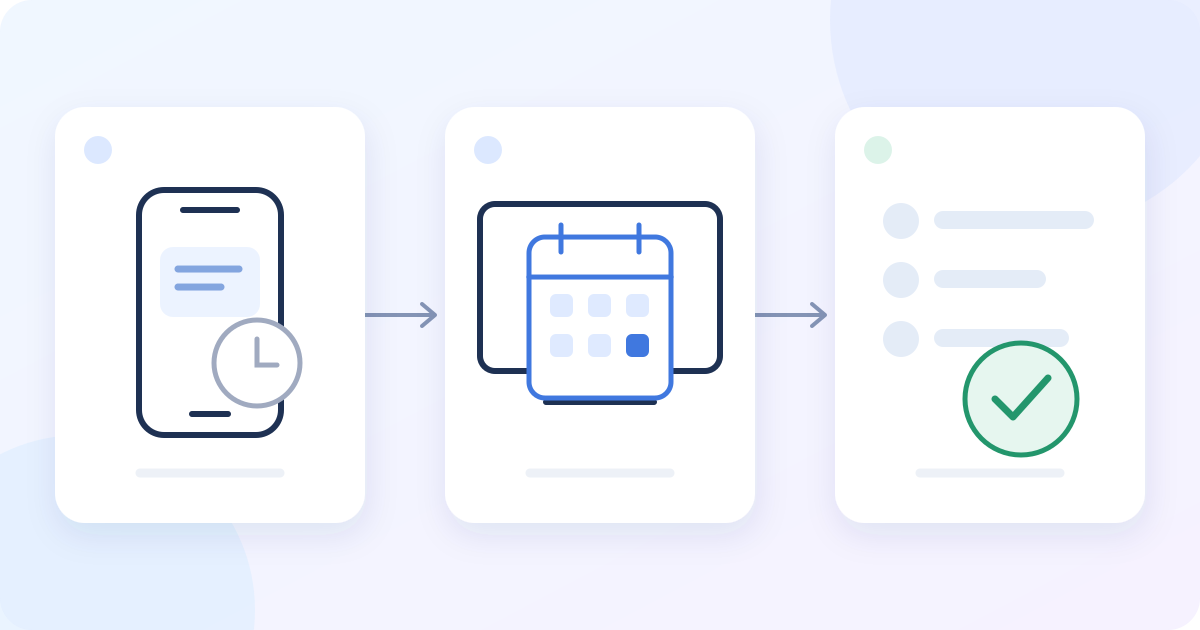
スマートフォン・PCの予約設定と最終公開結果の確認を表す説明図です。
1. 予約する場所と結果を確認する場所を決める
| 運用の状況 | 最初に使う場所 | 予約後の確認先 |
|---|---|---|
| 1つのThreadsアカウントで数件の新規投稿を準備 | アカウントに提供されている標準予約 | そのアカウントの予約・下書きの画面 |
| 複数アカウントや複数SNSを運用 | 必要な形式に対応する外部ツール | 同じツールの予約一覧と最終結果 |
| 公開日時を決めていないアイデア | 下書き | 下書き保存は予約確定の証拠にならない |
Threadsの投稿を準備するために、最初から有料ツールを契約する必要はありません。Metaは標準予約を紹介し、Mosseriも機能の提供開始を案内しています。ただし、実際に使うアカウントと端末でメニューを確認してください。
2. PCでThreadsの予約投稿を設定する
- threads.comを開き、作成画面のアカウントを確認します。
- 新規投稿の作成画面で、本文と対応する添付ファイルを準備します。
- 作成ウィンドウ右上の三点メニューから予約の項目を開きます。
- 日付と時刻を選び、完了します。海外向けに運用する場合は、タイムゾーンと表示時刻をもう一度確認します。
- 作成画面で最後の予約操作を確認して確定します。日付を選ぶだけで予約済みと判断せず、一覧を開き直してアカウント・内容・日時を確認してください。
11月11日に確認したPCのカレンダーでは、75日後の2027年1月25日まで選択でき、1月26日以降は無効でした。これはそのアカウントでの確認結果であり、すべてのアカウントや投稿形式に今後も同じ上限が適用されるという保証ではありません。自分の作成画面で選べる日付を基準にしてください。Instagramの予約上限をそのままThreadsに当てはめないようにします。
3. アプリでThreadsの予約投稿を設定する
- プロフィールでアカウントを確認し、新規投稿の作成画面でも同じハンドルかを確認します。 本文と対応する添付ファイルも準備します。
- 作成画面右上のメニューから スケジュール... を選びます。写真・GIFの横にある添付ツールや投稿オプションとは別のメニューです。
- 投稿日時を指定 で日付と時刻を選びます。完了ボタンは日時選択を終える段階であり、予約確定とは区別します。
- 作成画面に戻ってアカウント、本文、添付、日時を確認し、最後の予約操作で確定します。その後、一覧に予定が保存されたか確認してください。
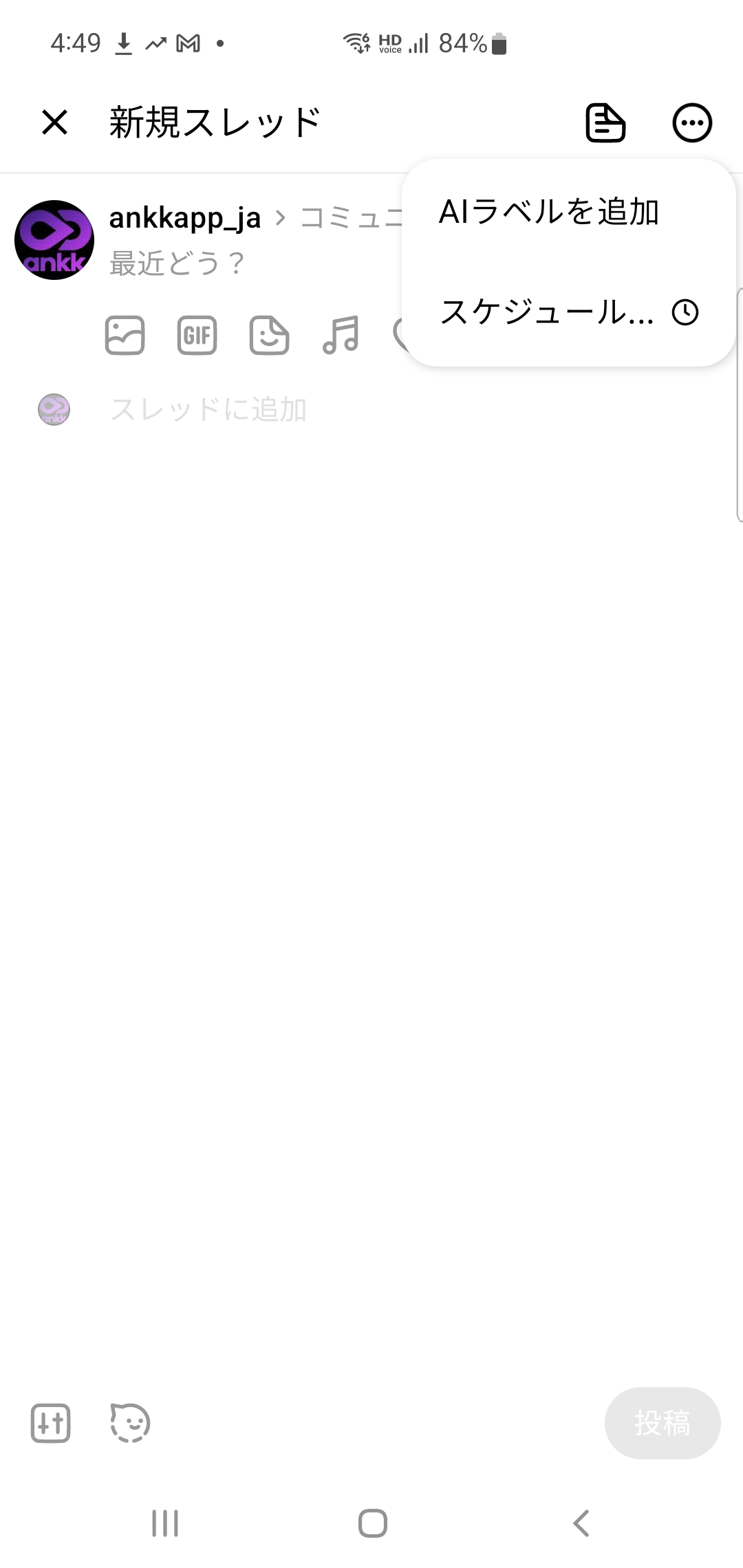
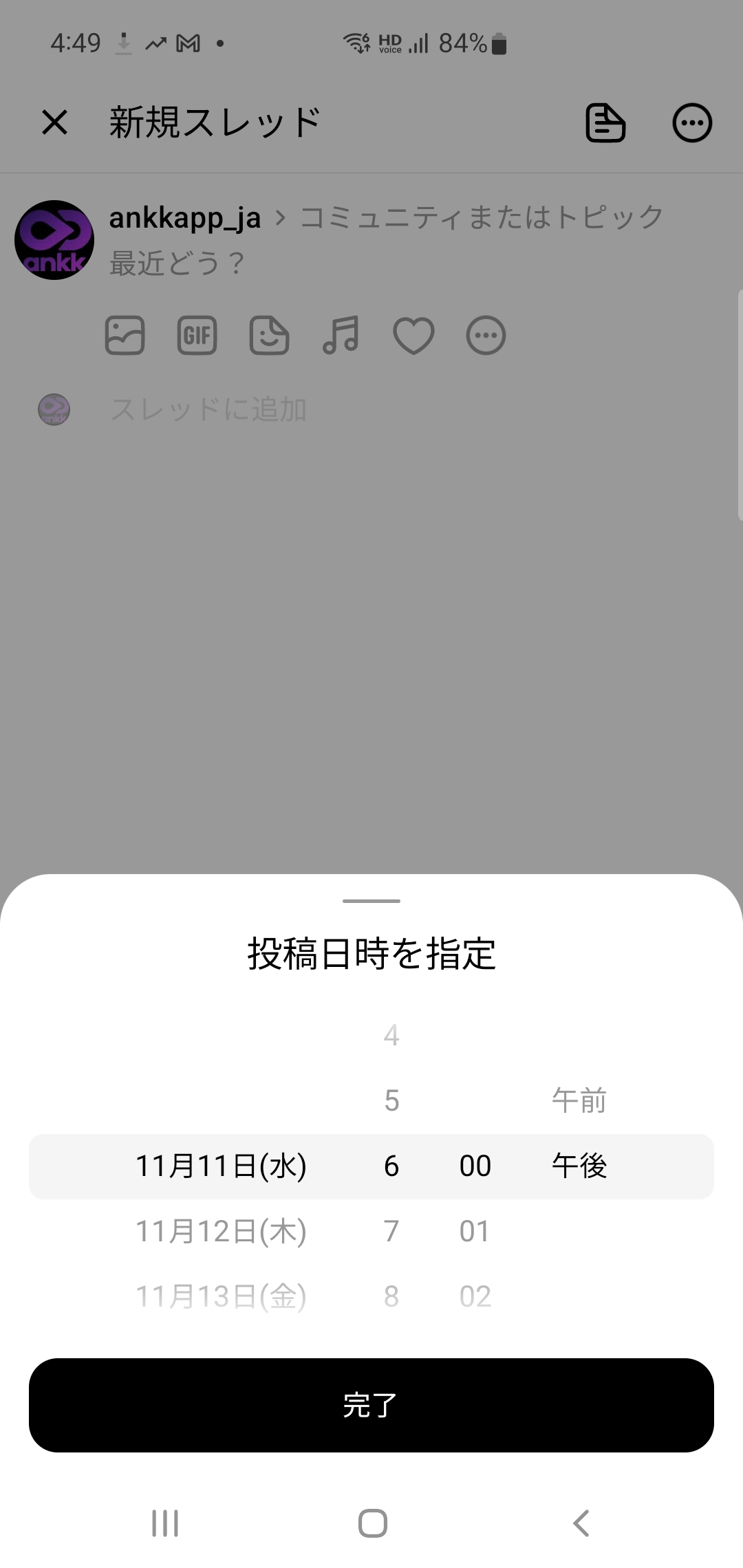
言語別の撮影では本文を空にしてメニューと日時選択画面を開いただけで、撮影した各アカウントから新規予約を送信していません。予約作成・時間変更・キャンセルは、別途韓国語アカウントのPCで確認しました。
最初のアプリ確認では予約メニューが見つかりませんでしたが、アプリを開き直し、現在のアカウントを確認すると表示されました。見つからない場合はバージョンとアカウントを確認し、PCの手順も試してください。iPhoneアプリは未検証です。他の人への返信と新しい元投稿の予約オプションが同じだとは考えないでください。
4. 予約投稿と下書きを探す
確認したPC画面では、新規投稿の作成画面から、上部の書類アイコンで下書きを開きます。アプリの作成画面にも下書きアイコンがあります。項目が見つからないときは、まず予約時と同じプロフィールかを確認します。
空の一覧が示すのは、そのアカウント・画面に項目が見えないことです。Metaの下書きガイドでは、通常の下書きは保存した環境で開くと説明しています。Webの下書きはWeb、アプリの下書きはアプリで確認します。通常の下書きを確定した予約と混同したり、アプリとPCの下書き一覧が常に同じだと考えたりしないでください。
ANKKで予約した場合は、最初にANKKの予約一覧を開きます。Threadsの標準一覧が外部ツールの予約をすべて表示するわけではありません。同じ投稿を作り直す前に、作成したツール、アカウント、最終結果を確認しましょう。
5. 予約日時の変更とキャンセル
予約は作成したサービスで管理します。 今回はPCの標準Threads機能で、テスト予約の作成・時間変更・削除を実測しました。
- 新規投稿の作成画面から下書きを開き、対象の予約項目を選びます。
- 日時表示、または一覧項目の三点メニューにある予定変更の操作を開きます。新しい時刻を選び、作成画面の更新操作で保存します。日時選択画面の完了だけで保存済みとは判断しません。
- 予約をキャンセルして項目を取り除く場合は、一覧項目の三点メニューから下書きを削除する操作を使います。一覧を開き直して項目が消えたことを確認します。公開前の予約項目の削除であり、公開済み投稿の削除とは別です。
テストでは一覧が 11月18日15:00 → 15:30(GMT+9) に更新され、削除後の再読み込みでも空でした。予約変更とキャンセルの検証であり、公開済み投稿の編集・削除は試していません。
ANKKで作った未来の予約はANKKの予約一覧で管理します。処理開始後は元投稿と最終結果を先に確認してください。ツールのキャンセル表示だけで、提供元に受理済みの処理まで停止したとは判断できません。
公開後のThreads公式の編集ルールでは、現在は公開後15分以内にテキストを編集でき、添付の追加・削除はできません。ANKKで公開済み投稿を編集・削除できるという意味ではありません。
6. 予定時刻を過ぎたら、再予約より結果確認を先にする
| 表示される状態 | 分かること | 次に確認すること |
|---|---|---|
| 未来の予約項目 | 公開が計画されている | アカウント・日付・タイムゾーン |
| 受理・待機・処理中 | リクエストを受け付けたか処理中 | 同じ投稿を再送する前に最終結果 |
| 公開完了と元投稿リンク | 投稿が作成された | Threadsの原文とメディア |
| エラー・対応が必要 | 解決すべき問題がある | 元のツールでアクセス・メディア・権限の理由 |
標準一覧が空という理由だけで重複予約しないでください。プロフィールの公開投稿、予約元のサービス、エラーを確認します。予約と公開完了の違いも参考になります。
7. 複数アカウント・SNSの運用でANKKを検討する
1つのアカウントなら標準予約から始めても構いません。ANKKは、対応するThreads投稿を他のアカウントやSNSと一緒に計画し、各公開結果を同じ流れで確認したい場合に検討できます。Threadsチャンネルの対応範囲と予約投稿の流れを確認してください。
現在のANKKチャンネル案内では、テキスト・画像・動画と対応するカルーセルの予約を説明しています。11月11日の接続アカウント確認では、通常のThreads投稿は利用可能でしたが、複数投稿をつなぐ連続投稿は「近日公開」と表示されました。 未確認の連続投稿、最初のコメント、予約返信、投票、公開済み投稿の編集・削除を前提に計画しないでください。接続ごとの現在の機能・権限を確認する必要があります。
予約準備、リクエスト受理、実際の公開は別の段階です。送信成功だけで終えず、公開先ごとに最終結果と元投稿リンクを確認しましょう。
8. よくある質問
Threadsは無料で予約投稿できますか?
標準予約を使うためにANKKの契約は必要ありません。まず現在のアカウントの作成画面を確認します。アカウント切り替え、複数SNSの予定、結果確認の負担が増えた段階で外部ツールを比較してください。
PCでは予約があるのにアプリにはないのはなぜですか?
最初の確認では表示されませんでしたが、アプリを開き直し、現在のアカウントを確認すると見つかりました。バージョンとアカウントを確認し、PCに予約機能があればそちらも使えます。メニューがないだけで外部予約を重複作成しないでください。
予約をキャンセルすると公開済みの投稿も削除されますか?
未来の予定のキャンセルと公開済み投稿の削除は別の操作です。予約は作成したツール、公開済みの状態はThreadsの元投稿で確認します。まず公開処理が始まっているかを確かめてください。
公式資料と確認した範囲
2026年11月11日に公式資料と実画面を照合し、予約作成・時間変更・即時キャンセルを確認しました。実際の公開成功までは試していません。プロフィールの整理にはThreadsアカウント準備ガイドもご覧ください。