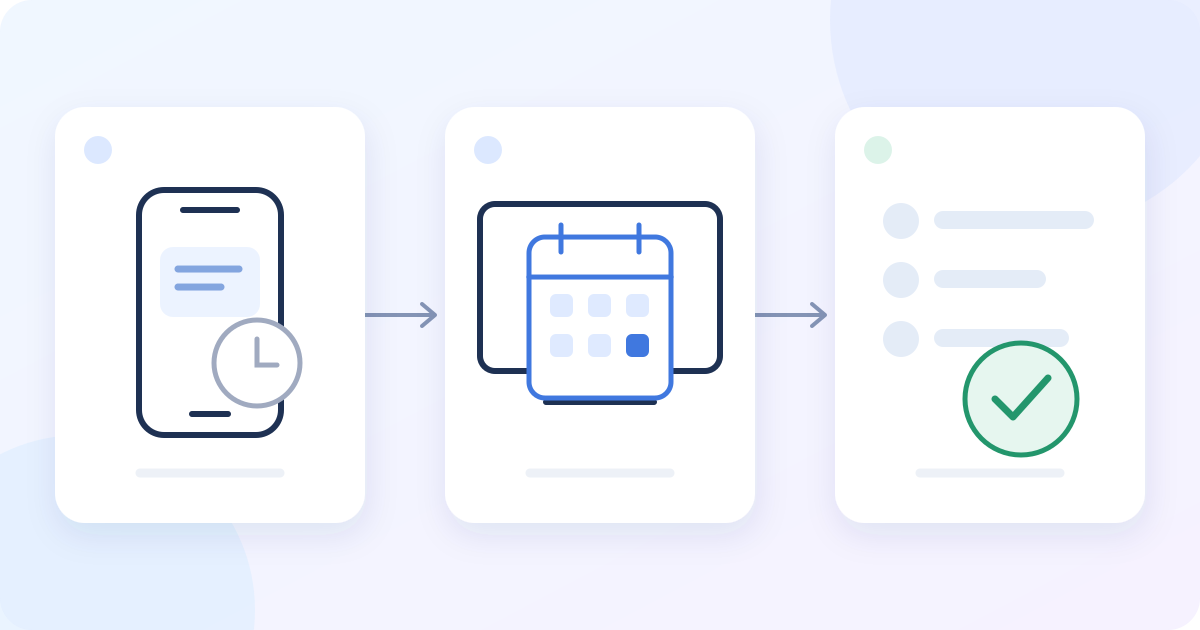
Threads 有內建排程功能。如果只經營一個帳號、預先準備幾篇原創貼文,可以先從內建功能開始。 同時管理多個帳號或社群平台時,外部工具則能協助集中查看時程與發佈結果。第一步是分清楚排程建立在哪裡:草稿、Threads 排程貼文與 ANKK 的排程項目並不是相同狀態。
確認日期:2026 年 11 月 11 日。 我們查看了 threads.com,以及 Android 12 的 Galaxy S10 5G 上的 Threads 455.0.0.55.72。應用程式截圖使用 @ankk.global,介面語言為繁體中文。另外在韓語帳號 @ankk_app 的電腦上,將測試貼文排到韓國時間 11 月 18 日 15:00,再改為 15:30 並立即刪除。重新整理後排程/草稿清單為空,沒有實際公開發佈。
說明手機或電腦排程設定與最終發佈結果確認的示意圖。
1. 先決定在哪裡排程、在哪裡確認結果
| 經營情況 | 建議起點 | 排程後確認位置 |
|---|---|---|
| 一個 Threads 帳號與少量原創貼文 | 帳號可用的內建排程 | 該帳號的排程或草稿區域 |
| 多個帳號或社群平台 | 支援所需內容格式的工具 | 同一工具的排程清單與最終結果 |
| 尚未確定發佈時間的想法 | 草稿 | 儲存草稿不代表排程已確認 |
不必為了預備幾篇貼文就訂閱付費工具。Meta 曾介紹內建排程,Mosseri 也宣布功能開始提供。不過仍應確認自己帳號與裝置實際顯示的選單。
2. 在電腦設定 Threads 排程貼文
- 開啟 threads.com,確認編輯器顯示的帳號。
- 開啟新貼文,準備文字與支援的附件。
- 開啟網頁編輯器右上角的三點選單,再選擇排程項目。
- 選擇日期與時間並完成選取。若服務不同時區的讀者,請再次核對畫面時間與時區。
- 檢查編輯器最後的排程確認操作。選好日期不代表已排程成功;確認後重新開啟清單,核對帳號、內容與發佈時間。
11 月 11 日查看的電腦日期選擇器可選到 2027 年 1 月 25 日,也就是 75 天後;1 月 26 日已停用。這是該帳號當時的觀察結果,不保證所有帳號、內容格式或未來版本都適用。請以自己的編輯器可選日期為準,也不要直接套用 Instagram 的另外一套排程限制。
3. 在 Threads 應用程式設定排程
- 開啟個人檔案確認帳號,再確認新貼文編輯器顯示相同使用者名稱。 準備文字與支援的附件。
- 開啟右上角選單,選擇 排定發佈……。這與照片/GIF 旁的附件工具、貼文選項是不同選單。
- 在 排定發佈貼文 選擇日期與時間。完成按鈕只結束時間選取,與最後確認排程是不同步驟。
- 回到編輯器,核對帳號、文字、附件與時間後才確認排程。接著開啟清單,確認時程已儲存。
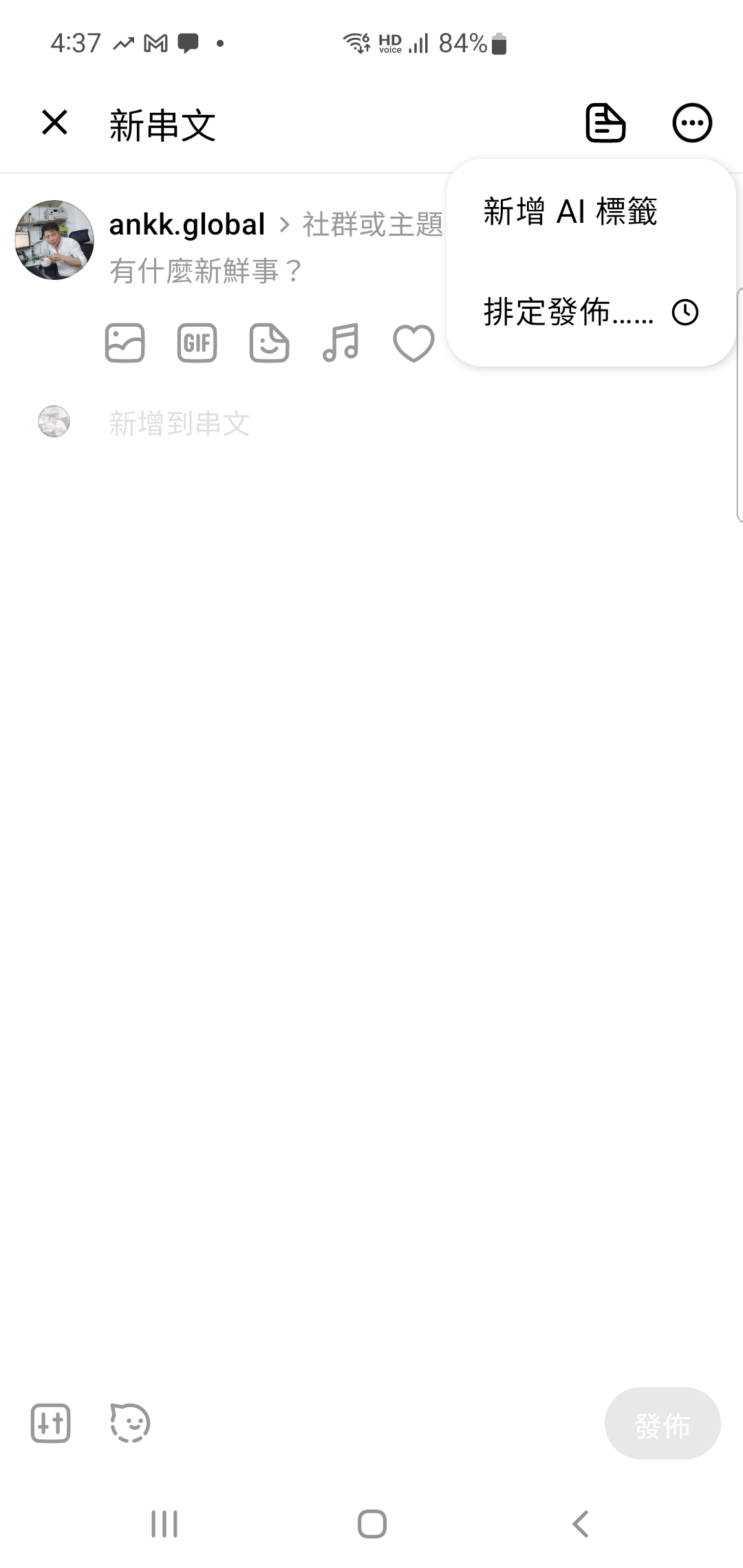
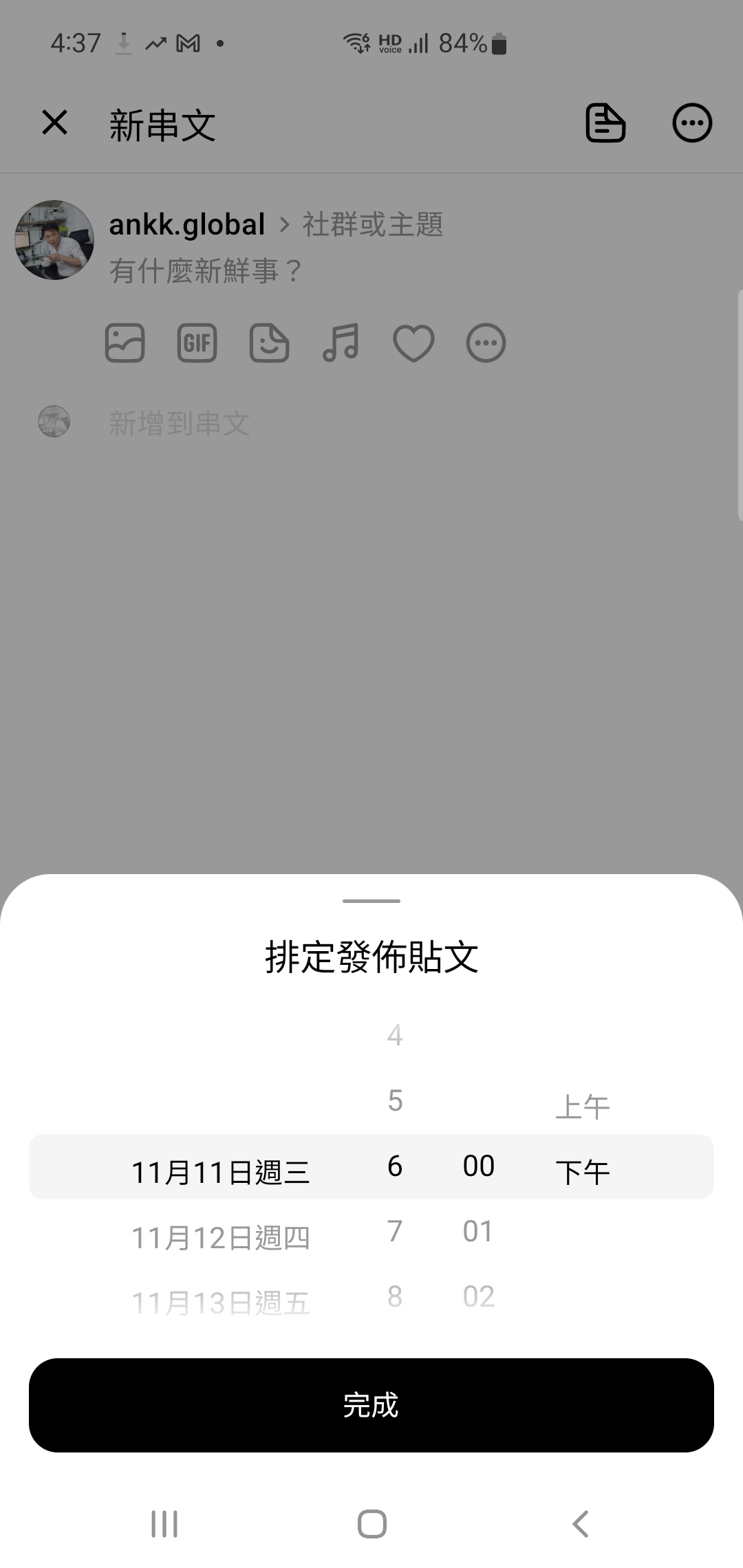
各語言截圖將本文留白,只開啟選單與日期選擇器,沒有從畫面上的帳號新增排程。排程建立、改時間與取消是另外在韓語帳號的電腦上測試。
初次檢查時沒有找到排程選單,重新開啟應用程式並確認目前帳號後便能找到。如果仍看不到,請檢查版本與帳號,也可使用電腦流程。這次沒有實測 iPhone 應用程式。回覆別人與建立新的原創貼文是不同操作,不應假設排程選項相同。
4. 尋找排程貼文與草稿
在受查電腦介面中,開啟新貼文後,可透過編輯器上方的文件圖示進入草稿。應用程式編輯器也有草稿圖示。判斷項目遺失前,先確認目前個人檔案是否正確。
空白清單只反映該帳號與該環境。Meta 的草稿說明指出,一般草稿應在儲存的環境開啟:網頁草稿在網頁,應用程式草稿在應用程式。不要把普通草稿當作已確認排程,也不要假設手機與電腦的草稿清單一定互通。
如果在 ANKK 排程,請先開啟 ANKK 的排程清單。Threads 內建清單不會涵蓋所有外部工具工作。重新建立之前,先核對原工具、帳號與最終發佈結果。
5. 變更排程時間或取消貼文
請在建立排程的服務中管理。 我們已在電腦的 Threads 內建功能實測建立、改時間與刪除。
- 從新貼文編輯器開啟草稿,選擇目標排程項目。
- 若要改時間,開啟項目的日期/時間顯示,或清單三點選單內的編輯時程操作。選好新時間後,還要透過編輯器的更新操作儲存。只完成日期選取不能證明變更已儲存。
- 若要取消並移除項目,使用清單三點選單中的刪除草稿操作。重新開啟清單確認項目消失。這是刪除未來排程項目,與刪除公開貼文不同。
實測清單從 11 月 18 日 15:00 → 15:30(GMT+9) 更新;刪除並重新整理後清單為空。我們確認的是改時間與取消,沒有測試公開貼文的編輯或刪除。
ANKK 的未來排程應在 ANKK 清單管理。如果已開始處理,先查看原文與最終結果。本地取消不代表提供者已接受的操作一定停止。
公開後,依 Threads 官方編輯說明,目前可在 15 分鐘內編輯文字,但不能透過該操作新增或移除附件。內建規則並不保證 ANKK 能編輯或刪除已公開貼文。
6. 超過預定時間,先確認結果再重送
| 顯示狀態 | 能確認的事 | 下一步 |
|---|---|---|
| 未來排程項目 | 已規劃發佈 | 核對帳號、日期與時區 |
| 已接受、等待或處理中 | 工作已收到或正在執行 | 再送之前先追蹤最終結果 |
| 發佈完成並附原文連結 | 已建立貼文 | 到 Threads 檢查文字與媒體 |
| 錯誤或需要處理 | 有問題待解決 | 在原工具查看存取、媒體或權限原因 |
不要只因內建清單空白就重複排程。先查看個人檔案、原服務與錯誤資訊。也可參考為什麼已排程不等於已發佈。
7. 何時考慮 ANKK,以及先確認哪些功能
一個帳號可以先用內建排程。如果想將支援的 Threads 貼文與其他帳號、社群平台一起規劃,並在同一流程查看各自結果,可以考慮 ANKK。請先查看 Threads 頻道支援範圍與排程發佈流程。
目前 ANKK 頻道說明涵蓋文字、圖片、影片與支援的輪播內容。11 月 11 日受查連線顯示一般 Threads 發佈可用,但多篇串接發佈仍標示「即將推出」。 不要預設未確認的串文、首則留言、排程回覆、投票或公開貼文編輯/刪除功能可用。應查看該連線當下的功能與權限。
準備時程、接受請求與實際公開是不同階段。每個目的地都應確認最終結果與原文連結。
8. 常見問題
可以免費排程 Threads 嗎?
使用內建排程不需要訂閱 ANKK。先確認自己帳號的編輯器。當切換帳號、多平台時程與結果追蹤增加工作量,再比較外部工具。
為什麼電腦有排程,應用程式卻沒有?
初次檢查時沒有看到選單,重新開啟應用程式並確認目前帳號後便能找到。請檢查版本與帳號,若電腦提供功能也可使用電腦。不要只因缺少選單就重複建立外部排程。
取消排程會刪掉已發佈的貼文嗎?
這是不同操作。未來排程在原服務管理,已公開貼文則查看 Threads 原文。先確認發佈程序是否已開始。
官方來源與確認範圍
我們在 2026 年 11 月 11 日對照官方來源與實際畫面,並測試建立排程、改時間與立即取消。沒有測試公開發佈。若要整理個人檔案,可參考 Threads 帳號準備指南(英文)。