O Threads tem um agendador nativo. Para uma conta e algumas publicações originais, comece por ele. Se você gerencia várias contas ou redes, uma ferramenta externa pode reunir os horários e os resultados. Antes de procurar uma publicação, identifique onde criou o agendamento: rascunho, publicação agendada no Threads e item agendado no ANKK são coisas diferentes.
Verificado em 11 de novembro de 2026. Conferimos threads.com e Threads 455.0.0.55.72 em um Galaxy S10 5G com Android 12. As capturas usam @ankk.global, com a interface em português do Brasil. Separadamente, pelo PC na conta coreana @ankk_app, agendamos um teste para 18 de novembro às 15:00 da Coreia, alteramos para 15:30 e o excluímos imediatamente. Após recarregar, a lista de agendamentos/rascunhos estava vazia. Não publicamos um post público.
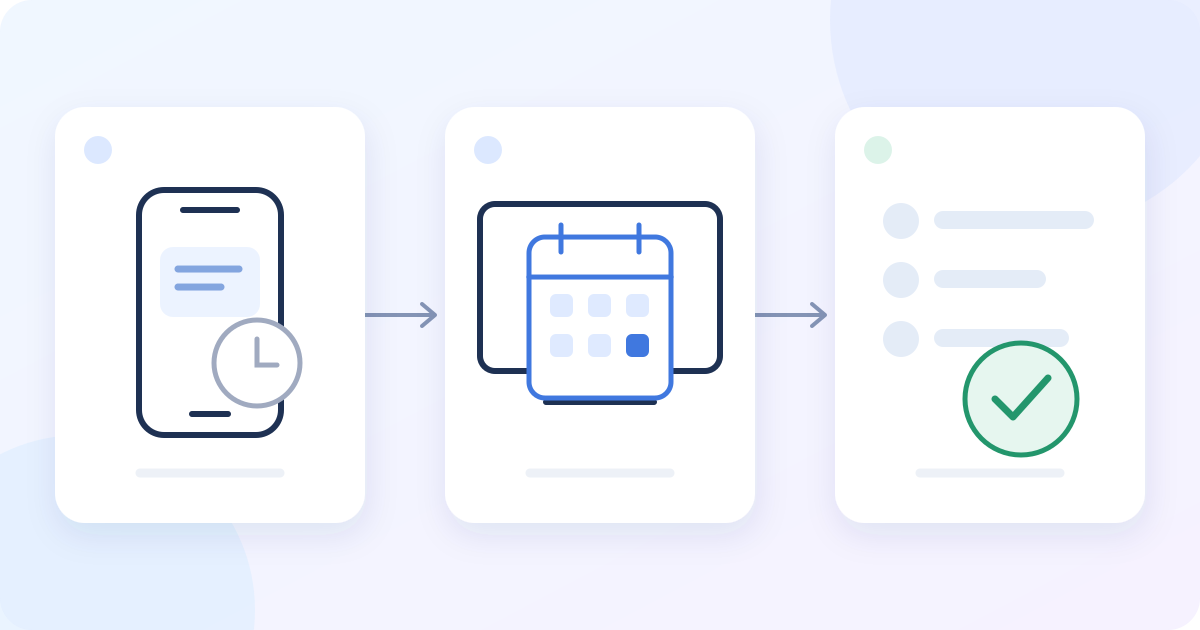
Diagrama explicativo do agendamento pelo celular ou computador e da conferência do resultado final.
1. Escolha onde agendar e conferir o resultado
| Situação | Comece por | Confira depois |
|---|---|---|
| Uma conta e poucas publicações originais | Agendador nativo, quando disponível | Área de agendamentos ou rascunhos da conta |
| Várias contas ou redes | Ferramenta compatível com o conteúdo necessário | Lista de agendados e resultado final da mesma ferramenta |
| Ideia sem horário confirmado | Rascunho | Salvar um rascunho não confirma um agendamento |
Você não precisa contratar uma ferramenta só para preparar algumas publicações. A Meta apresentou o agendamento nativo e Mosseri anunciou sua disponibilização. Confira, porém, o que aparece na sua conta e no seu dispositivo.
2. Agende uma publicação do Threads pelo computador
- Abra threads.com e confira a conta no editor.
- Abra uma nova publicação e prepare o texto e os anexos compatíveis.
- No canto superior direito do editor, abra o menu de três pontos e a opção de agendamento.
- Escolha data e hora e conclua a seleção. Confira o horário exibido, especialmente ao trabalhar com fusos diferentes.
- Revise a ação final de agendamento e confirme. Selecionar uma data não prova que a publicação foi agendada: reabra a lista e confira conta, conteúdo e horário.
Em 11 de novembro, o calendário verificado permitia escolher até 25 de janeiro de 2027, 75 dias à frente; o dia 26 estava desativado. É uma observação daquela conta, não uma garantia para todas as contas, formatos ou versões futuras. Use as datas disponíveis no seu editor. Os limites próprios do Instagram não devem ser aplicados automaticamente ao Threads.
3. Agende uma publicação no app Threads
- Abra seu perfil e confira a conta. Confirme o mesmo nome de usuário no editor de uma nova publicação. Prepare o texto e os anexos compatíveis.
- Abra o menu superior direito e selecione Programar…. Ele é diferente das ferramentas de anexos junto a fotos/GIFs e das opções da publicação.
- Escolha a data e a hora em Programar post. O botão de concluir encerra a escolha do horário; essa etapa é diferente da confirmação do agendamento.
- De volta ao editor, revise conta, texto, anexos e horário antes da confirmação final. Depois abra a lista e confira se o agendamento foi salvo.
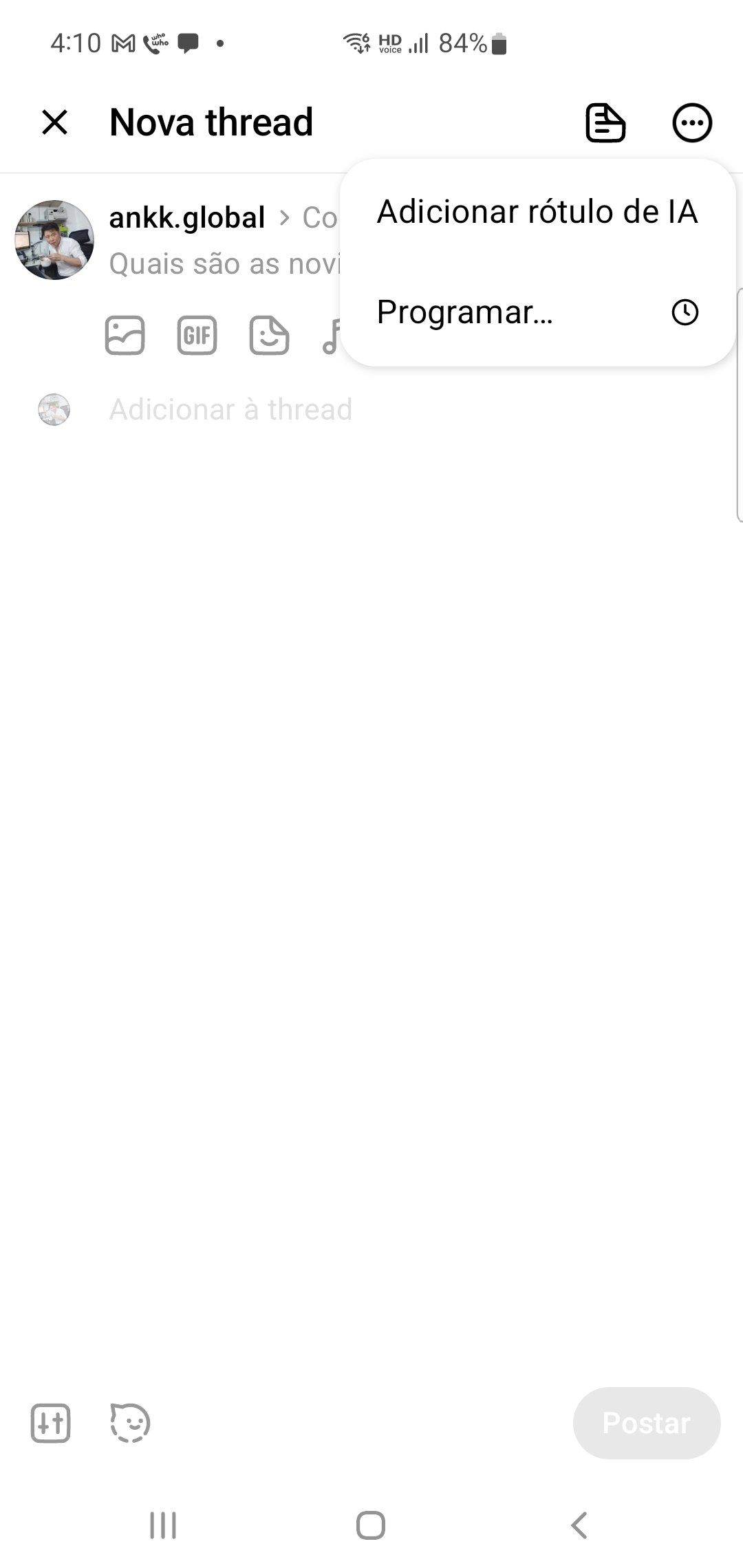
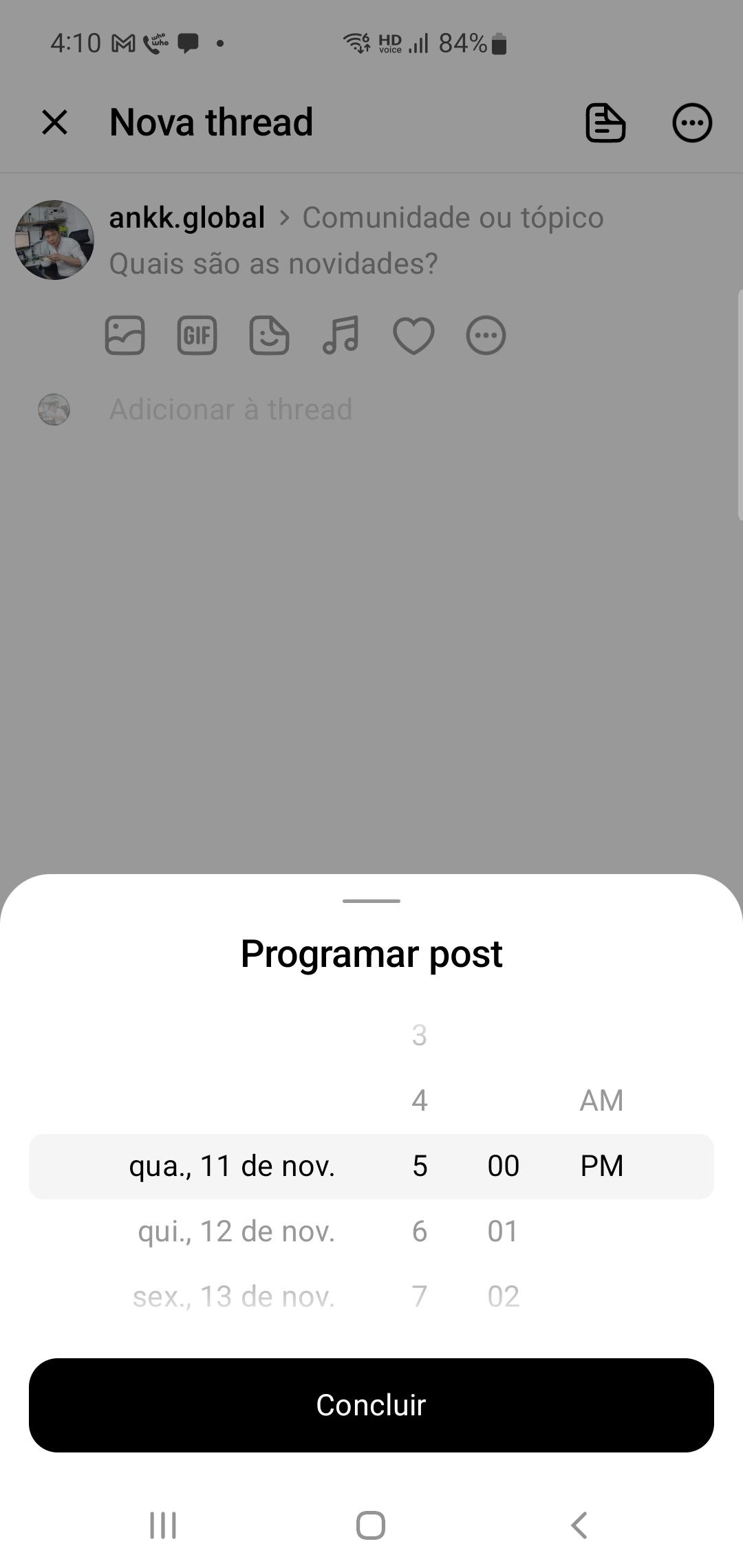
Para as capturas localizadas, deixamos o texto vazio e apenas abrimos o menu e o seletor, sem enviar novos agendamentos nas contas fotografadas. Criação, mudança de horário e cancelamento foram testados separadamente pelo PC na conta coreana.
No início, o menu não aparecia na nossa verificação do app. Após reabri-lo e conferir a conta atual, conseguimos encontrá-lo. Se faltar no seu caso, confira versão e conta e tente o caminho pelo computador. Não testamos o app de iPhone. Uma resposta a outra pessoa é diferente de um novo post original; não presuma opções de agendamento iguais.
4. Encontre agendamentos e rascunhos
Na interface de computador verificada, abra o editor de uma nova publicação e use o ícone de documento no cabeçalho para abrir os rascunhos. O editor do app também tem um ícone de rascunhos. Confira o perfil antes de considerar uma publicação perdida.
Uma lista vazia informa apenas sobre aquela conta e ambiente. A orientação de rascunhos da Meta diz que rascunhos comuns são acessados onde foram salvos: os da web na web, os do app no app. Um rascunho não equivale a um agendamento confirmado; as listas também não são necessariamente intercambiáveis.
Se agendou pelo ANKK, consulte primeiro a lista de agendados do ANKK. A lista nativa do Threads não reúne todos os trabalhos externos. Antes de recriar algo, confira ferramenta, conta e resultado final.
5. Altere o horário ou cancele uma publicação agendada
Gerencie o agendamento no serviço que o criou. Testamos criação, alteração de horário e exclusão no Threads nativo pelo computador.
- Abra os rascunhos no editor de nova publicação e selecione o item agendado.
- Para mudar a hora, abra a faixa com data/horário ou a opção de editar o agendamento no menu de três pontos do item. Escolha o novo horário e salve com a ação de atualizar do editor. Concluir o seletor não comprova que a alteração foi salva.
- Para cancelar e remover o item, use a ação de excluir rascunho no menu de três pontos da lista. Reabra a lista e confirme a remoção. Isso exclui um item futuro, não uma publicação pública.
No teste, a lista passou de 18 de novembro, 15:00 → 15:30 (GMT+9). Depois da exclusão e de recarregar a página, ficou vazia. Verificamos alteração de horário e cancelamento, não edição ou exclusão de posts públicos.
Gerencie os horários futuros do ANKK na lista do próprio ANKK. Se o processamento já começou, confira o original e o resultado final primeiro. Um cancelamento local não prova que uma operação já aceita pelo provedor parou.
Após publicar, a orientação oficial do Threads atualmente permite editar o texto em até 15 minutos. Não é possível adicionar ou remover anexos nessa edição. Essas regras nativas não garantem que o ANKK possa editar ou excluir um post publicado.
6. Se o horário passou, confira antes de repetir
| Estado | O que indica | Próxima verificação |
|---|---|---|
| Agendamento futuro | Uma publicação está planejada | Conta, data e fuso horário |
| Aceito, na fila ou processando | Trabalho recebido ou em andamento | Resultado final antes de reenviar |
| Publicado com link original | Uma publicação foi criada | Texto e mídia no Threads |
| Erro ou ação necessária | Existe algo a resolver | Motivo de acesso, mídia ou permissão na ferramenta original |
Não crie um agendamento duplicado porque a lista nativa está vazia. Consulte o perfil, o serviço original e os erros. Leia por que agendado não significa publicado.
7. Quando considerar o ANKK
Para uma conta, o agendador nativo é um ponto de partida razoável. O ANKK pode ajudar a planejar publicações compatíveis do Threads junto com outras contas e redes, acompanhando cada resultado no mesmo fluxo. Confira os detalhes do canal Threads e o fluxo de agendamento.
A descrição atual do ANKK inclui texto, imagens, vídeo e carrosséis compatíveis. Em 11 de novembro, a conexão verificada mostrava publicação geral disponível, mas publicações encadeadas ainda estavam como “em breve”. Não planeje uma campanha contando com sequências, primeiro comentário, respostas agendadas, enquetes ou edição/exclusão de posts publicados sem verificar o suporte. Consulte funções e permissões da conexão específica.
Preparar um horário, aceitar uma solicitação e publicar são etapas distintas. Confira o resultado final e o link original de cada destino.
8. Perguntas frequentes
Posso agendar no Threads de graça?
Não é preciso contratar o ANKK para usar o agendamento nativo. Confira primeiro o editor da sua conta. Compare ferramentas quando alternar contas, organizar várias redes e acompanhar resultados aumentar o trabalho.
Por que aparece no computador, mas não no app?
O menu não apareceu no início, mas foi encontrado após reabrir o app e conferir a conta atual. Confira versão e conta e use o computador se ele oferecer a função. Um menu ausente não é motivo para duplicar um agendamento externo.
Cancelar um agendamento exclui um post já publicado?
São ações diferentes. Gerencie o agendamento futuro no serviço de origem e confira o post existente no Threads. Verifique primeiro se a publicação já começou.
Fontes e alcance
- Apresentação oficial de agendamento e rascunhos da Meta
- Anúncio de Mosseri
- Salvar e abrir rascunhos no Threads
- Editar um post no Threads
Comparamos as fontes oficiais com as telas reais em 11 de novembro de 2026 e testamos criação, alteração de horário e cancelamento imediato. Não testamos publicação pública. Para organizar seus perfis, consulte o guia de preparação de contas Threads (em inglês).