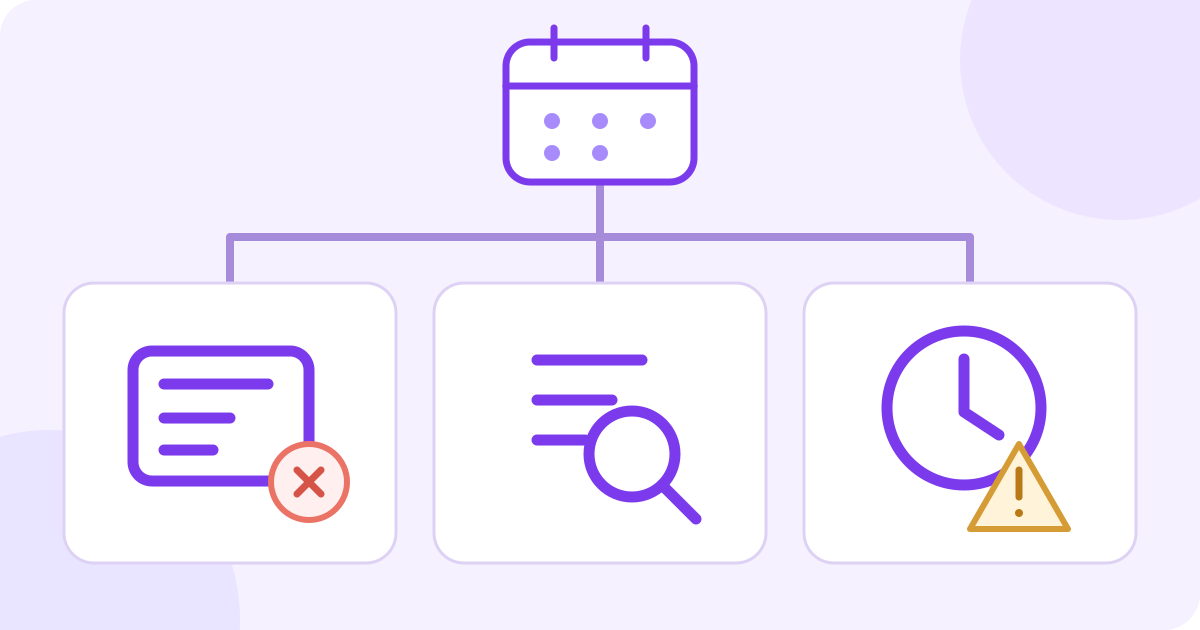
Si una publicación programada de Instagram no funciona, distingue primero entre una opción de programación que no aparece, una publicación que no encuentras y una publicación que sigue sin salir después de la hora prevista. Después confirma dónde la programaste: Instagram, Meta Business Suite o una herramienta externa. Una lista vacía no justifica enviar otra vez el mismo contenido.
Revisado el 11 de noviembre de 2026. La captura real muestra @ankk_app_es con la interfaz en español, en un Galaxy S10 5G con Android 12 e Instagram 454.0.0.54.77. Solo consultamos los menús de programación: no creamos, programamos, publicamos ni eliminamos publicaciones. La ubicación de los menús puede variar en iPhone, otras versiones y otras cuentas.
Diagrama explicativo de tres síntomas. La captura siguiente muestra la aplicación real.
1. Identifica el síntoma y dónde hiciste la programación
| Síntoma | Qué comprobar primero | Siguiente paso |
|---|---|---|
| No aparece el botón o menú | Privacidad de la cuenta, formato, opciones y ruta real | Sigue las comprobaciones del menú |
| No encuentras la publicación programada | Cuenta, herramienta, fechas, filtros y borrador frente a programación | Abre la herramienta que creó la programación |
| Pasó la hora y no se publicó | Zona horaria, último estado, error y original de Instagram | Confirma el resultado del trabajo antes de reintentar |
| Dónde programaste | Dónde revisar | Confusión que conviene evitar |
|---|---|---|
| Aplicación de Instagram | Contenido programado de esa cuenta | Suponer que reúne todas las programaciones de otras cuentas o herramientas |
| Meta Business Suite | Contenido → Programado o Planificador del activo correcto | Ignorar filtros de fecha, plataforma o formato |
| ANKK u otra herramienta | Su cola, programación y resultado final | Dar por fallida la programación externa por una lista vacía en Instagram |
2. Cuando no aparece la opción de programar
La guía actual de Instagram indica una cuenta pública y permite hasta 25 publicaciones programadas al día, con hasta 30 días de anticipación. No apliques automáticamente las explicaciones antiguas de «solo cuentas profesionales» o «75 días». Si necesitas mantener tu cuenta privada, decide primero la audiencia antes de hacerla pública solo para programar. Las herramientas externas tienen condiciones distintas. Guía oficial de Instagram
- Confirma el nombre de usuario en la parte superior del perfil.
- Antes de compartir una publicación o reel, revisa las opciones adicionales y la programación. No extiendas las instrucciones de publicaciones/reels a las historias sin comprobarlo.
- Verifica que la fecha esté dentro del plazo permitido y revisa el límite diario si ya tienes muchas programaciones.
- Comprueba si elegiste etiquetas de productos, una colaboración, contenido patrocinado o una recaudación: actualmente no son compatibles con el contenido programado. Decide qué función necesitas antes de borrar trabajo.
- Si no encuentras la lista en el menú principal, revisa Tipo de cuenta y herramientas → Contenido programado desde el menú del perfil. Es la ruta observada en esta cuenta de Android y puede diferir de la ubicación de la ayuda oficial.
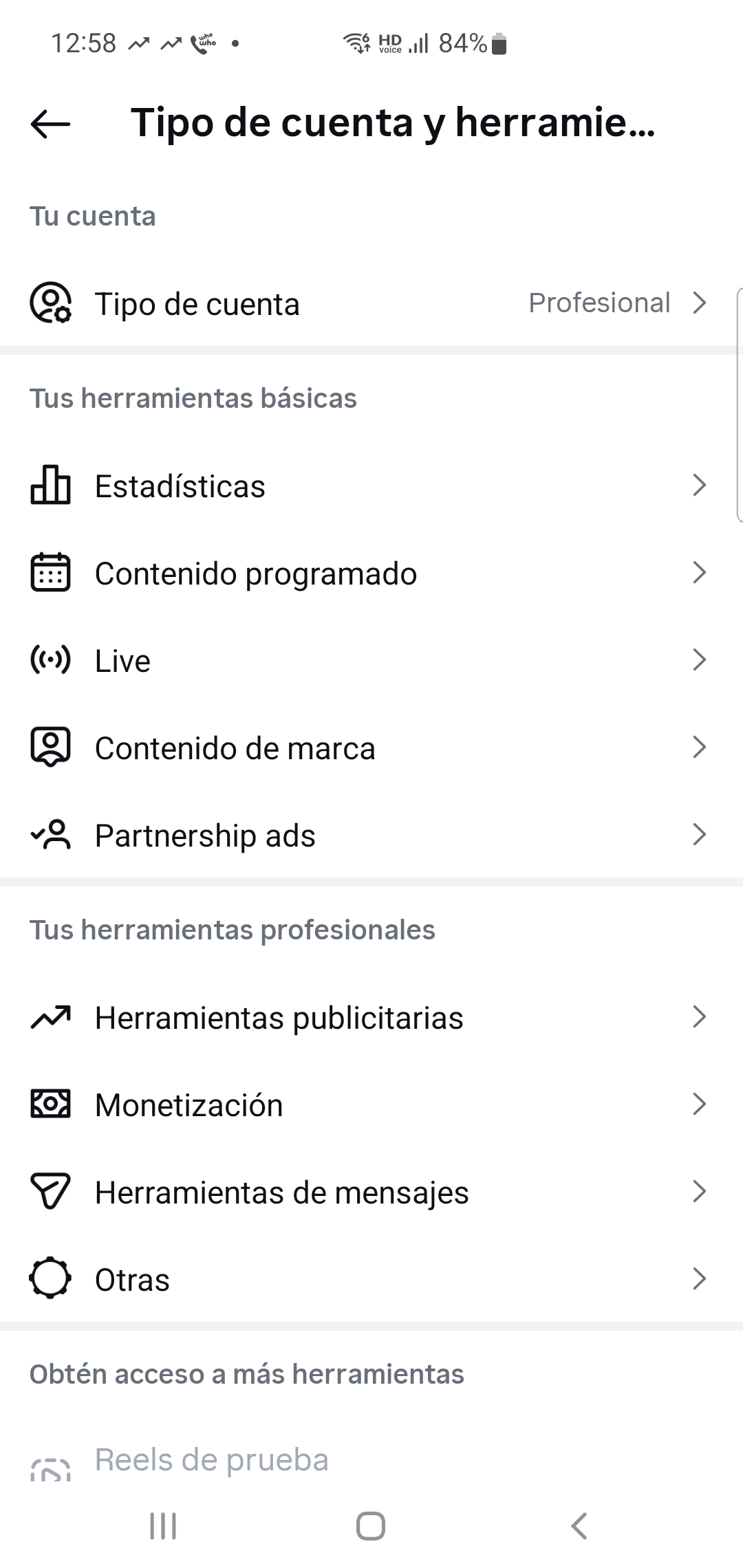
Si sigue sin aparecer, anota versión de la aplicación, privacidad, formato y mensaje exacto. Que otra cuenta muestre una función no demuestra que tu cuenta la tenga en la misma ubicación. No empieces cambiando el tipo de cuenta o desinstalando: conserva el trabajo y la configuración existentes.
3. Cuando la publicación no aparece en la lista
Vuelve a la herramienta donde creaste la programación. No trates la lista de Instagram, el Planificador de Business Suite y una cola externa como un registro universal.
- Compara el usuario actual con el utilizado al programar, incluidas las cuentas de tu marca en otros idiomas.
- Si programaste en Instagram, abre su contenido programado. La ayuda oficial también describe una entrada de programados al crear una publicación o reel nuevo.
- En Business Suite elige la página o cuenta de Instagram correcta y revisa Contenido → Publicaciones y reels → Programado o Planificador. Comprueba período, plataforma y tipo de contenido.
- En una herramienta externa, distingue entre guardar un borrador y guardar una programación. Compara la hora prevista con la confirmación y cualquier identificador del trabajo existente.
Desde la pantalla anterior abre Contenido programado para consultar la lista. Si la siguiente pantalla está vacía, solo describe la lista de esa cuenta en la aplicación. No prueba que ANKK u otra herramienta no tenga programaciones ni que haya ocurrido un fallo. Localiza el trabajo original antes de crear una copia.
4. Cuando pasó la hora y todavía no hay publicación
- Hora y zona: conserva fecha y zona juntas. Por ejemplo,
2026-11-12 09:00 UTC-3equivale a2026-11-12 12:00 UTC. Comprueba qué referencia muestran el dispositivo y la herramienta. - En proceso: sigue la información de estado y el intervalo indicado por la herramienta, sin crear otra programación superpuesta. No existe una regla universal de reintentar después de cierto número de minutos.
- Error: guarda el texto y la hora de observación. Revisa si requiere corregir conexión, permiso de publicación, formato o acceso al archivo.
- Marcada como publicada: abre el original de Instagram y comprueba cuenta, texto y medios. Si no se abre, registra que no pudiste verificarlo y contempla la posibilidad de que ya esté publicado antes de enviar de nuevo.
Si necesitas renovar la autorización, confirma la cuenta correcta que ya usabas y el permiso de publicación necesario. No hace falta empezar borrando archivos o registros. Consulta también la diferencia entre programado y publicado.
5. Guarda estos seis datos antes de cambiar algo
- Herramienta y usuario de Instagram
- Formato: publicación, reel o historia
- Fecha, hora y zona horaria previstas
- Último estado, error exacto y hora de consulta
- Texto, medios originales y referencia de la programación o trabajo existente
- URL del original de Instagram, o el hecho de que todavía no lo encontraste
Cuando pidas ayuda, no envíes contraseñas, códigos de verificación ni tokens de acceso. Oculta información de otras personas en las capturas. Elige un reintento o cambio de fecha compatible con la herramienta solo después de comprobar que el contenido existente no se publicó y de corregir la causa.
6. Revisar Meta Business Suite desde una computadora
Selecciona la página de Facebook o cuenta de Instagram correcta arriba a la izquierda y abre Planificador o Contenido. Si no aparece Planificador, revisa el activo y tu permiso de contenido. La guía del Planificador describe contenido programado en Business Suite; no presupongas que incluye todos los trabajos futuros de herramientas externas. Guía oficial del Planificador
En la pestaña de programados revisa las acciones disponibles según el estado, como cambiar la fecha o mover a borradores. Compartir ahora/Publicar es una acción real de publicación, no un botón para diagnosticar. Gestión de publicaciones en Business Suite
7. Si programaste con ANKK
Comprueba el canal de Instagram conectado, la hora de la cola y el resultado en ANKK. Después de publicar, abre el original. ANKK utiliza una cuenta de empresa o creador con el permiso de publicación requerido; es una condición distinta de la cuenta pública indicada para la aplicación. Requisitos de publicación de la API de Meta
Consulta las condiciones y formatos en Instagram en ANKK y el flujo en publicación programada. Cambiar de herramienta no soluciona todos los errores: decide según la causa encontrada y el resultado del trabajo actual.
8. Preguntas frecuentes
¿Una cuenta profesional sin menú no puede programar?
Eso no basta para concluirlo. Revisa los requisitos actuales de cuenta pública, las opciones, el plazo y la ruta de tipo de cuenta y herramientas. Las conexiones externas tienen requisitos profesionales y de permisos separados.
¿La lista vacía de Instagram significa que falló mi programación en ANKK?
No. Para una programación creada en ANKK, empieza por la cola y los resultados de ANKK. Las listas de todas las herramientas no son una sola lista.
¿Puedo borrar y volver a programar apenas pase la hora?
Primero comprueba el estado final y el original. Reenviar algo ya publicado puede duplicarlo. Corrige la causa y revisa si puedes reintentar o cambiar la fecha del trabajo existente.
Para recortes o carruseles, consulta la guía de subida de fotos. Para las condiciones de la cuenta, revisa la guía de cuentas profesionales.