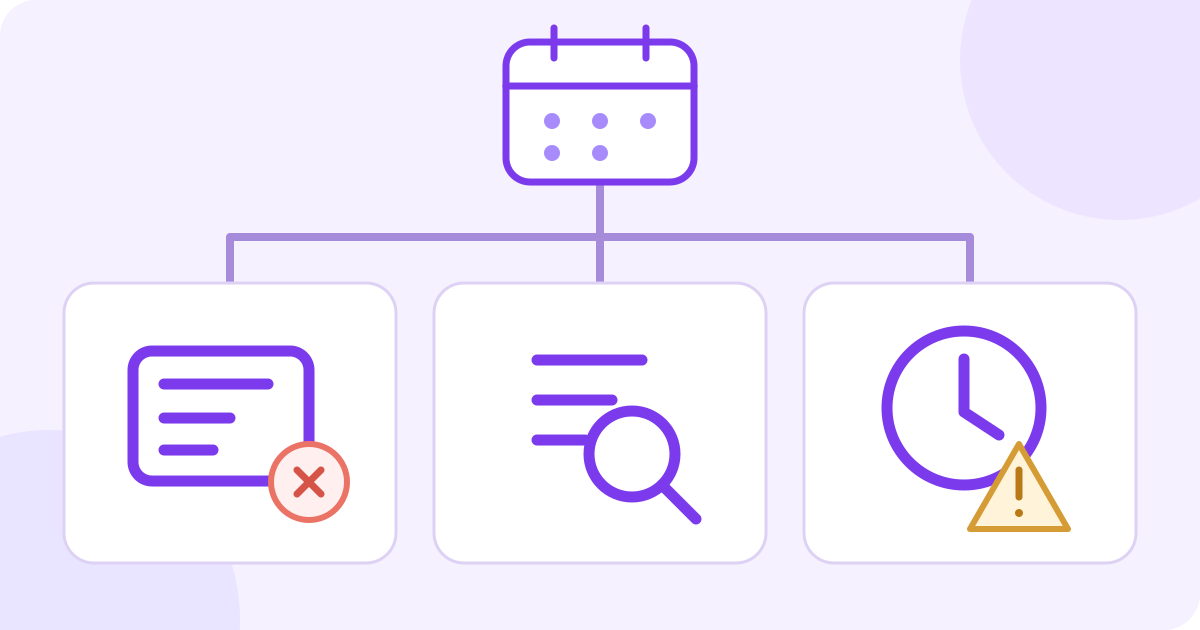
Quando uma publicação agendada no Instagram não funciona, identifique primeiro o sintoma: a opção de agendar sumiu, a publicação não está na lista ou o horário passou e ela não foi publicada. Depois confirme onde fez o agendamento: no Instagram, no Meta Business Suite ou em uma ferramenta externa. Uma lista vazia não é motivo para enviar o mesmo conteúdo novamente.
Verificado em 11 de novembro de 2026. A captura real usa @ankk.global, com a interface em português, em um Galaxy S10 5G com Android 12 e Instagram 454.0.0.54.77. A conta em inglês foi usada porque não há uma conta dedicada em português para este guia. Apenas consultamos os menus de agendamento; não criamos, agendamos, publicamos nem excluímos posts. Menus podem variar no iPhone, em outras versões e contas.
Diagrama explicativo dos três sintomas. A captura abaixo mostra o aplicativo real.
1. Identifique o sintoma e onde você agendou
| Sintoma | Confira primeiro | Próximo passo |
|---|---|---|
| Botão ou menu ausente | Conta pública, formato, opções e caminho do menu | Siga a verificação de menu abaixo |
| Publicação não aparece na lista | Conta, ferramenta, período, filtros e rascunho versus agendamento | Abra a ferramenta que criou o agendamento |
| Horário passou sem publicação | Fuso, último status, erro e original no Instagram | Confirme o resultado antes de tentar novamente |
| Origem do agendamento | Onde conferir | Cuidado |
|---|---|---|
| Aplicativo Instagram | Conteúdo programado da conta correspondente | Não presuma que reúne todos os agendamentos externos |
| Meta Business Suite | Conteúdo → Programado ou Planejador do ativo correto | Verifique filtros de data, plataforma e formato |
| ANKK ou outra ferramenta | Fila, agendamento e resultado nessa ferramenta | Lista vazia no aplicativo não comprova falha externa |
2. Quando a opção de agendamento não aparece
A orientação atual do Instagram exige uma conta pública e permite até 25 publicações agendadas por dia, com até 30 dias de antecedência. Não aplique automaticamente informações antigas de «somente conta profissional» ou «75 dias». Se precisa manter a conta privada, avalie o público antes de torná-la pública só para agendar. Ferramentas externas têm condições diferentes. Orientação oficial do Instagram
- Confira o nome de usuário no topo do perfil.
- Antes de compartilhar um post ou reel, procure mais opções e a configuração de agendamento. Não aplique instruções de posts/reels aos Stories sem verificar.
- Confira a data permitida e o limite diário, caso já tenha muitos agendamentos.
- Veja se escolheu marcação de produtos, colaboração, conteúdo patrocinado ou arrecadação: esses recursos não são compatíveis com conteúdo agendado no momento. Decida o que precisa antes de apagar trabalho.
- Se a lista não está no menu principal, procure Tipo e ferramentas da conta → Conteúdo programado no menu do perfil. Esse foi o caminho observado nesta conta Android; a posição pode diferir da ajuda oficial.
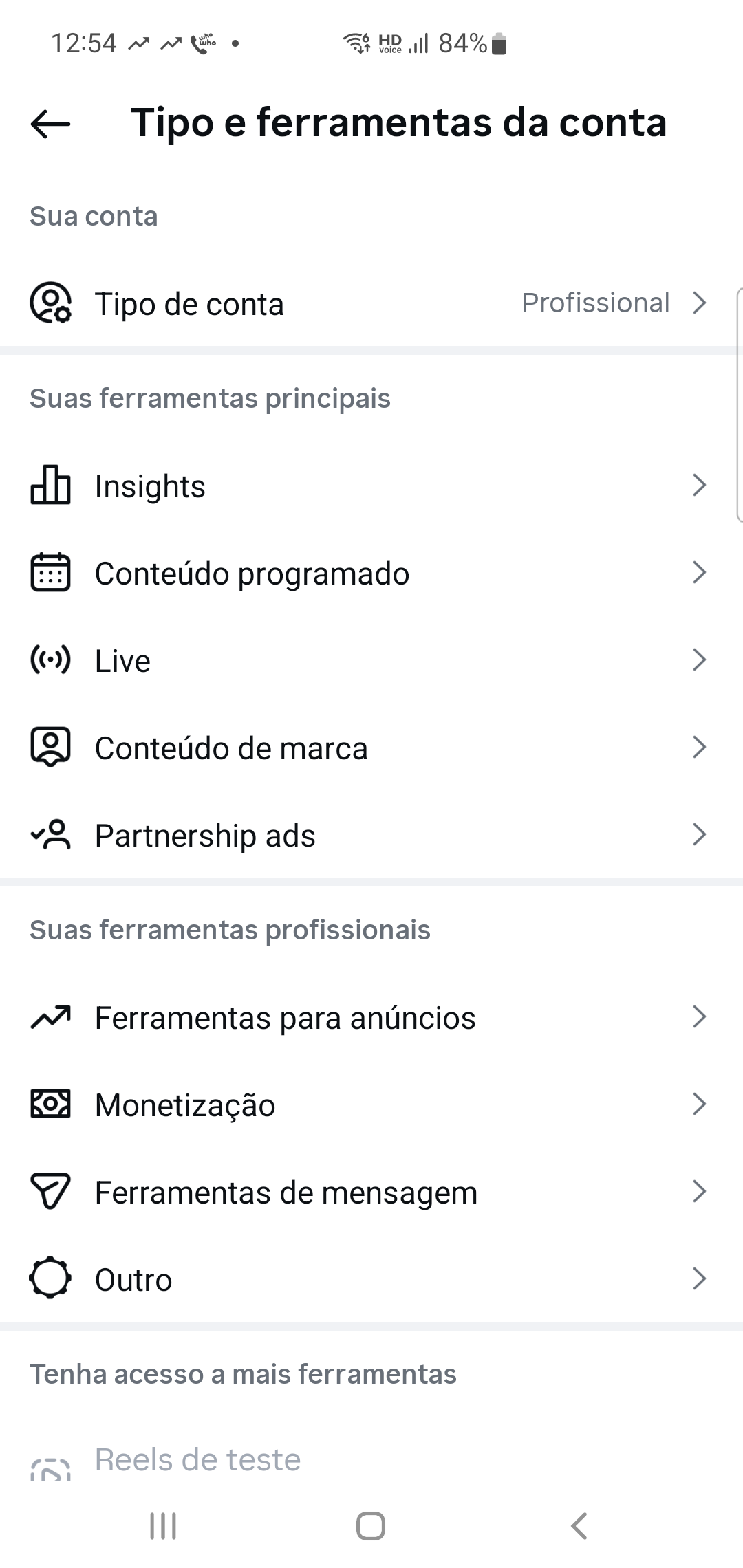
Se continuar sem a opção, anote versão do app, privacidade, formato e erro exato. Uma função disponível em outra conta não prova que a sua terá o mesmo menu. Não comece trocando o tipo de conta ou reinstalando o aplicativo: preserve o trabalho existente.
3. Quando o post agendado não está na lista
Volte à ferramenta em que criou o agendamento. A lista do Instagram, o Planejador do Business Suite e uma fila externa não são um único registro universal.
- Compare o usuário atual com o usado no agendamento, inclusive contas da marca em outros idiomas.
- Para agendamentos feitos no Instagram, abra o conteúdo programado. A ajuda também descreve o acesso aos programados durante a criação de um novo post ou reel.
- No Business Suite escolha a página/conta de Instagram correta e abra Conteúdo → Publicações e reels → Programado ou Planejador. Revise datas e filtros.
- Em ferramentas externas, confira se salvou apenas um rascunho ou um agendamento real. Compare horário, confirmação e referência da tarefa existente.
Abra Conteúdo programado na tela acima para conferir a lista. Se a próxima tela estiver vazia, isso descreve apenas a lista dessa conta no aplicativo. Não comprova ausência de agendamentos no ANKK nem falha de uma tentativa anterior. Encontre o agendamento original antes de criar uma cópia.
4. Quando o horário passou e nada foi publicado
- Data e fuso:
2026-11-12 09:00 UTC-3equivale a2026-11-12 12:00 UTC. Confira a referência exibida no aparelho e na ferramenta. - Em processamento: acompanhe o status e o intervalo indicado pela ferramenta, sem criar outro agendamento sobreposto. Não existe uma regra universal de tentar novamente após um número fixo de minutos.
- Falhou: guarde mensagem e horário da consulta. Confira se é preciso corrigir conexão, permissão de publicação, formato ou acesso à mídia.
- Publicado: abra o original no Instagram e confira conta, texto e mídia. Se não conseguir abri-lo, registre a verificação inconclusiva e considere que pode já ter sido publicado antes de enviar novamente.
Para renovar uma autorização, confirme a conta existente correta e a permissão necessária. Não comece apagando arquivos ou registros. Consulte a diferença entre agendado e publicado.
5. Registre seis informações antes de alterar algo
- Ferramenta e usuário do Instagram
- Formato: post, reel ou Story
- Data, horário e fuso previstos
- Último status, erro exato e horário da consulta
- Legenda, mídia original e referência do agendamento/tarefa
- URL do original ou registro de que ainda não o encontrou
Ao pedir ajuda, não compartilhe senha, código de verificação ou token de acesso. Oculte informações de outras pessoas nas capturas. Só use uma ação de nova tentativa ou remarcação suportada depois de confirmar que o conteúdo não foi publicado e de corrigir a causa.
6. Conferindo o Meta Business Suite no computador
Escolha a página ou conta de Instagram correta no seletor superior esquerdo e abra Planejador ou Conteúdo. Se o Planejador não aparece, revise o ativo e a permissão de conteúdo. A documentação descreve conteúdo agendado no Business Suite; não presuma que inclui todas as tarefas futuras de ferramentas externas. Guia do Planejador
Na aba de programados, confira ações disponíveis conforme o status, como remarcar ou mover para rascunhos. Compartilhar agora/Publicar é uma publicação real, não um botão de diagnóstico. Gerenciamento de posts no Business Suite
7. Se você agendou pelo ANKK
Confira o canal Instagram conectado, o horário na fila e o resultado no ANKK; depois da publicação, abra o original. A conexão usa conta comercial ou de criador com a permissão de publicação necessária. Isso é diferente da condição de conta pública do aplicativo. Requisitos da API da Meta
Veja condições e formatos em Instagram no ANKK e o fluxo em publicação agendada. Trocar de ferramenta não resolve qualquer falha. Decida com base na causa encontrada e no resultado da tarefa atual.
8. Perguntas frequentes
Uma conta profissional sem menu não pode agendar?
Essa observação não basta. Confira condição pública atual, opções, período e o caminho de tipo de conta e ferramentas. Conexões externas têm requisitos profissionais e de permissão separados.
Lista vazia no Instagram significa que o agendamento no ANKK falhou?
Não. Para agendamentos criados no ANKK, comece pela fila e pelos resultados do ANKK. As listas das ferramentas não são todas a mesma lista.
Posso excluir e agendar de novo assim que passar o horário?
Primeiro confira o último status e o original. Reenviar algo já publicado pode gerar duplicação. Corrija a causa e veja se a tarefa existente permite nova tentativa ou remarcação.
Para cortes e carrosséis, leia o guia de envio de fotos. Para condições da conta, veja o guia de contas profissionais (em inglês).