Para postar uma foto, siga Criar (+) → Post → selecionar fotos → conferir recorte e ordem → escrever a legenda → Compartilhar. No carrossel, revise todas as imagens. Pelo computador, comece em Criar no site do Instagram.
Verificado em 11 de novembro de 2026. As capturas usam @ankk.global com a interface em português (Brasil) no Galaxy S10 5G, Android 12 e Instagram 454.0.0.54.77. A planta é uma foto de exemplo gerada por IA; as telas do aplicativo são reais. Não publicamos nem alteramos posts existentes. Os menus de iPhone e PC podem ser diferentes.
1. Publicar uma foto pelo celular
- Confira o nome de usuário da conta que vai publicar, principalmente ao alternar entre perfis pessoais e comerciais.
- Toque em Criar (+) e escolha Post, em vez de Story ou Reel.
- Selecione o arquivo final na galeria. Toque no nome do álbum para procurar outra pasta.
- Ajuste o quadro, o zoom e a posição. Confira rostos, bordas dos produtos e textos.
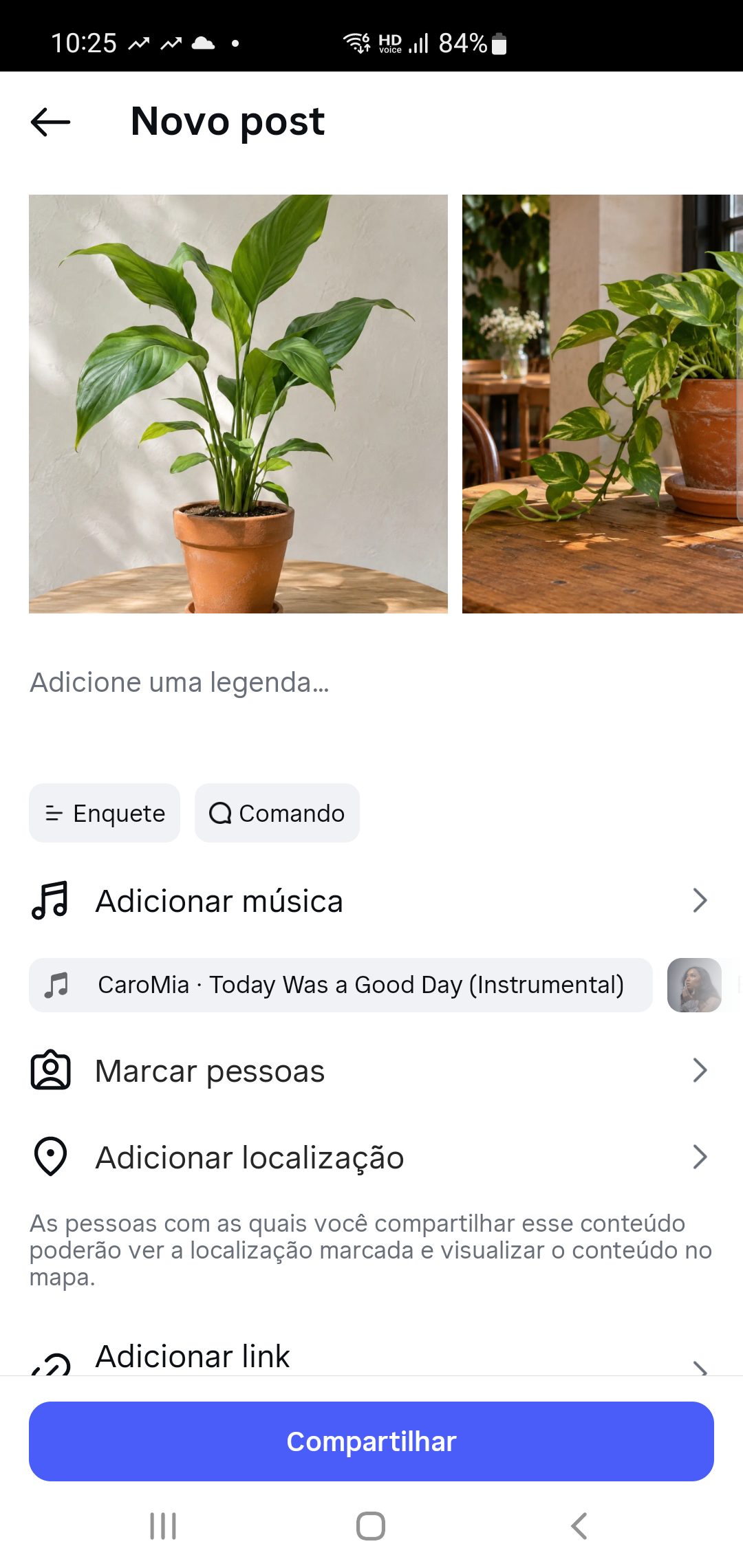
- Toque em Avançar, revise a edição e vá para a legenda. Acrescente o contexto que a foto não explica sozinha.
- Confira conta, foto, legenda, marcações e localização necessárias. Quando estiver pronto, compartilhe e abra o post pelo perfil para verificar o resultado.
Câmera, música e ferramentas variam conforme versão, conta e dispositivo. Se as fotos não aparecerem, confira as permissões de acesso. A prévia de criação não comprova que o post foi publicado. Instruções oficiais da Meta
2. Várias fotos em um carrossel
Ative a seleção múltipla e escolha as fotos. Confira a numeração e passe por todas as imagens no editor. Para mudar a ordem, mantenha uma miniatura pressionada e mova-a.
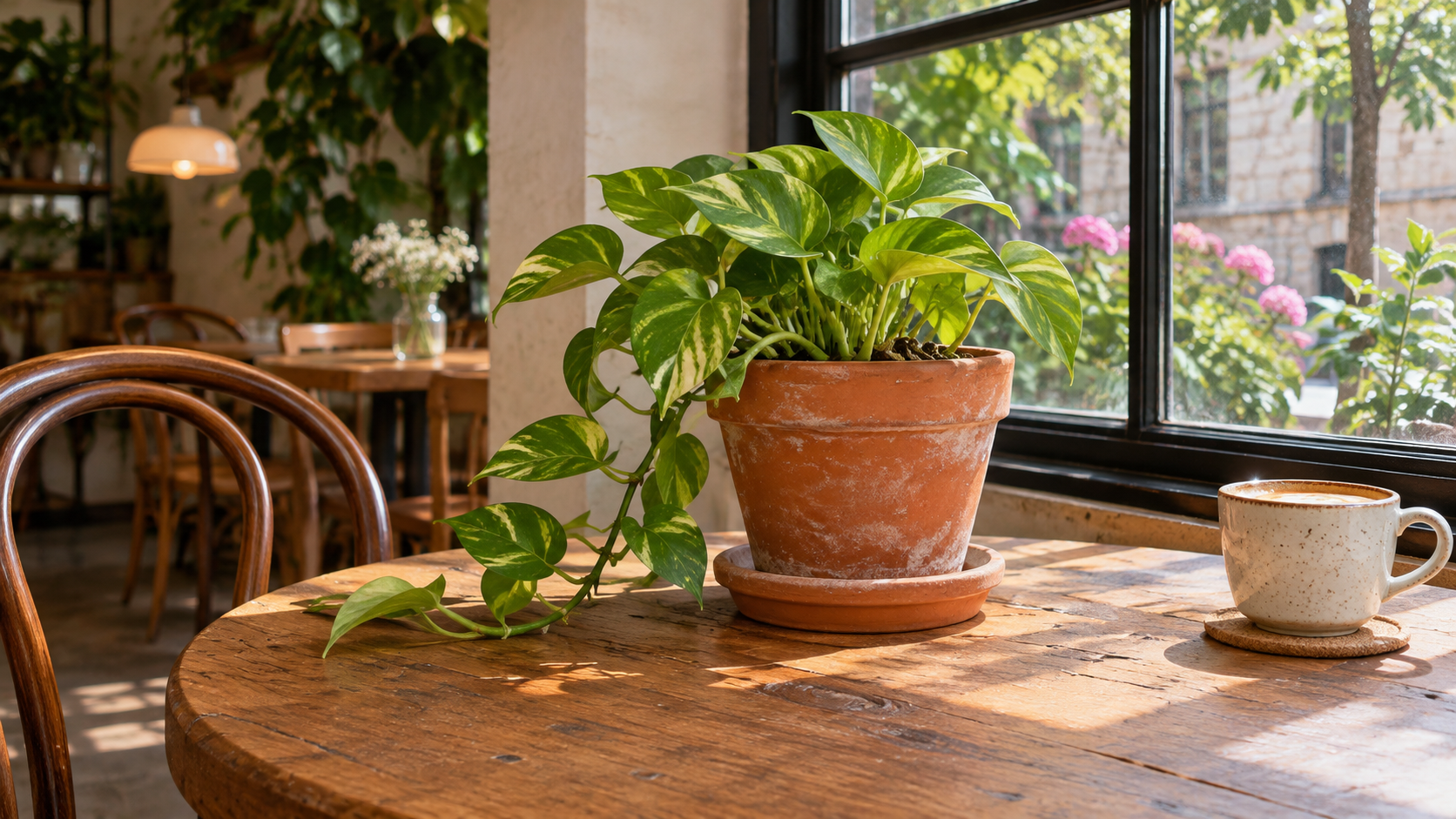
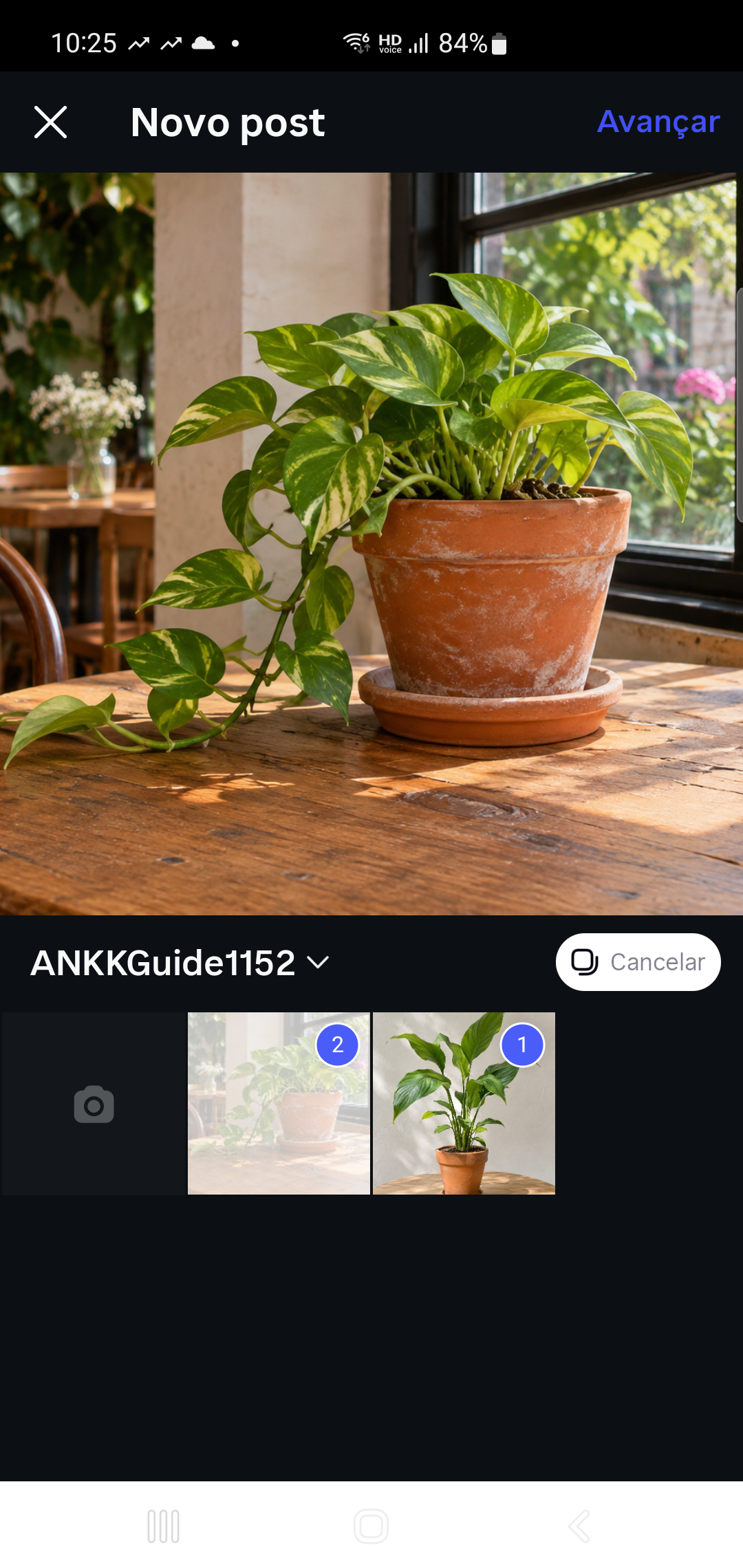
Para um produto, experimente visão geral → detalhe → uso na prática → informações para decidir. É uma sugestão editorial, não uma regra da plataforma. Cada imagem deve responder a uma pergunta diferente, e a primeira precisa deixar o assunto claro.
A Meta informa até 20 fotos e vídeos em um carrossel nativo e explica que a orientação escolhida vale para todos os itens. Ao misturar originais verticais e horizontais, confira cada recorte. Os controles disponíveis podem variar. Guia oficial de carrosséis
3. Tamanhos: original, recorte de upload e miniatura
A orientação oficial para fotos aceita proporções de 1,91:1 a 3:4. Imagens com 320–1080px de largura mantêm a resolução quando a proporção é compatível. As mais largas são reduzidas para 1080px; as menores que 320px são ampliadas. Proporções fora do intervalo podem ser cortadas. Isso não proíbe arquivos maiores nem limita fotos verticais a 4:5. Resolução segundo a Meta
| Formato | Proporção | Exemplo de tamanho |
|---|---|---|
| Quadrado | 1:1 | 1080×1080px |
| Vertical | 4:5 | 1080×1350px |
| Vertical mais alto | 3:4 | 1080×1440px |
| Horizontal | Cerca de 1,91:1 | 1080×566px |
São exemplos para fotos do feed, não especificações de Stories ou Reels nem garantia de alcance. Ferramentas de agendamento podem exigir outros formatos.
No exemplo da planta, veja se o quadro quadrado esconde as folhas de cima ou a base do vaso. Experimente trocar o quadro antes de ampliar: preencher a área com zoom pode cortar ainda mais as bordas. Repita em todas as imagens.
- Original: abra em outro visualizador para saber se o assunto já estava cortado.
- Prévia: confira o efeito de quadro, zoom e posição em cada foto.
- Miniatura do perfil: compare a grade pequena com o post aberto.
Não apague um post apenas pelo recorte da miniatura. Deixe espaço ao redor do conteúdo essencial e não presuma uma área segura fixa para todas as telas. Como recortar fotos
Para vídeos, consulte o checklist de tamanho, duração e upload de Reels (em inglês).
4. Revisão antes de compartilhar
| Conferência | Pronto quando… |
|---|---|
| Conta | O usuário corresponde à marca certa |
| Arquivos e ordem | São finais, sem faltas ou duplicatas, com sequência clara |
| Recorte | Rostos, produtos e palavras aparecem em cada imagem |
| Legenda | Não há notas de rascunho, erros ou marcações erradas |
| Horário | Você sabe se vai publicar agora ou agendar |
Consulte os 20 exemplos de legendas e o guia de quebras de linha. Música, legendas por imagem e opções de acessibilidade podem variar entre dispositivos.
5. Publicar pelo PC
- Entre no site do Instagram e confirme a conta.
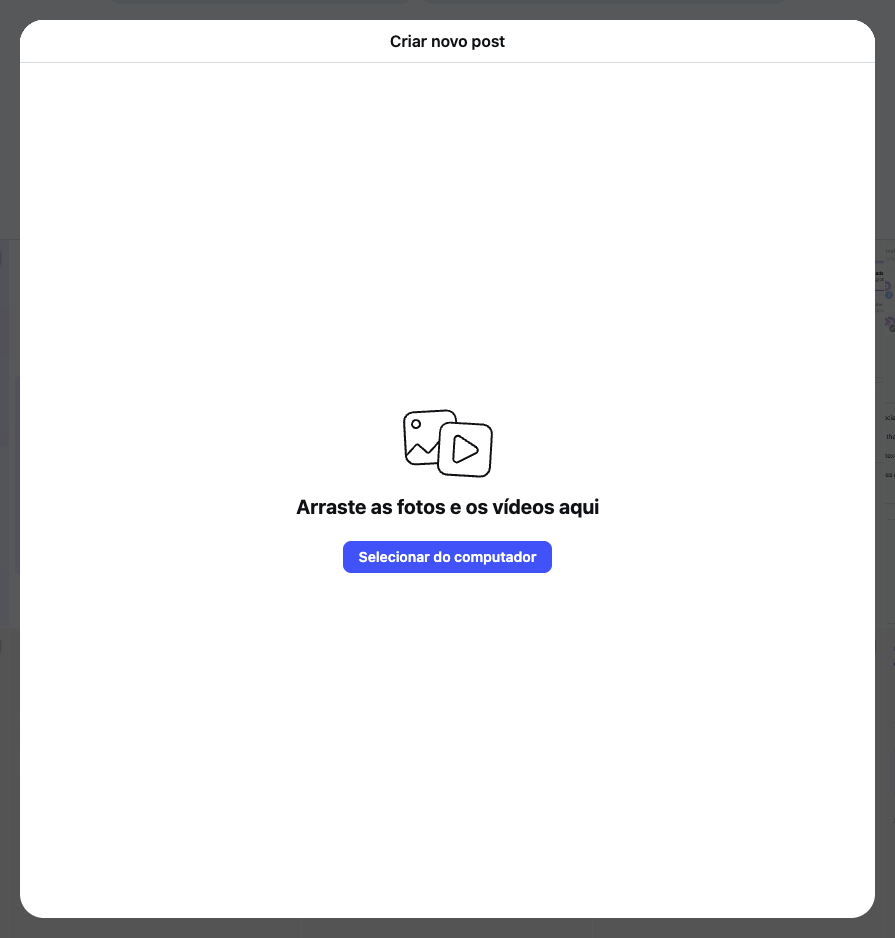
- Use Criar → Publicação → Selecionar do computador, ou arraste os arquivos para a área de upload.
- Ajuste o recorte, os filtros e outros detalhes. Confira todas as miniaturas e a ordem.
- Adicione legenda, localização e marcações necessárias. Revise o texto alternativo em acessibilidade quando disponível.
- Confira, compartilhe e abra a publicação real.
A ajuda da Meta para computador lista JPG, PNG e HEIC/HEIF. Nem toda função móvel existe no PC. Prepare os arquivos antes ou consulte as instruções do dispositivo quando faltar uma opção. Passos oficiais para PC
6. O que pode mudar depois de publicar?
A ajuda oficial inclui editar legenda, marcações e localização, reorganizar itens e excluir itens individuais. Não é possível adicionar novas fotos ou vídeos a um carrossel publicado. Abra Editar no menu do post e confira o que a conta oferece antes de apagar e republicar por não encontrar um controle.
Se o post não aparecer, confira a conta ativa, avisos de upload ou falha e se escolheu feed, Reel ou Story. Reenviar sem saber se já foi publicado pode gerar duplicatas. Verifique o perfil e o post antes de tentar novamente.
7. Separe o preparo das fotos do calendário
Ao gerenciar várias redes, prepare arquivos e legenda primeiro; depois defina o texto e o horário de cada conta. O ANKK permite planejar e agendar conteúdo por canal em um só lugar e conferir o estado final e o post original.
Conectar o Instagram exige conta comercial ou de criador. O ANKK aceita atualmente de 2 a 10 mídias por carrossel do Instagram, diferente do máximo de 20 no aplicativo nativo. Música, marcações de produtos e edição nativa não são transferidas automaticamente para ferramentas externas. Confira o suporte do Instagram no ANKK.