IG 照片發文的流程是 建立(+)→ 貼文 → 選照片 → 檢查裁切與順序 → 寫說明文字 → 分享。輪播貼文要逐張確認。電腦版則從 Instagram 網站的建立選單開始。
查核日期:2026 年 11 月 11 日。 手機截圖使用 Galaxy S10 5G、Android 12、Instagram 454.0.0.54.77,搭配 @ankk.global 與繁體中文介面。植物是 AI 生成的範例照片,App 畫面則為實際截圖。過程中沒有發布貼文或修改既有貼文。iPhone 與電腦版的選單和功能可能不同。
1. 用手機發布一張照片
- 先確認要發文的帳號名稱,尤其同時管理個人和品牌帳號時。
- 點建立(+),選擇貼文,避免誤選限時動態或 Reels。
- 從相片庫挑選最終檔案。點相簿名稱可切換到其他資料夾。
- 調整框線、縮放和位置,檢查人臉、商品邊緣與文字是否被裁掉。
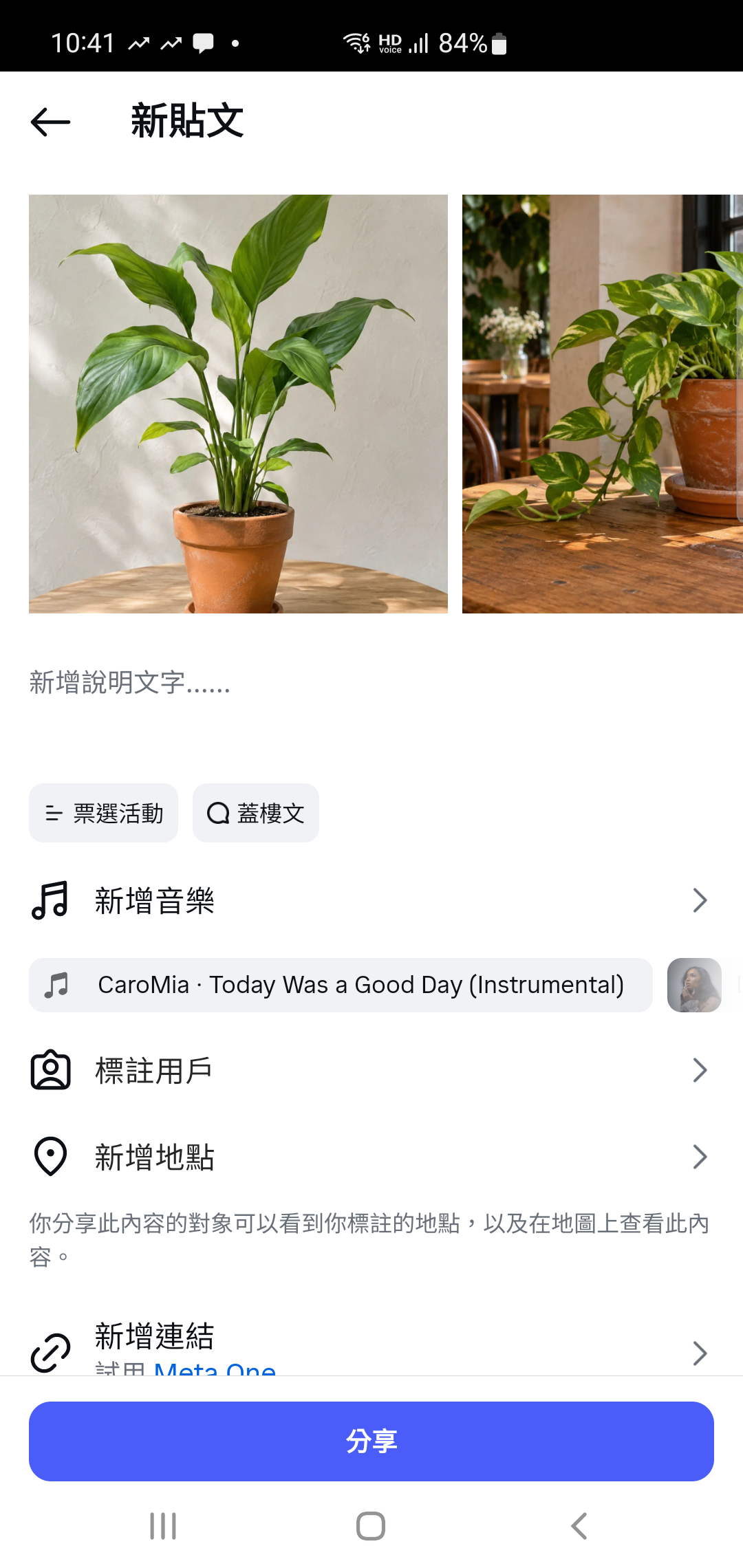
- 點下一步確認編輯,再進入說明文字畫面,補充照片本身無法交代的背景資訊。
- 檢查帳號、照片、文字,以及必要的標註和地點。準備好後分享,再從個人檔案開啟實際貼文確認結果。
相機、音樂與編輯工具會因裝置、版本和帳號而異。找不到照片時,請檢查相片存取權限。編輯器出現預覽,不代表貼文已成功發布。Meta 官方發文步驟
2. 多張照片輪播:檢查編號與首張照片
開啟選取多個項目的功能並選照片,檢查選取編號,再於編輯器逐張滑動確認。要更改順序時,長按縮圖並移動位置。
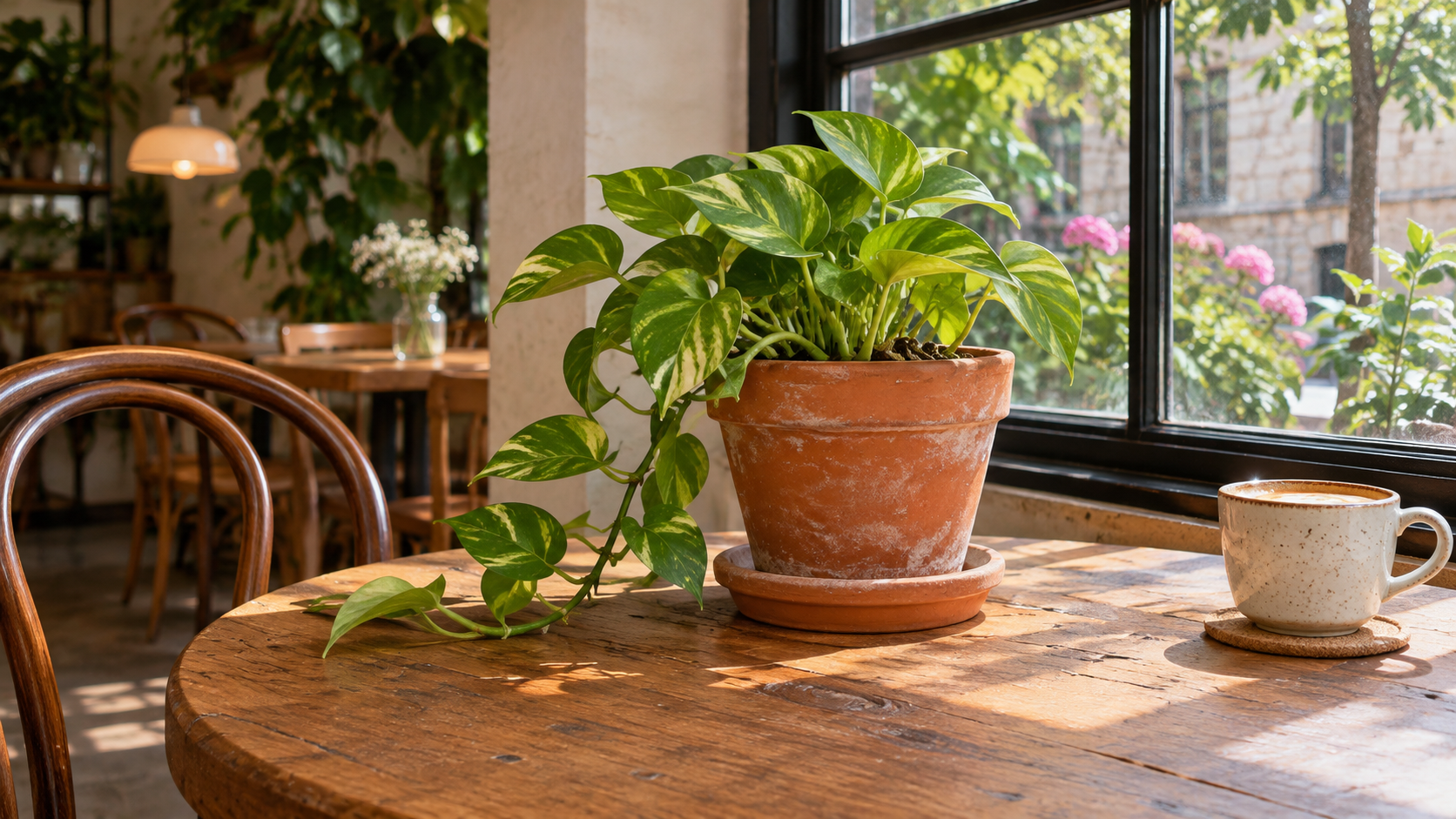
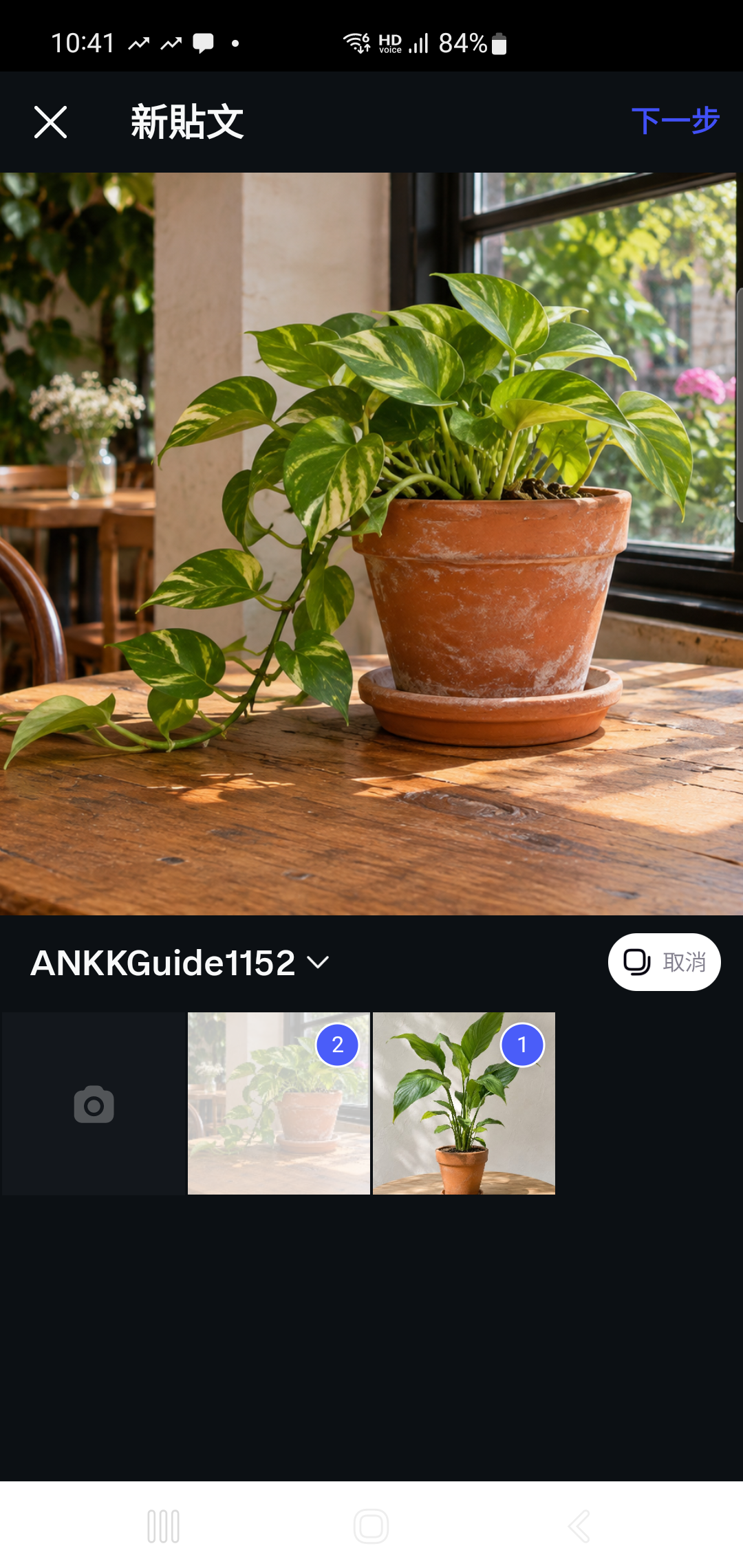
商品介紹可先試 整體外觀 → 細節 → 使用情境 → 協助決定的資訊。這是內容編排建議,不是 Instagram 規定。每張應回答不同問題,第一張則要清楚交代主題。
Meta 官方說明指出,原生輪播可包含最多 20 張照片與影片,所選方向會套用到所有項目。混合直式和橫式原圖時,別只看第一張就繼續,應逐張確認裁切。帳號實際提供的選項可能不同。官方輪播說明
3. 尺寸與裁切:原圖、上傳預覽、個人檔案縮圖分開看
官方照片說明支援 1.91:1 至 3:4。寬度 320~1080px 且比例受支援時會保留解析度;更寬的圖片縮至 1080px,小於 320px 的圖片則放大。超出支援比例的照片可能被裁切。這不表示不能上傳較寬檔案,也不表示直式照片只能用 4:5。Meta 官方解析度說明
| 形式 | 比例 | 製作尺寸範例 |
|---|---|---|
| 正方形 | 1:1 | 1080×1080px |
| 直式 | 4:5 | 1080×1350px |
| 較高的直式 | 3:4 | 1080×1440px |
| 橫式 | 約 1.91:1 | 1080×566px |
這是動態消息照片的製作範例,不是限時動態或 Reels 規格,也不保證提高觸及。外部排程工具可能另有限制。
以植物照片為例,先看正方形框是否裁掉葉尖或花盆底部。放大之前先試切換框線;為了填滿畫面而放大,可能裁掉更多邊緣。其他照片也要重複檢查。
- 原始檔: 用其他看圖工具開啟,確認主體是否本來就被裁掉。
- 上傳預覽: 逐張檢查框線、縮放與移動造成的差異。
- 個人檔案縮圖: 比較小格狀預覽與開啟貼文後的顯示範圍。
別因為縮圖看起來被裁切,就刪掉貼文。重要主體與文字應和邊緣保留距離,不要假設所有畫面都有相同的固定安全範圍。官方裁切教學
準備影片時,也可參考 Reels 尺寸、長度與上傳檢查清單(英文版)。
4. 分享前的最後檢查
| 項目 | 通過條件 |
|---|---|
| 帳號 | 名稱屬於這次要發布的品牌 |
| 檔案與順序 | 都是最終版,沒有遺漏或重複,順序合理 |
| 裁切 | 每張的人臉、商品和文字仍看得到 |
| 說明文字 | 沒有草稿備註、錯字或錯誤標註 |
| 時間 | 已分清楚立即分享或排程 |
需要文案靈感可看 20 個說明文字範例與換行教學。音樂、逐張說明文字和無障礙選項會因裝置而異。
5. 電腦版怎麼發文
- 登入 Instagram 網站,確認發布帳號。
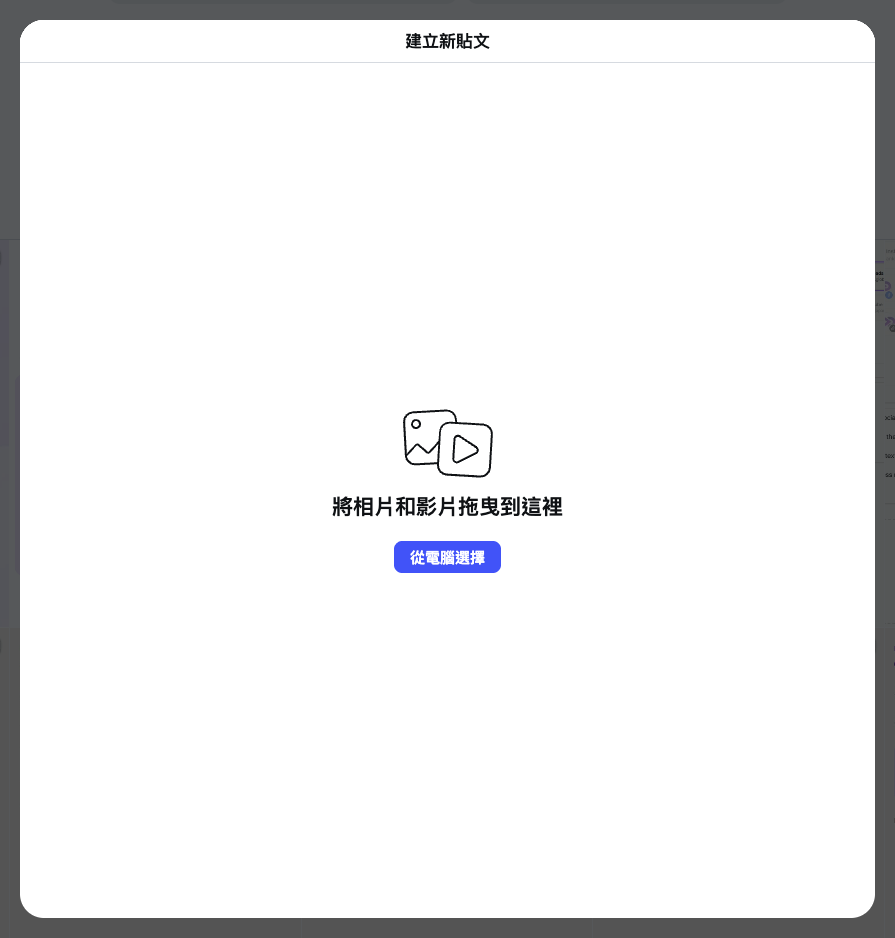
- 選擇建立 → 貼文 → 從電腦選取,或把檔案拖進上傳區。
- 調整裁切、濾鏡與其他設定,檢查每張縮圖及順序。
- 加入說明文字、必要的地點與標註。在有提供的無障礙選項中確認替代文字。
- 最後確認、分享,再開啟實際貼文。
Meta 電腦版說明列出 JPG、PNG、HEIC/HEIF。手機上的功能不一定全部都有電腦版。缺少需要的選項時,先準備好檔案或查閱裝置專屬說明。官方電腦版步驟
6. 發布後能加照片、改順序嗎?
官方輪播說明包含修改說明文字、標註與地點、調整順序,以及刪除個別項目。但已發布的輪播不能新增照片或影片。先從貼文選單開啟編輯,查看帳號實際提供的選項,別只因找不到調整順序的按鈕就刪除重發。
貼文沒出現時,先確認目前帳號、上傳中或失敗訊息,以及選擇的是一般貼文、Reel 還是限時動態。狀態不明就重送可能造成重複貼文,請先查看個人檔案與實際貼文再重試。
7. 把照片準備與發布排程分開
同時管理多個社群時,先準備檔案和文字,再決定各帳號的內容與時間。ANKK 可集中規劃各管道的內容與排程,發布後確認最終狀態及原始貼文。
連結 Instagram 需要商業或創作者帳號。目前 ANKK 的 Instagram 輪播支援 2~10 個媒體項目,和原生 App 最多 20 個不同。音樂、商品標註和原生編輯功能也不會自動在外部工具提供。請先確認 ANKK 的 Instagram 支援範圍。