
फ़ोटो पोस्ट करने का क्रम है बनाएँ (+) → पोस्ट → फ़ोटो चुनें → क्रॉप और क्रम जाँचें → कैप्शन लिखें → शेयर करें। कैरोसेल में हर तस्वीर देखें। कंप्यूटर पर Instagram वेबसाइट के बनाएँ मेन्यू से शुरू करें।
11 नवंबर 2026 को जाँचा गया। स्क्रीनशॉट @ankk.global और हिंदी इंटरफ़ेस के साथ Galaxy S10 5G, Android 12 और Instagram 454.0.0.54.77 पर लिए गए। पौधे की तस्वीर AI से बनाई गई नमूना फ़ोटो है; ऐप की स्क्रीन असली कैप्चर हैं। हमने कोई पोस्ट प्रकाशित नहीं की और पुरानी पोस्ट नहीं बदली। iPhone और PC के मेन्यू अलग हो सकते हैं।
1. फ़ोन से एक फ़ोटो पोस्ट करें
- जिस अकाउंट से पोस्ट करना है उसका यूज़रनेम जाँचें, खासकर जब निजी और ब्रांड अकाउंट दोनों इस्तेमाल करते हों।
- बनाएँ (+) पर टैप करके पोस्ट चुनें, स्टोरी या Reel नहीं।
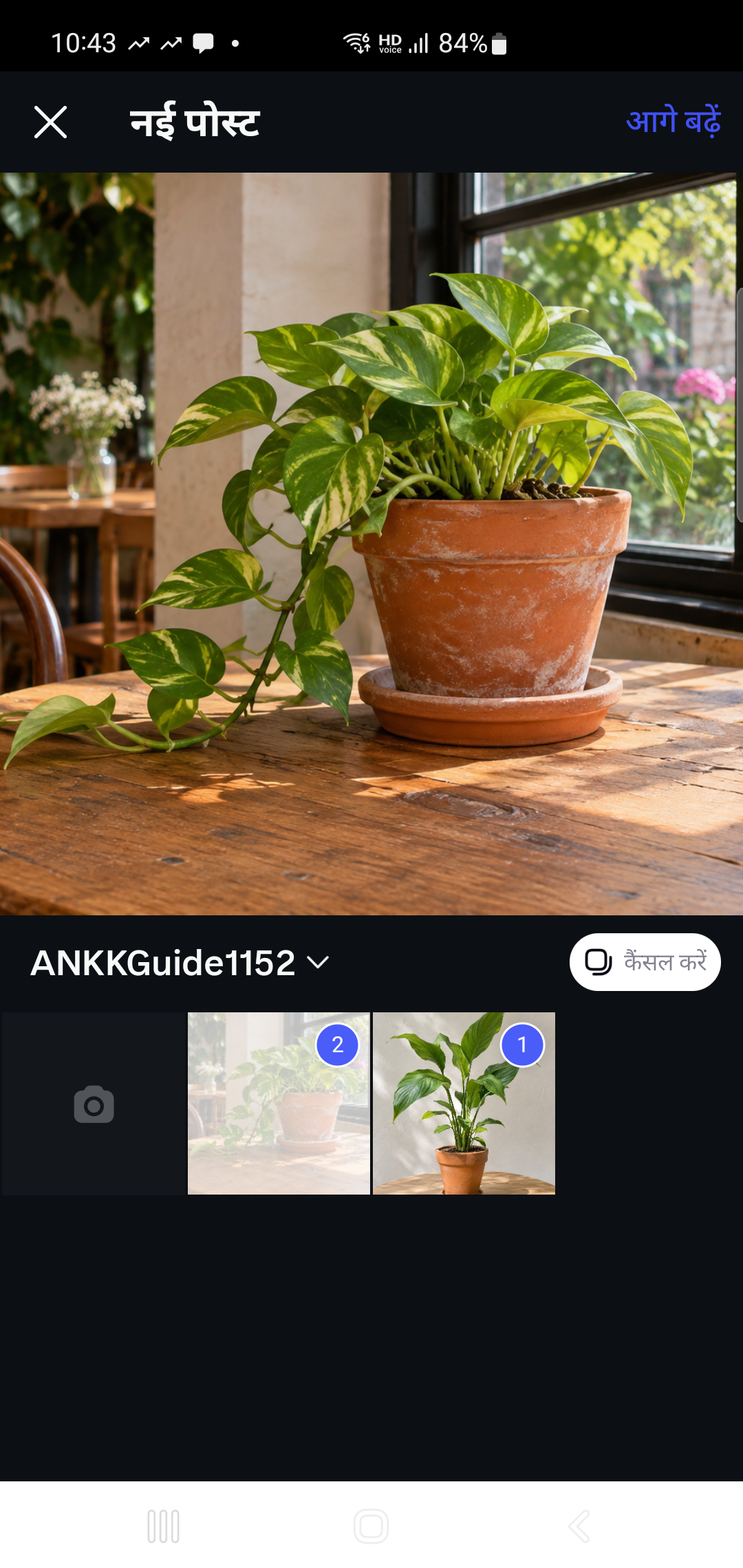
- गैलरी से तैयार फ़ाइल चुनें। दूसरे फ़ोल्डर के लिए एल्बम के नाम पर टैप करें।
- फ़्रेम, ज़ूम और स्थिति बदलें। चेहरे, प्रोडक्ट के किनारे और लिखावट जाँचें।
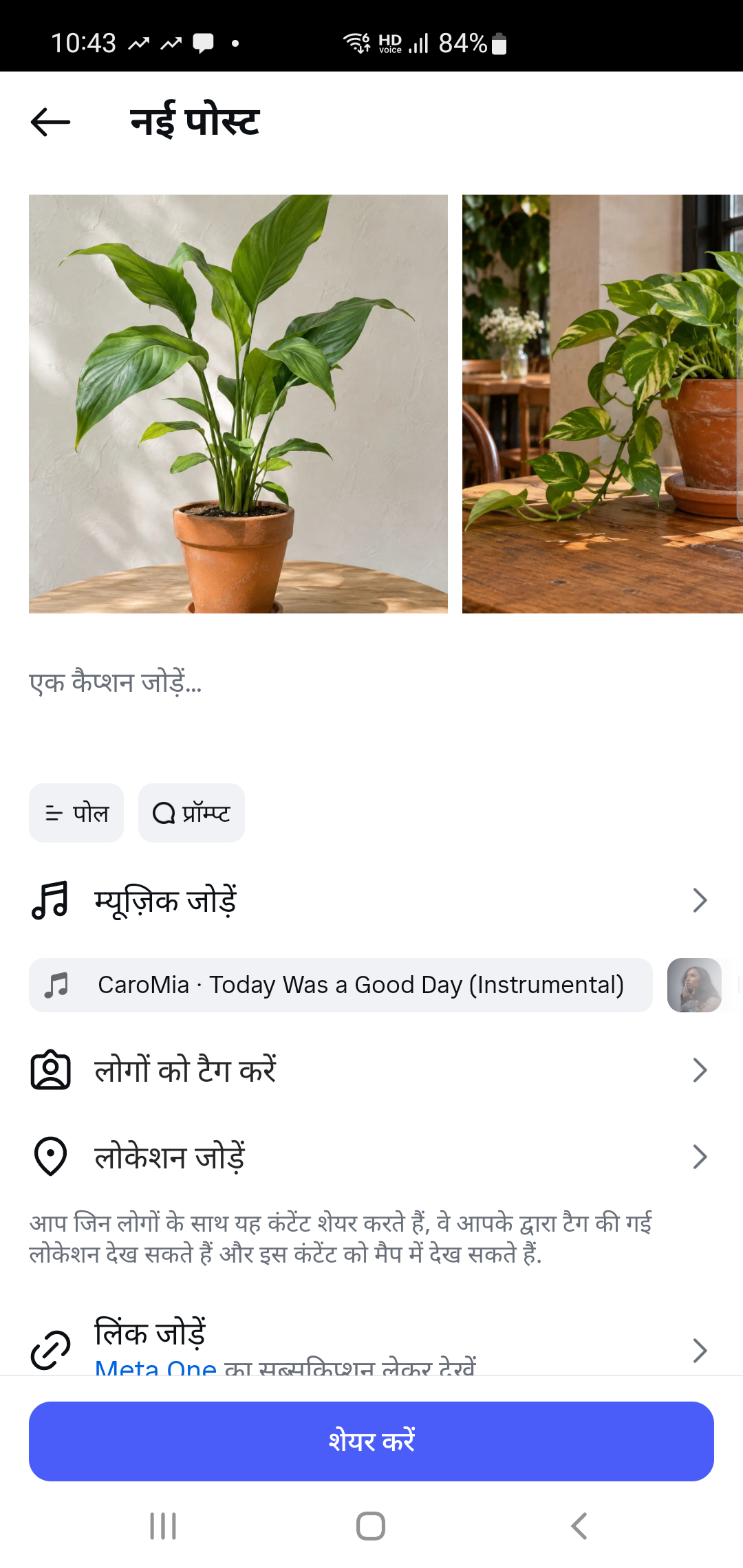
- आगे बढ़ें पर टैप करके एडिट देखें और कैप्शन स्क्रीन पर जाएँ। वह संदर्भ जोड़ें जो अकेली तस्वीर नहीं बताती।
- अकाउंट, फ़ोटो, कैप्शन और ज़रूरी टैग या लोकेशन जाँचें। तैयार होने पर शेयर करें, फिर प्रोफ़ाइल से असली पोस्ट खोलकर परिणाम देखें।
कैमरा, संगीत और एडिटिंग टूल अकाउंट, डिवाइस और संस्करण के अनुसार बदल सकते हैं। फ़ोटो न दिखें तो उनकी एक्सेस अनुमति जाँचें। एडिटर का प्रीव्यू सफल प्रकाशन का प्रमाण नहीं है। Meta के आधिकारिक चरण
2. कई फ़ोटो वाला कैरोसेल बनाएँ
एक से अधिक आइटम चुनने का विकल्प चालू करें और फ़ोटो चुनें। चयन के नंबर देखें, फिर एडिटर में हर स्लाइड स्वाइप करके जाँचें। क्रम बदलने के लिए थंबनेल दबाकर रखें और नई जगह ले जाएँ।
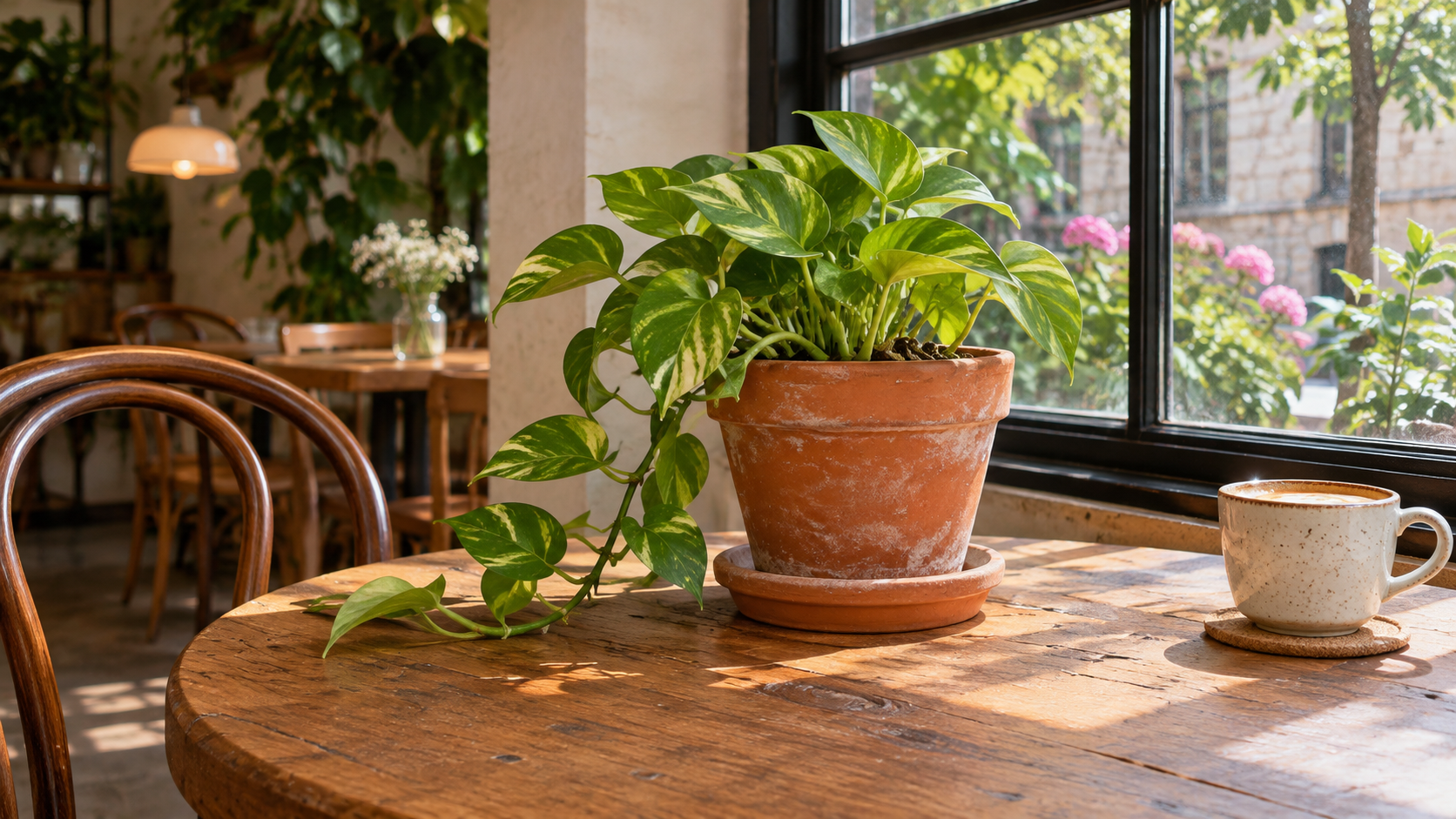
प्रोडक्ट पोस्ट के लिए पूरा दृश्य → बारीकी → इस्तेमाल का उदाहरण → निर्णय के लिए जानकारी आज़माएँ। यह कंटेंट का सुझाव है, Instagram का नियम नहीं। हर तस्वीर अलग सवाल का जवाब दे और पहली तस्वीर विषय स्पष्ट करे।
Meta के अनुसार मूल ऐप के कैरोसेल में अधिकतम 20 फ़ोटो और वीडियो हो सकते हैं और चुनी गई दिशा सभी आइटम पर लागू होती है। पोर्ट्रेट और लैंडस्केप मूल फ़ोटो मिलाते समय हर क्रॉप जाँचें। अकाउंट पर उपलब्ध विकल्प अलग हो सकते हैं। आधिकारिक कैरोसेल गाइड
3. साइज़: मूल फ़ाइल, अपलोड का क्रॉप और प्रोफ़ाइल थंबनेल
आधिकारिक फ़ोटो गाइड 1.91:1 से 3:4 अनुपात का समर्थन करती है। 320–1080px चौड़ी फ़ोटो का रिज़ॉल्यूशन समर्थित अनुपात होने पर बना रहता है। अधिक चौड़ी तस्वीरें 1080px तक घटती हैं; 320px से छोटी तस्वीरें बढ़ाई जाती हैं। सीमा से बाहर के अनुपात क्रॉप हो सकते हैं। इसका मतलब बड़ी फ़ाइल अपलोड न कर पाना या हर पोर्ट्रेट को 4:5 रखना नहीं है। Meta की रिज़ॉल्यूशन गाइड
| आकार | अनुपात | उदाहरण साइज़ |
|---|---|---|
| वर्ग | 1:1 | 1080×1080px |
| पोर्ट्रेट | 4:5 | 1080×1350px |
| लंबा पोर्ट्रेट | 3:4 | 1080×1440px |
| लैंडस्केप | लगभग 1.91:1 | 1080×566px |
ये फ़ीड फ़ोटो तैयार करने के उदाहरण हैं, स्टोरी या Reels के नियम या अधिक रीच की गारंटी नहीं। शेड्यूलिंग टूल की अलग शर्तें हो सकती हैं।
पौधे की तस्वीर में देखें कि वर्गाकार फ़्रेम ऊपरी पत्तियाँ या गमले का तल तो नहीं काट रहा। ज़ूम से पहले फ़्रेम बदलकर देखें: जगह भरने के लिए ज़ूम करने पर और किनारे छिप सकते हैं। दूसरी स्लाइड पर भी यही जाँच करें।
- मूल फ़ाइल: दूसरे व्यूअर में खोलकर देखें कि विषय पहले से कटा हुआ तो नहीं था।
- अपलोड प्रीव्यू: हर फ़ोटो पर फ़्रेम, ज़ूम और स्थिति का असर देखें।
- प्रोफ़ाइल थंबनेल: छोटी ग्रिड की तुलना खुली हुई पोस्ट से करें।
सिर्फ थंबनेल में क्रॉप दिखने पर पोस्ट न हटाएँ। महत्वपूर्ण विषय और लिखावट के आसपास जगह छोड़ें; सभी स्क्रीन के लिए एक निश्चित सुरक्षित क्षेत्र न मानें। आधिकारिक क्रॉप निर्देश
वीडियो के लिए Reels साइज़, अवधि और अपलोड चेकलिस्ट (अंग्रेज़ी में) देखें।
4. शेयर करने से पहले समीक्षा
| जाँच | तैयार होने की शर्त |
|---|---|
| अकाउंट | यूज़रनेम सही ब्रांड का है |
| फ़ाइल और क्रम | अंतिम फ़ाइलें हैं, कोई गायब या दोहराई हुई स्लाइड नहीं, क्रम स्पष्ट है |
| क्रॉप | हर स्लाइड में चेहरे, प्रोडक्ट और शब्द दिख रहे हैं |
| कैप्शन | ड्राफ़्ट नोट, टाइपो या गलत टैग नहीं हैं |
| समय | अभी शेयर करना है या शेड्यूल, यह स्पष्ट है |
कैप्शन के 20 उदाहरण और लाइन ब्रेक गाइड देखें। संगीत, हर तस्वीर का अलग कैप्शन और एक्सेसिबिलिटी विकल्प डिवाइस के अनुसार बदल सकते हैं।
5. कंप्यूटर से पोस्ट करें
- Instagram वेबसाइट में लॉग इन करके अकाउंट जाँचें।
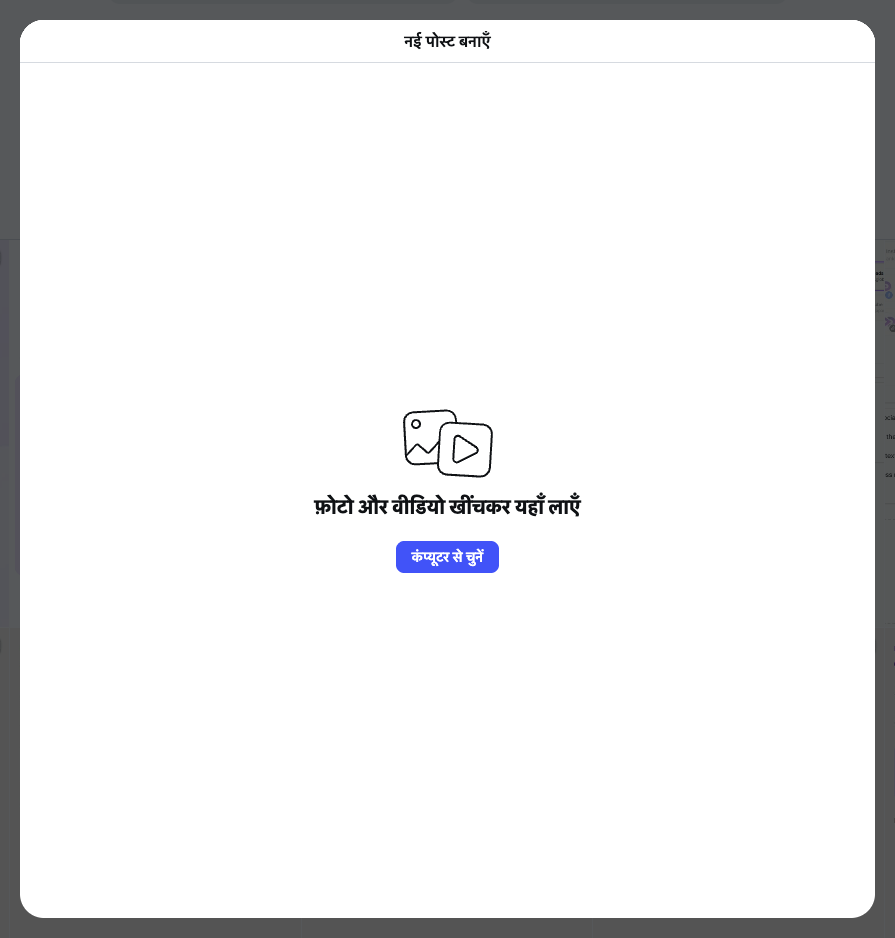
- बनाएँ → पोस्ट → कंप्यूटर से चुनें चुनें या अपलोड क्षेत्र में फ़ाइलें खींचें।
- क्रॉप, फ़िल्टर और दूसरे बदलाव देखें। हर थंबनेल और क्रम जाँचें।
- कैप्शन, ज़रूरी लोकेशन और टैग जोड़ें। जहाँ दिखे, एक्सेसिबिलिटी में वैकल्पिक टेक्स्ट देखें।
- समीक्षा करें, शेयर करें और असली पोस्ट खोलें।
Meta की डेस्कटॉप सहायता JPG, PNG और HEIC/HEIF बताती है। मोबाइल की हर सुविधा PC पर नहीं होती। विकल्प न मिले तो फ़ाइल पहले तैयार करें या उस डिवाइस के आधिकारिक निर्देश देखें। आधिकारिक PC चरण
6. पोस्ट करने के बाद क्या बदल सकते हैं?
आधिकारिक कैरोसेल सहायता में कैप्शन, टैग और लोकेशन बदलना, क्रम बदलना तथा अलग आइटम हटाना शामिल है। प्रकाशित कैरोसेल में नई फ़ोटो या वीडियो नहीं जोड़ सकते। पोस्ट मेन्यू से एडिट खोलकर अकाउंट के विकल्प देखें। कोई बटन न मिलने पर तुरंत हटाकर दोबारा पोस्ट न करें।
पोस्ट न दिखे तो सक्रिय अकाउंट, अपलोड या विफलता संदेश और चुना हुआ फ़ॉर्मेट—फ़ीड, Reel या स्टोरी—जाँचें। स्थिति जाने बिना बार-बार भेजने से दोहरी पोस्ट बन सकती है। दोबारा कोशिश से पहले प्रोफ़ाइल और असली पोस्ट देखें।
7. फ़ोटो की तैयारी और प्रकाशन समय अलग रखें
कई सोशल नेटवर्क सँभालते समय पहले फ़ाइल और कैप्शन तैयार करें, फिर हर अकाउंट का टेक्स्ट और समय तय करें। ANKK में चैनल के अनुसार कंटेंट और शेड्यूल एक जगह रख सकते हैं, फिर अंतिम प्रकाशन स्थिति और मूल पोस्ट देख सकते हैं।
Instagram जोड़ने के लिए बिज़नेस या क्रिएटर अकाउंट चाहिए। ANKK अभी Instagram कैरोसेल में 2–10 मीडिया आइटम का समर्थन करता है, जबकि मूल ऐप की अधिकतम सीमा 20 है। संगीत, प्रोडक्ट टैग और मूल एडिटिंग सुविधाएँ बाहरी टूल में अपने-आप नहीं मिलतीं। ANKK की Instagram सपोर्ट जानकारी देखें।