Pour publier une photo, suivez Créer (+) → Publication → sélectionner les photos → vérifier cadrage et ordre → ajouter une légende → Partager. Pour un carrousel, contrôlez chaque image. Sur ordinateur, partez du menu Créer du site Instagram.
Vérifié le 11 novembre 2026. Les captures utilisent @ankk.global avec l’interface en français sur Galaxy S10 5G, Android 12, Instagram 454.0.0.54.77. La plante est une photo d’exemple générée par IA ; les captures de l’application sont réelles. Nous n’avons ni publié ni modifié de publication existante. Les menus sur iPhone et ordinateur peuvent différer.
1. Publier une photo depuis un téléphone
- Vérifiez le nom d’utilisateur du compte de publication, surtout si vous gérez un profil personnel et une marque.
- Appuyez sur Créer (+), puis Publication, plutôt que Story ou Reel.
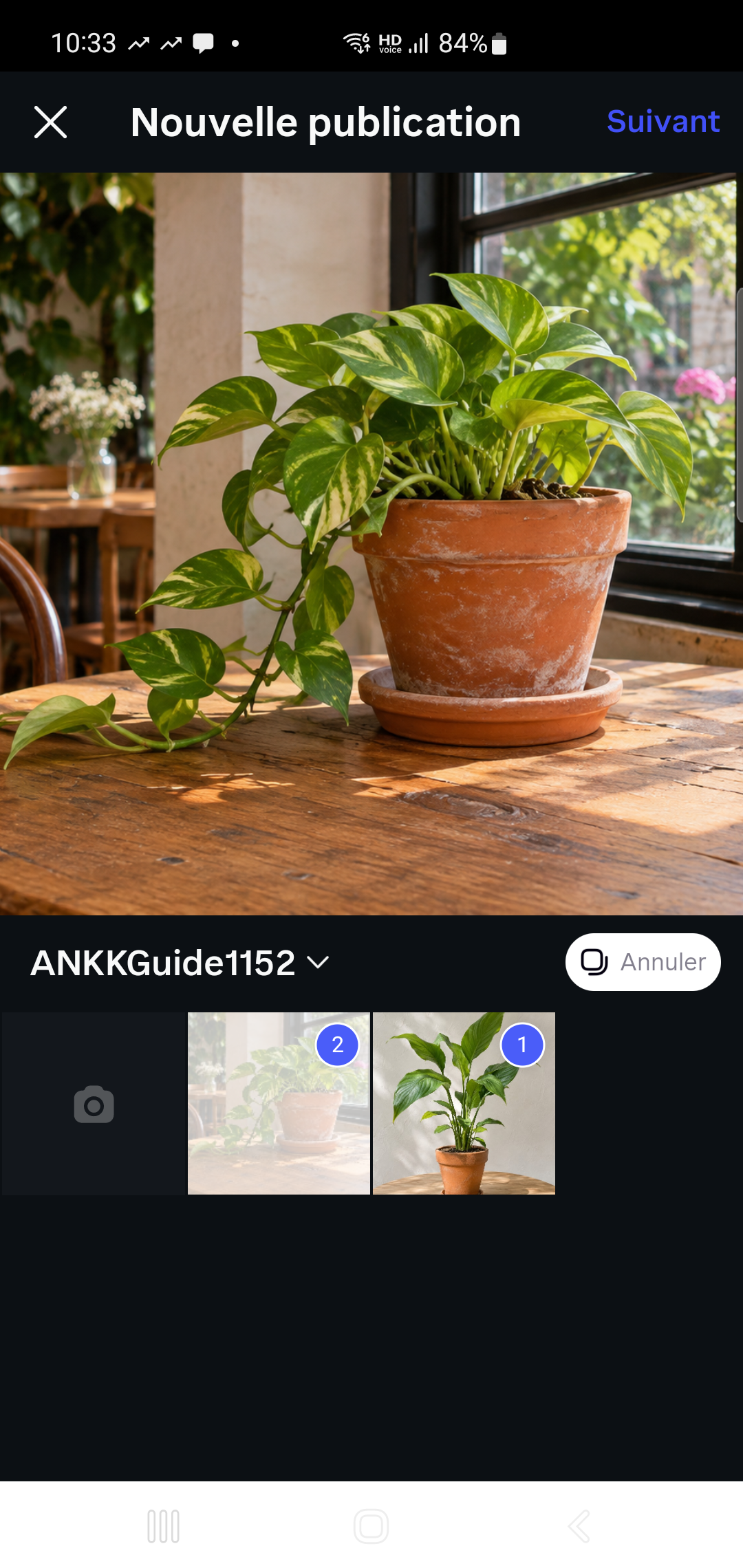
- Choisissez le fichier définitif dans la photothèque. Le nom de l’album permet de chercher dans un autre dossier.
- Réglez le cadre, le zoom et la position. Contrôlez les visages, les bords des produits et les textes.
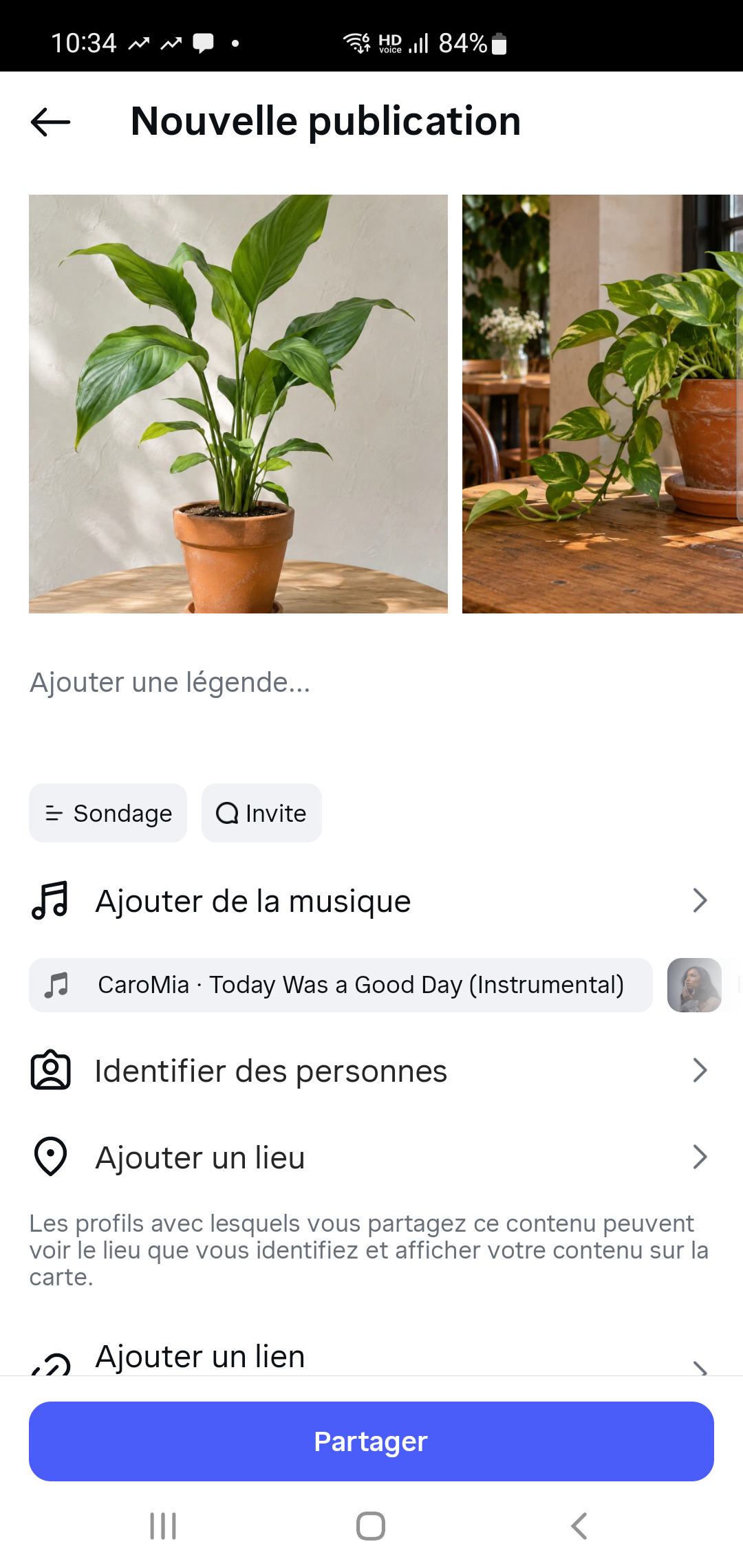
- Appuyez sur Suivant, vérifiez les retouches puis rédigez la légende. Ajoutez le contexte que l’image seule ne donne pas.
- Relisez compte, photo, légende, identifications et lieu utiles. Partagez lorsque tout est prêt, puis ouvrez la publication depuis le profil pour vérifier le résultat.
L’appareil photo, la musique et les retouches varient selon la version, l’appareil et le compte. Si les photos sont absentes, vérifiez les autorisations d’accès. Un aperçu dans l’éditeur ne prouve pas la mise en ligne. Instructions officielles de Meta
2. Publier plusieurs photos dans un carrousel
Activez la sélection multiple et choisissez les photos. Vérifiez les numéros, puis faites défiler chaque image dans l’éditeur. Pour modifier l’ordre, maintenez une vignette et déplacez-la.
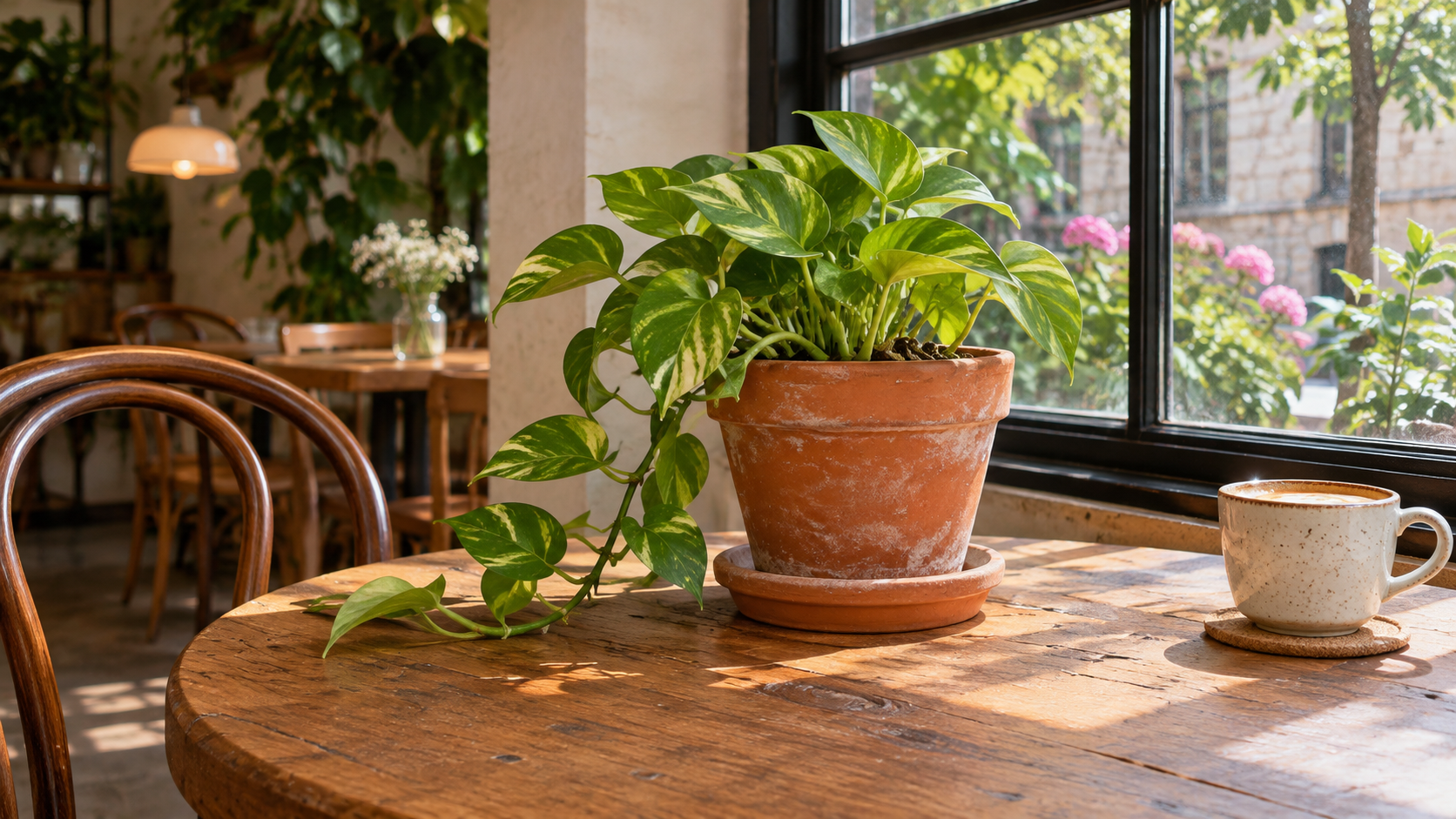
Pour un produit, essayez vue d’ensemble → détail → mise en situation → informations pour décider. C’est un conseil éditorial, pas une règle d’Instagram. Chaque image doit répondre à une question différente et la première annoncer clairement le sujet.
Meta indique jusqu’à 20 photos et vidéos dans un carrousel natif et précise que l’orientation choisie s’applique à tous les éléments. Avec des originaux verticaux et horizontaux, vérifiez chaque recadrage. Les commandes proposées peuvent varier. Guide officiel des carrousels
3. Dimensions : original, recadrage et vignette du profil
La documentation photo accepte les ratios de 1,91:1 à 3:4. Entre 320 et 1080px de largeur, la résolution est conservée si le ratio est compatible. Les images plus larges sont réduites à 1080px ; celles de moins de 320px sont agrandies. Les autres ratios peuvent être recadrés. Cela n’interdit pas les fichiers plus larges et ne limite pas le portrait au 4:5. Résolution selon Meta
| Forme | Ratio | Dimensions possibles |
|---|---|---|
| Carré | 1:1 | 1080×1080px |
| Portrait | 4:5 | 1080×1350px |
| Portrait plus haut | 3:4 | 1080×1440px |
| Paysage | Environ 1,91:1 | 1080×566px |
Ce sont des exemples pour les photos du fil, pas des spécifications de Stories ou Reels ni une garantie de portée. Les outils de programmation peuvent avoir d’autres exigences.
Avec la plante, vérifiez si le cadre carré coupe les feuilles du haut ou la base du pot. Essayez de changer de cadre avant de zoomer : remplir le cadre peut masquer davantage les bords. Répétez sur l’autre image.
- Original : ouvrez-le dans une visionneuse pour voir si le sujet était déjà coupé.
- Aperçu d’importation : vérifiez cadre, zoom et position sur chaque photo.
- Vignette du profil : comparez la petite grille à la publication ouverte.
Ne supprimez pas une publication à cause de sa seule vignette. Gardez de l’espace autour du sujet et des textes importants, sans supposer une zone de sécurité fixe sur tous les écrans. Recadrer une photo
Pour une vidéo, consultez la liste de vérification des dimensions, de la durée et de l’importation des Reels (en anglais).
4. Vérifier avant de partager
| Point | Prêt lorsque… |
|---|---|
| Compte | Le nom correspond à la bonne marque |
| Fichiers et ordre | Fichiers définitifs, sans oubli ni doublon, suite cohérente |
| Cadrage | Visages, produits et mots restent visibles sur chaque image |
| Légende | Aucune note de brouillon, faute ou identification incorrecte |
| Horaire | Vous savez s’il faut publier maintenant ou programmer |
Consultez les 20 exemples de légendes et le guide des sauts de ligne. Musique, légendes par image et accessibilité peuvent varier selon l’appareil.
5. Publier depuis un ordinateur
- Connectez-vous au site Instagram et vérifiez le compte.
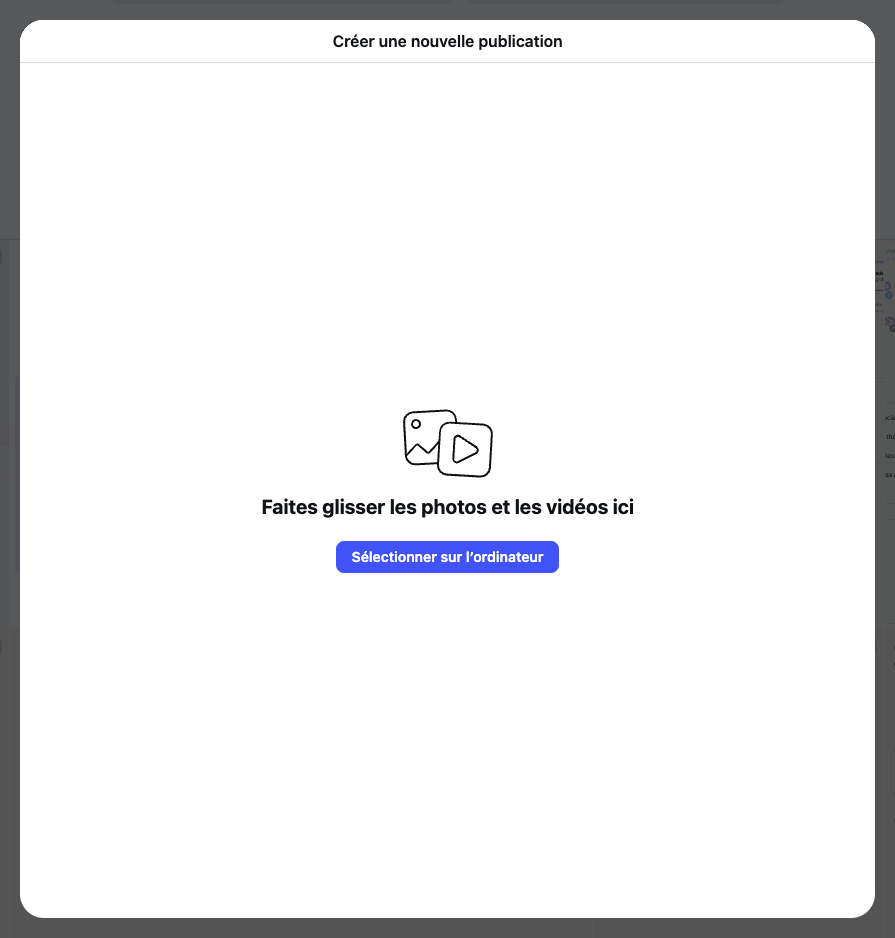
- Choisissez Créer → Publication → Sélectionner sur l’ordinateur, ou déposez les fichiers dans la zone d’importation.
- Réglez cadrage, filtres et retouches. Contrôlez chaque vignette et son ordre.
- Ajoutez légende, lieu et identifications utiles. Vérifiez le texte alternatif dans les options d’accessibilité lorsqu’elles sont affichées.
- Relisez, partagez, puis ouvrez la publication réelle.
L’aide pour ordinateur cite JPG, PNG et HEIC/HEIF. Les fonctions mobiles ne sont pas toutes présentes sur PC. Préparez les fichiers en amont ou consultez les instructions propres à l’appareil si une option manque. Étapes officielles sur ordinateur
6. Que peut-on modifier après publication ?
L’aide officielle prévoit la modification des légendes, identifications et lieux, le réordonnancement et la suppression d’éléments individuels. On ne peut pas ajouter de nouvelles photos ou vidéos à un carrousel publié. Ouvrez Modifier dans le menu et vérifiez les possibilités du compte avant de supprimer et republier faute de trouver une commande.
Si la publication n’apparaît pas, vérifiez le compte actif, les messages d’importation ou d’échec et le format choisi : fil, Reel ou Story. Réessayer sans savoir si elle est déjà publiée peut créer des doublons. Vérifiez d’abord le profil et la publication.
7. Séparer préparation et calendrier de publication
Pour plusieurs réseaux, préparez d’abord fichiers et légende, puis adaptez le texte et l’horaire à chaque compte. ANKK permet de planifier les contenus par canal au même endroit et de vérifier ensuite l’état final et la publication d’origine.
La connexion Instagram nécessite un compte professionnel ou créateur. ANKK prend actuellement en charge 2 à 10 médias par carrousel Instagram, contre 20 au maximum dans l’application native. Musique, identifications de produits et retouches natives ne sont pas automatiquement disponibles ailleurs. Consultez la prise en charge Instagram dans ANKK.
Préparer votre prochaine publication et son horaire dans ANKK