การลงรูปทำตาม สร้าง (+) → โพสต์ → เลือกรูป → ตรวจการครอปและลำดับ → เขียนคำบรรยาย → แชร์ หากเป็นคารูเซลให้ตรวจทุกรูป บนคอมพิวเตอร์เริ่มจากเมนูสร้างในเว็บไซต์ Instagram
ตรวจสอบวันที่ 11 พฤศจิกายน 2026 ภาพหน้าจอใช้ @ankk.global พร้อมเมนูภาษาไทย บน Galaxy S10 5G, Android 12 และ Instagram 454.0.0.54.77 รูปต้นไม้เป็นภาพตัวอย่างที่สร้างด้วย AI ส่วนหน้าจอแอปเป็นภาพจับจริง เราไม่ได้เผยแพร่หรือแก้ไขโพสต์เดิม เมนูของ iPhone และคอมพิวเตอร์อาจต่างกัน
1. ลงรูปเดียวจากโทรศัพท์
- ตรวจ ชื่อผู้ใช้ของบัญชีที่จะโพสต์ โดยเฉพาะเมื่อสลับบัญชีส่วนตัวกับบัญชีแบรนด์
- แตะสร้าง (+) แล้วเลือก โพสต์ แทนสตอรี่หรือ Reel
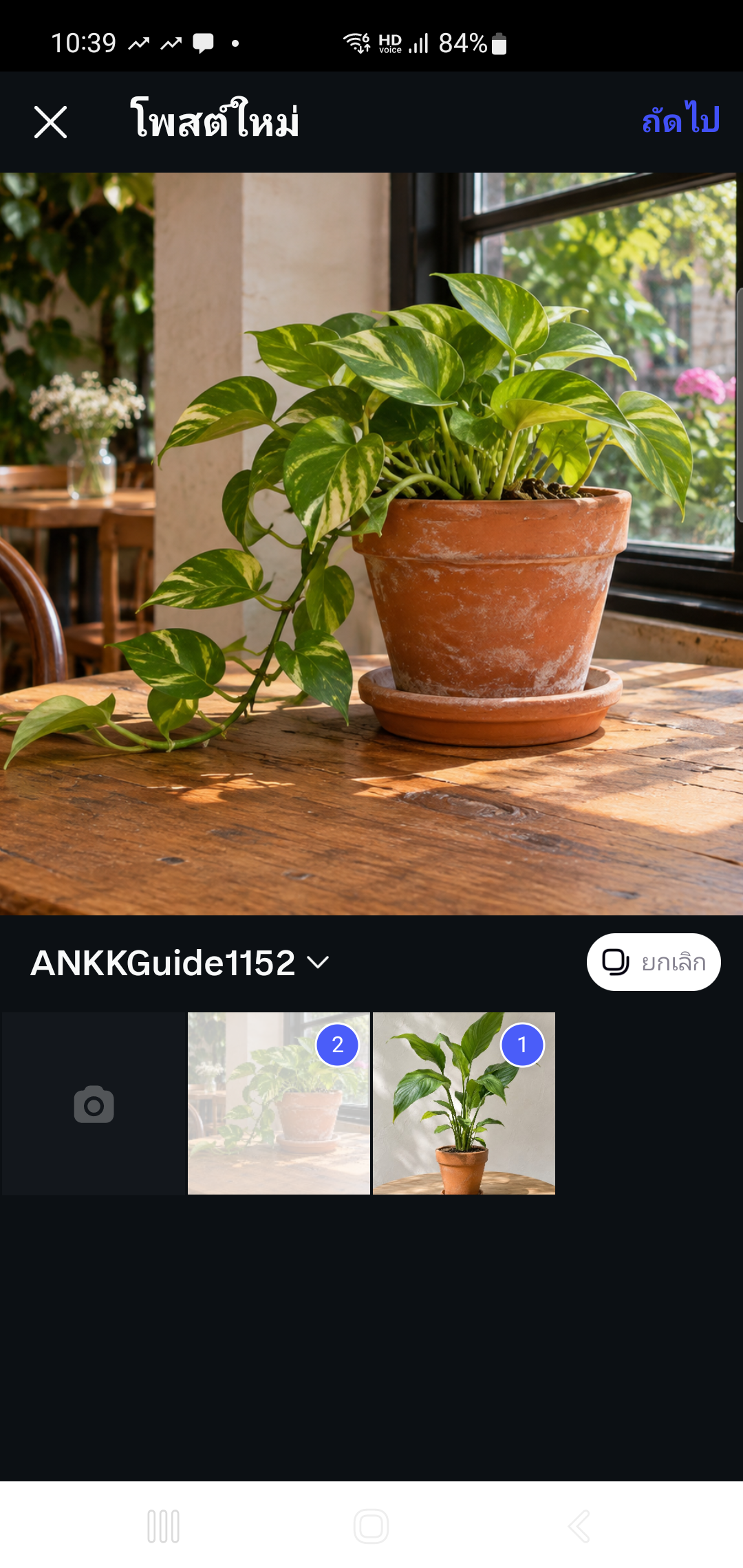
- เลือกไฟล์ฉบับสุดท้ายจากคลังรูป แตะชื่ออัลบั้มเพื่อหาโฟลเดอร์อื่น
- ปรับกรอบ ซูม และตำแหน่ง ตรวจใบหน้า ขอบสินค้า และตัวหนังสือ
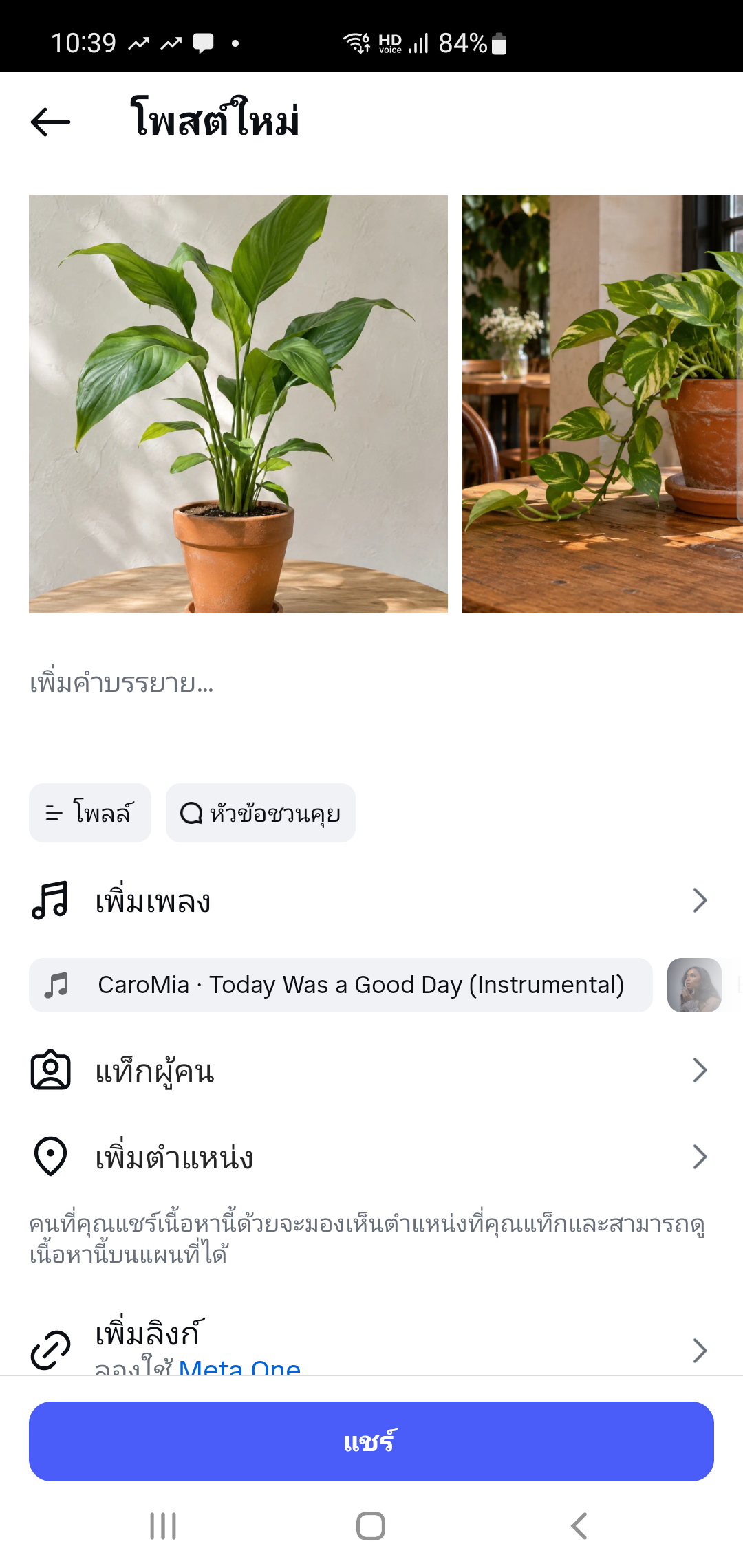
- แตะ ถัดไป ตรวจการแก้ไข แล้วไปหน้าคำบรรยาย เพิ่มบริบทที่รูปเพียงอย่างเดียวอธิบายไม่ได้
- ตรวจบัญชี รูป คำบรรยาย แท็กและสถานที่ที่จำเป็น เมื่อพร้อมจึงแชร์ แล้วเปิดโพสต์จากโปรไฟล์เพื่อตรวจผล
กล้อง เพลง และเครื่องมือแก้ไขอาจต่างกันตามบัญชี รุ่นแอป และอุปกรณ์ หากไม่เห็นรูปให้ตรวจสิทธิ์เข้าถึงรูปภาพ หน้าตัวอย่างในตัวแก้ไขยังไม่ใช่หลักฐานว่าโพสต์สำเร็จ ขั้นตอนทางการของ Meta
2. ลงหลายรูปเป็นคารูเซล
เปิดการเลือกหลายรายการแล้วเลือกรูป ตรวจหมายเลขลำดับ จากนั้นปัดดูทุกรูปในตัวแก้ไข หากต้องการเปลี่ยนลำดับ ให้กดภาพย่อค้างไว้แล้วลากไปตำแหน่งใหม่
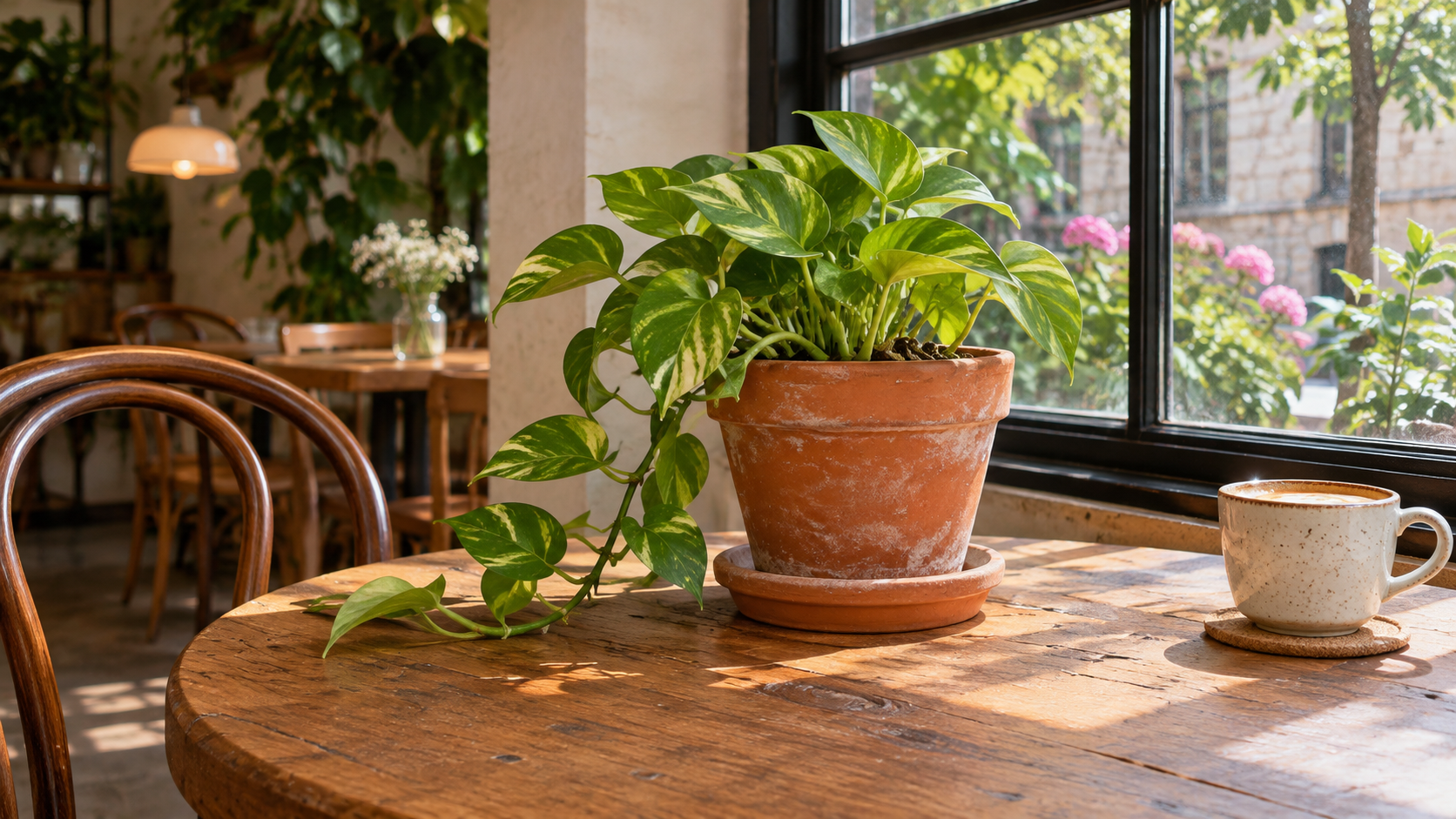
โพสต์สินค้าอาจเรียง ภาพรวม → รายละเอียด → การใช้งาน → ข้อมูลช่วยตัดสินใจ นี่คือคำแนะนำด้านเนื้อหา ไม่ใช่กฎ Instagram แต่ละรูปควรตอบคำถามคนละข้อ และรูปแรกควรบอกหัวข้อให้ชัด
Meta ระบุว่าคารูเซลในแอปรองรับ รูปและวิดีโอสูงสุด 20 รายการ และแนวภาพที่เลือกใช้กับทุกรายการ เมื่อผสมรูปแนวตั้งกับแนวนอนให้ตรวจการครอปทีละรูป ตัวเลือกที่เห็นจริงอาจแตกต่างกัน คู่มือคารูเซลทางการ
3. ขนาดรูป: ไฟล์ต้นฉบับ การครอป และภาพย่อโปรไฟล์
คำแนะนำรูปภาพทางการรองรับอัตราส่วน 1.91:1 ถึง 3:4 รูปกว้าง 320–1080px จะคงความละเอียดหากอัตราส่วนอยู่ในช่วงที่รองรับ รูปกว้างกว่านั้นลดเหลือ 1080px ส่วนรูปต่ำกว่า 320px จะถูกขยาย อัตราส่วนนอกช่วงอาจถูกครอป ไม่ได้แปลว่าอัปโหลดไฟล์กว้างกว่าไม่ได้ หรือรูปแนวตั้งต้องเป็น 4:5 เท่านั้น คำแนะนำความละเอียดของ Meta
| รูปแบบ | อัตราส่วน | ขนาดตัวอย่าง |
|---|---|---|
| สี่เหลี่ยมจัตุรัส | 1:1 | 1080×1080px |
| แนวตั้ง | 4:5 | 1080×1350px |
| แนวตั้งที่สูงขึ้น | 3:4 | 1080×1440px |
| แนวนอน | ประมาณ 1.91:1 | 1080×566px |
ตารางนี้เป็นตัวอย่างเตรียม รูปในฟีด ไม่ใช่ข้อกำหนดของสตอรี่หรือ Reels และไม่รับประกันยอดเข้าถึง เครื่องมือตั้งเวลาอาจมีเงื่อนไขต่างหาก
ลองดูรูปต้นไม้ว่าเมื่อใช้กรอบสี่เหลี่ยม ใบด้านบนหรือฐานกระถางหายไปหรือไม่ ลองเปลี่ยนกรอบก่อนซูม เพราะการซูมให้เต็มอาจตัดขอบเพิ่ม แล้วตรวจรูปอื่นด้วย
- ไฟล์ต้นฉบับ: เปิดในโปรแกรมดูรูปเพื่อตรวจว่าตัวแบบถูกตัดมาแล้วหรือไม่
- ตัวอย่างก่อนอัปโหลด: ตรวจผลของกรอบ ซูม และตำแหน่งของทุกรูป
- ภาพย่อโปรไฟล์: เปรียบเทียบตารางรูปเล็กกับโพสต์ที่เปิดเต็ม
อย่าลบโพสต์เพียงเพราะภาพย่อดูถูกตัด เว้นพื้นที่รอบตัวแบบและข้อความสำคัญ โดยไม่สมมติว่ามีพื้นที่ปลอดภัยตายตัวสำหรับทุกหน้าจอ วิธีครอปทางการ
สำหรับวิดีโอ ดูรายการตรวจสอบขนาด ความยาว และการอัปโหลด Reels (ภาษาอังกฤษ)
4. ตรวจทานก่อนแชร์
| สิ่งที่ตรวจ | พร้อมเมื่อ… |
|---|---|
| บัญชี | ชื่อผู้ใช้ตรงกับแบรนด์ที่จะโพสต์ |
| ไฟล์และลำดับ | เป็นฉบับสุดท้าย ไม่มีรูปขาดหรือซ้ำ และเล่าเรื่องต่อกัน |
| การครอป | ใบหน้า สินค้า และข้อความยังเห็นในทุกรูป |
| คำบรรยาย | ไม่มีโน้ตร่าง คำผิด หรือแท็กผิด |
| เวลา | รู้ว่าจะแชร์ทันทีหรือตั้งเวลา |
ดู ตัวอย่างคำบรรยาย 20 แบบและวิธีขึ้นบรรทัดใหม่ เพลง คำบรรยายแยกรูป และตัวเลือกการเข้าถึงอาจไม่เหมือนกันในแต่ละอุปกรณ์
5. ลงรูปผ่านคอมพิวเตอร์
- เข้าสู่เว็บไซต์ Instagram แล้วตรวจบัญชี
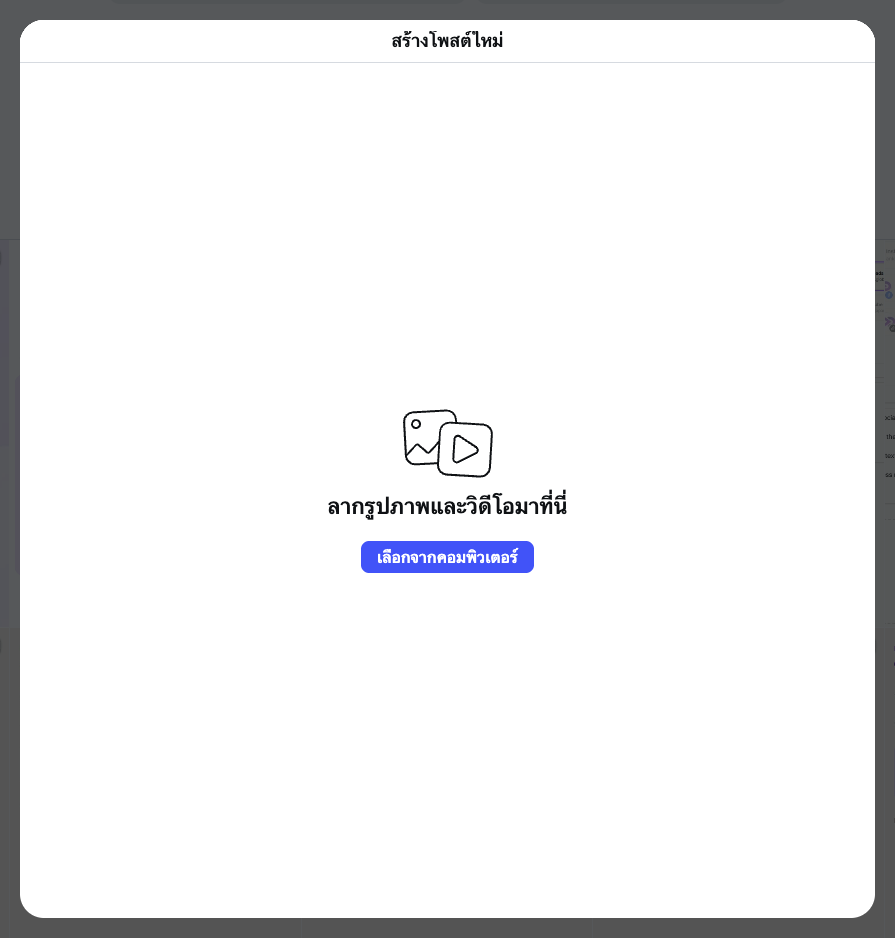
- เลือก สร้าง → โพสต์ → เลือกจากคอมพิวเตอร์ หรือลากไฟล์ลงในพื้นที่อัปโหลด
- ปรับการครอป ฟิลเตอร์ และการแก้ไข ตรวจภาพย่อและลำดับทั้งหมด
- เพิ่มคำบรรยาย สถานที่และแท็กที่จำเป็น ตรวจข้อความแสดงแทนในเมนูการเข้าถึงหากมี
- ตรวจทาน แชร์ แล้วเปิดโพสต์จริง
คู่มือคอมพิวเตอร์ของ Meta ระบุ JPG, PNG และ HEIC/HEIF ฟังก์ชันบนมือถือไม่ได้มีบนคอมครบทั้งหมด เตรียมไฟล์ล่วงหน้าหรืออ่านคู่มือของอุปกรณ์หากตัวเลือกไม่ปรากฏ ขั้นตอนบนคอมทางการ
6. หลังโพสต์แก้ไขอะไรได้บ้าง
คู่มือทางการระบุการแก้คำบรรยาย แท็ก สถานที่ การเปลี่ยนลำดับ และลบบางรายการ แต่ เพิ่มรูปหรือวิดีโอใหม่ลงในคารูเซลที่เผยแพร่แล้วไม่ได้ เปิดแก้ไขจากเมนูโพสต์เพื่อตรวจตัวเลือกของบัญชีก่อนลบและโพสต์ใหม่เพราะหาปุ่มไม่พบ
หากยังไม่เห็นโพสต์ ให้ตรวจบัญชีที่ใช้อยู่ ข้อความกำลังอัปโหลดหรือผิดพลาด และเลือกฟีด Reel หรือสตอรี่ไว้ การส่งซ้ำโดยยังไม่รู้สถานะอาจทำให้โพสต์ซ้ำ ควรตรวจโปรไฟล์และโพสต์จริงก่อนลองใหม่
7. แยกการเตรียมรูปออกจากตารางโพสต์
เมื่อดูแลหลายโซเชียล ให้เตรียมไฟล์และคำบรรยายก่อน แล้วกำหนดข้อความและเวลาของแต่ละบัญชี ANKK ช่วยวางแผนและตั้งเวลาเนื้อหาตามช่องทางจากที่เดียว พร้อมตรวจสถานะสุดท้ายและโพสต์ต้นฉบับหลังเผยแพร่
การเชื่อมต่อ Instagram ต้องใช้บัญชีธุรกิจหรือครีเอเตอร์ ปัจจุบัน ANKK รองรับสื่อ 2–10 รายการต่อคารูเซล Instagram ต่างจากแอปที่รองรับสูงสุด 20 รายการ เพลง แท็กสินค้า และเครื่องมือแก้ไขในแอปไม่ได้มีในเครื่องมือภายนอกโดยอัตโนมัติ ตรวจ การรองรับ Instagram ของ ANKK