
แคปชั่น Instagram คือ ข้อความที่โพสต์คู่กับรูปหรือรีล ใช้เล่าบริบท เพิ่มข้อมูลที่รูปไม่ได้บอก หรือตั้งคำถามกับผู้อ่าน แคปชั่นของโพสต์ต่างจากคำบรรยายที่แสดงเสียงพูดภายในวิดีโอ
ลองเริ่มด้วย โพสต์เกี่ยวกับอะไร → รายละเอียดที่มีประโยชน์ → สิ่งที่ให้ทำต่อหนึ่งอย่าง รูปส่วนตัวอาจใช้เพียงประโยคเดียว แต่โพสต์สินค้าอาจต้องมีขนาด วัสดุ หรือวิธีสั่งซื้อ ตัวอย่างในคู่มือนี้เขียนขึ้นเป็นสถานการณ์สมมติ ไม่ได้รับประกันยอดถูกใจหรือยอดขาย
แคปชั่นอยู่ตรงไหน?
ข้อความคำอธิบายข้างชื่อบัญชีคือแคปชั่น หากแสดงไม่ครบ ให้กดดูข้อความเพิ่มเติม ตำแหน่งอาจต่างกันระหว่างฟีด รีล และคอมพิวเตอร์
- แคปชั่น: คำอธิบายของโพสต์นั้น
- คำบรรยายในวิดีโอ: ข้อความแทนเสียงพูดหรือเสียงอื่นในคลิป การตั้งค่าคำบรรยายรีล เป็นอีกฟังก์ชันหนึ่ง
- ประวัติส่วนตัว: ข้อมูลแนะนำบัญชีโดยรวม
- ความคิดเห็น: คำถามหรือคำตอบใต้โพสต์ การเขียนความคิดเห็นไม่ได้เปลี่ยนแคปชั่น
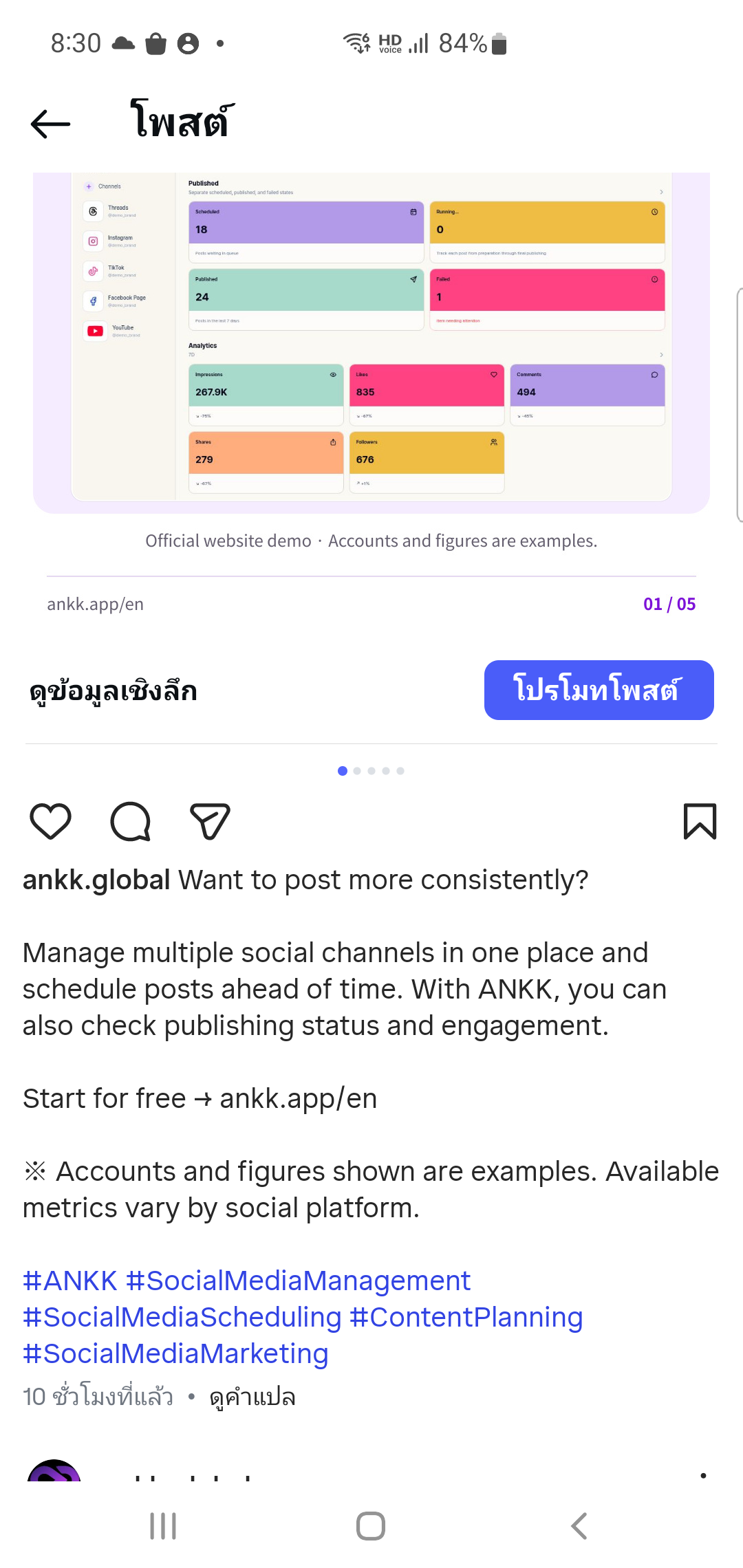
เพิ่มแคปชั่นบนมือถือหรือคอมพิวเตอร์
Android และ iPhone
- เปิดการสร้างโพสต์ แล้วเลือกรูปหรือวิดีโอ หรือถ่ายใหม่
- ไปขั้นตอนถัดไปและปรับแต่งสื่อตามต้องการ
- ไปยังช่องแคปชั่นแล้วพิมพ์ข้อความ
- ตรวจบัญชี สื่อ และข้อความก่อนแชร์
นี่คือขั้นตอนตามคู่มือทางการของ Android และ iPhone ชื่อและตำแหน่งปุ่มอาจเปลี่ยนตามเวอร์ชันและรูปแบบโพสต์ ภาพในบทความนี้ถ่ายจาก Android ไม่ใช่ iPhone
คอมพิวเตอร์
เลือกสร้างโพสต์ เลือกไฟล์จากคอมพิวเตอร์ แล้วทำขั้นตอนแก้ไขต่อจนถึงช่องข้อความ อ่านทวนก่อนแชร์ ดูรายละเอียดการเลือกและปรับรูปได้ในคู่มืออัปโหลดรูป หรือคำแนะนำเรื่องแคปชั่นของ Meta
ทำให้ประโยคแรกชัดเจน
ลองคิดว่าคนที่ดูรูปต้องรู้อะไร
- ชีวิตประจำวัน: “อีกวันที่ดี” → “หลังฝนหยุด ฉันหยุดมองทางเดินที่คุ้นเคยสักครู่”
- สินค้า: “ของใหม่มาแล้ว!” → “เราเพิ่มตะขอด้านใน เพื่อให้หากุญแจในกระเป๋าได้ง่ายขึ้น”
- วิธีทำ: “เคล็ดลับดี ๆ” → “ถ้ามือทำให้เกิดเงาในรูป ลองเปลี่ยนตำแหน่งไฟก่อน”
- เวลาเปิดร้าน: “ประกาศสำคัญ” → “วันเสาร์นี้ร้านเปิดเวลา 14:00 น.”
ทั้งหมดเป็นตัวอย่างการปรับข้อความในสถานการณ์สมมติ ใช้เมื่อสอดคล้องกับภาพและข้อเท็จจริงเท่านั้น ไม่มีจำนวนอักขระของบรรทัดแรกที่เหมาะกับทุกหน้าจอ เพราะส่วนที่แสดงขึ้นอยู่กับอุปกรณ์และข้อความ เนื้อหาต้องให้ข้อมูลตามที่ประโยคแรกเกริ่นไว้
สามส่วนของแคปชั่นหนึ่งโพสต์
ส่วนเปิด บอกเรื่องหรือสถานการณ์ เนื้อหา เพิ่มสิ่งที่ดูจากรูปอย่างเดียวไม่ได้ และ ส่วนท้าย ชวนทำสิ่งที่เหมาะสมหนึ่งอย่างเมื่อจำเป็น บันทึกความทรงจำส่วนตัวไม่จำเป็นต้องมีคำชวนทุกครั้ง
ตัวอย่างก่อนและหลังปรับทั้งแคปชั่น
สมมติว่าคาเฟ่แห่งหนึ่งกำลังแนะนำสตรอว์เบอร์รีลาเต้
ก่อนปรับ
เมนูใหม่มาแล้ว! อร่อยมาก แวะมาลอง กดถูกใจ บันทึก และติดตามกันด้วย!
หลังปรับ
สตรอว์เบอร์รีลาเต้พร้อมเนื้อผลไม้ เริ่มเสิร์ฟสัปดาห์นี้
เราผสมไซรัปสตรอว์เบอร์รีที่ทำเองกับนม และเสิร์ฟแบบเย็น หากมีข้อจำกัดด้านอาหาร โปรดตรวจส่วนผสมก่อนสั่ง
ดูราคาและช่วงเวลาที่ให้บริการได้ในเมนูจากลิงก์หน้าโปรไฟล์
ข้อความใหม่เรียงตาม สินค้า → ส่วนผสมและวิธีเสิร์ฟ → ที่ดูข้อมูลเมนู แทนคำชมกว้าง ๆ และคำขอหลายอย่างด้วยข้อมูลก่อนตัดสินใจมาเยือน ตรวจส่วนผสม ข้อมูลสารก่อภูมิแพ้ และเมนูจริงก่อนนำไปปรับใช้
ตัวอย่างแคปชั่น Instagram 20 แบบ
ทุกตัวอย่างเป็นเรื่องสมมติ เปลี่ยนวันที่ รายละเอียดสินค้า ส่วนผสม และลิงก์ให้ตรงกับข้อมูลที่ตรวจแล้ว ข้อความใน [วงเล็บเหลี่ยม] คือส่วนที่ต้องกรอกใหม่ แจ้งว่ามีสินค้าหรือรับปากตอบคำถามเฉพาะเมื่อทำได้จริง
ชีวิตประจำวัน
01. เดินเล่น
ทางเดิม แต่แสงไม่เหมือนเดิม วันนี้เลยหยุดมองสักหน่อย
02. พักที่คาเฟ่
ก่อนกาแฟจะเย็น ขอเวลาสองสามนาทีที่ไม่ต้องทำอะไร
03. วันหยุดเงียบ ๆ
บ่ายที่ไม่มีแผน วันแบบนี้ก็ควรเก็บไว้ในอัลบั้มเหมือนกัน
04. งานระหว่างทำ
ยังไม่ใช่งานเสร็จ นี่คือความคืบหน้าของวันนี้ ขยับไปอีกนิดแล้ว
สินค้าและการเลือก
05. เครื่องดื่มใหม่
เครื่องดื่มเย็นหลังมื้อกลางวัน: โอ๊ตลาเต้เมนูใหม่ของเรา
กาแฟผสมเครื่องดื่มข้าวโอ๊ต สั่งแบบร้อนได้เช่นกัน ดูส่วนผสมและราคาในเมนูจากลิงก์หน้าโปรไฟล์
06. ขนาดสินค้า
ถ้าดูขนาดจากรูปยาก ลองดู [สินค้า] วางคู่กับ [สิ่งเปรียบเทียบ]
ขนาดคือ [กว้าง × ลึก × สูง] เปรียบเทียบกับพื้นที่ที่จะใช้งานก่อนเลือก
07. เปรียบเทียบสี
[สี A] และ [สี B] ถ่ายภายใต้แสงเดียวกัน
สีอาจต่างกันตามหน้าจอและแสง สีไหนเข้ากับของที่คุณใช้ประจำมากกว่ากัน?
08. สินค้ากลับมาแล้ว
กระเป๋าผ้าแคนวาสสีน้ำเงินกรมท่าและสีครีมกลับมาแล้ว
รอบนี้มีไซซ์เล็กทั้งสองสี ตรวจสต็อกและกำหนดส่งได้ที่ร้านค้าในลิงก์หน้าโปรไฟล์
วิธีทำและข้อมูล
09. ขั้นตอนสั้น ๆ
ใช้ [สินค้า] ครั้งแรก? เริ่มจาก [เตรียม] ต่อด้วย [วิธีใช้] แล้วจบด้วย [ขั้นตอนสุดท้าย]
ตรวจ [ข้อควรระวัง] ก่อนเริ่ม และบันทึกขั้นตอนไว้ใช้ครั้งหน้า
10. เบื้องหลังการถ่ายรูป
แก้วใบเดียวกัน ถ่ายใต้ไฟเพดานและข้างหน้าต่าง
ในการถ่ายครั้งนี้ แสงหน้าต่างทำให้เงาหูแก้วยาวกว่า ลองดูทิศทางแสงประกอบ ผลลัพธ์เปลี่ยนได้ตามเวลาและสถานที่
11. รายการตรวจสอบ
ก่อนถ่ายสินค้า เช็กสามอย่าง: เลนส์สะอาด ฉากหลังไม่รก และรายละเอียดสำคัญอยู่ในกรอบภาพ
บันทึกรายการนี้ไว้ใช้ในการถ่ายครั้งหน้า
12. เลือกไซซ์
กระเป๋าเล็กหรือใหญ่? เริ่มจากคิดว่าจะใส่อะไร
ถ้ามีกุญแจกับบัตร ลองเทียบไซซ์เล็ก ถ้ามีที่ชาร์จและสายด้วย ให้ดูไซซ์ใหญ่ ขนาดด้านในอยู่ในรูปที่สอง
ประกาศ
13. เวลาเปิดร้าน
วันเสาร์ที่ 14 พฤศจิกายน ร้านเปิดเวลา 14:00 น.
การตรวจภายในร้านทำให้เปิดช้าลง แต่ยังปิด 20:00 น. ตามเดิม วันอาทิตย์ที่ 15 พฤศจิกายน จะกลับมาเปิด 10:00 น. ตามปกติ
14. กำหนดส่งสินค้า
แจ้งกำหนดส่งสำหรับคำสั่งซื้อในช่วง [ช่วงเวลา]
คำสั่งซื้อที่ชำระก่อน [กำหนด] มีแผนจัดส่งวันที่ [วันที่] วันส่งไม่ใช่วันได้รับสินค้า ดูกำหนดของคำสั่งซื้อหลังจากนั้นที่ [หน้าข้อมูล]
15. เนื้อหาถัดไป
โพสต์หน้าเราจะพาไปดูการถ่ายรูปสินค้าด้วยมือถือ
กำลังเตรียมภาพการทำงานจริง ตั้งแต่จัดฉากหลังจนถึงวางแสงจากหน้าต่าง คุณรู้สึกว่าส่วนไหนของการถ่ายรูปยากที่สุด?
16. แก้ไขข้อมูล
ขอแก้เวลาเริ่มตลาดเป็น 11:00 น. ไม่ใช่ 10:00 น.
เราแก้ทั้งข้อความและรูปประกาศแล้ว ขออภัยที่ทำให้สับสน โปรดตรวจเวลาใหม่ก่อนเดินทางมา
คำถามและการสนทนา
17. เลือกหนึ่งจากสองรูป
ฉากเดียวกัน สองบรรยากาศ คุณชอบรูปแรกหรือรูปที่สองมากกว่า?
18. ถามเรื่องขั้นตอนทำงาน
เวลาเตรียมโพสต์ อะไรใช้เวลานานที่สุด: เลือกรูป เขียนแคปชั่น หรืออัปโหลด?
19. ถามเรื่องการใช้งาน
คุณใช้แก้วแบบใช้ซ้ำบ่อยที่สุดตอนไหน: ระหว่างเดินทางไปทำงาน ที่โต๊ะ หรือเดินเล่นช่วงสุดสัปดาห์?
20. รับคำถามหลังอธิบาย
วันนี้เราเตรียมโพสต์ตั้งเวลาครั้งแรกกันแล้ว อยากทราบเพิ่มเรื่องเชื่อมบัญชี เลือกรูป หรือตั้งเวลาไหม? ฝากคำถามไว้ได้ เราจะตอบในส่วนที่ตรวจสอบได้
ขึ้นบรรทัดตามความหมาย
แยกส่วนเปิด รายละเอียด และคำถามท้ายเมื่อเปลี่ยนประเด็น ไม่จำเป็นต้องตัดทุกคำหรือเพิ่มบรรทัดว่างหลายบรรทัดโดยไม่มีเหตุผล
ก่อนเริ่มงาน ฉันจัดโต๊ะให้เรียบร้อย
วางอุปกรณ์ของวันนี้ไว้ใกล้มือ ที่เหลือเก็บลงลิ้นชัก
คุณทำอะไรเป็นประจำก่อนเริ่มงาน?
ถ้าระยะห่างไม่ตรงใจ ให้เก็บต้นฉบับในแอปโน้ต ลบช่องว่างหรือสัญลักษณ์ที่ติดมาท้ายบรรทัด ใส่การขึ้นบรรทัดใหม่ แล้วตรวจโพสต์จริงหลังเผยแพร่ นี่คือวิธีตรวจ ไม่ใช่วิธีแก้ที่รับประกันทุกกรณี ตัวอย่าง Android แสดงช่องว่างระหว่างย่อหน้า แต่เครื่องหรือเวอร์ชันอื่นอาจแสดงต่างกัน
แก้ไขแคปชั่นหลังโพสต์
Meta อธิบายการเพิ่ม เปลี่ยน หรือลบแคปชั่นเดิม การแก้ข้อความต่างจากการลบโพสต์ทั้งหมด
- เปิดโพสต์ของคุณเอง
- เลือกแก้ไขจากเมนูตัวเลือกของโพสต์
- ปรับข้อความในช่องแคปชั่น
- บันทึก แล้วเปิดโพสต์ต้นฉบับเพื่อตรวจผล
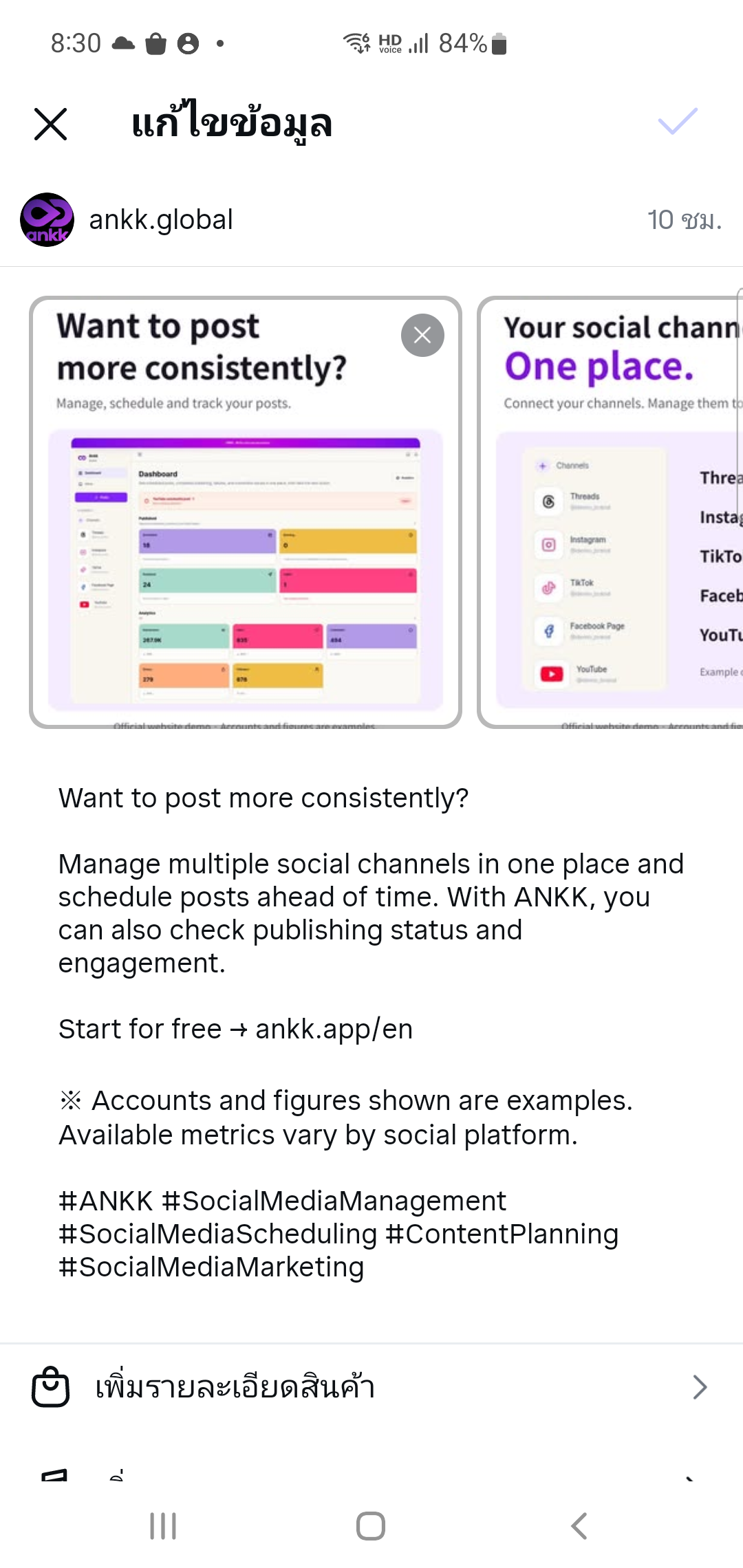
ในภาพ Android นี้ เครื่องหมายถูกด้านบนขวาใช้บันทึก สำหรับคอมพิวเตอร์ ให้เปิดตัวเลือกโพสต์ แก้ข้อความ และยืนยันการบันทึก หากมีปัญหาให้เก็บสำเนาข้อความและตรวจผลก่อนลบแล้วโพสต์ใหม่
คำถามที่พบบ่อย
ควรเขียนยาวหรือสั้น? ใช้พื้นที่เท่าที่จำเป็นต่อการอธิบาย ความทรงจำอาจใช้หนึ่งบรรทัด แต่เงื่อนไขสินค้าหรือการเปลี่ยนเวลาต้องมีรายละเอียด ตรวจข้อจำกัดที่ตัวแก้ไขแสดงด้วย
ใส่แต่แฮชแท็กพอไหม? ถ้าผู้อ่านต้องการคำอธิบาย ให้เขียนเป็นประโยคก่อน เพิ่มแท็กที่เกี่ยวข้องโดยไม่ถือว่าจำนวนใดจะเพิ่มการเข้าถึงแน่นอน
ใช้ร่างจาก AI เลยได้ไหม? ตรวจราคา วันที่ คุณสมบัติ และประสบการณ์ที่อ้างถึง ลบข้อมูลที่ยังไม่ได้ยืนยัน แล้วปรับให้เข้ากับน้ำเสียงของบัญชี
แก้แคปชั่นแล้วตัวหนังสือในรูปเปลี่ยนไหม? ไม่เปลี่ยน คำอธิบายโพสต์กับข้อความที่ฝังในรูปหรือวิดีโอเป็นคนละส่วน
ตรวจแล้วเตรียมโพสต์ตั้งเวลาครั้งแรก
ตรวจว่ารูปตรงกับประโยคเปิด ข้อมูลและวันที่ถูกต้อง กรอกข้อความแทนที่ครบ ลิงก์ใช้ได้ ย่อหน้าอ่านง่าย และเลือกบัญชีถูกต้อง
ANKK รองรับการวางแผน ตั้งเวลา และเผยแพร่สำหรับบัญชีธุรกิจและครีเอเตอร์ของ Instagram ตรวจเงื่อนไขการเชื่อมต่อและรูปแบบที่รองรับก่อน จากนั้นเตรียมสื่อกับแคปชั่นที่ตรวจแล้ว เชื่อมช่องทาง สร้างโพสต์ และกำหนดเวลา หลังเผยแพร่ให้ตรวจทั้งสถานะและโพสต์ต้นฉบับใน Instagram
ANKK ไม่ใช่เครื่องมือสร้างแคปชั่นอัตโนมัติหรือแปลงรูปแบบการขึ้นบรรทัด แต่ช่วยจัดการเนื้อหาและเวลาที่คุณเตรียมไว้
เชื่อม Instagram และเตรียมโพสต์ตั้งเวลาครั้งแรก
ตรวจคำแนะนำทางการวันที่ 11 พฤศจิกายน 2026 โดยอ่านคู่มือ Android, iPhone และคอมพิวเตอร์ แต่ถ่ายภาพจากเครื่อง Android เท่านั้น วันที่ตรวจไม่ใช่วันปรับปรุงที่ Meta ระบุ หน้าจออาจเปลี่ยนได้ นี่คือคู่มืออิสระของ ANKK ไม่ใช่เอกสารทางการของ Meta หรือ Instagram