
Eine Instagram-Caption ist der Text zu einem Foto oder Reel. Sie erklärt den Hintergrund, ergänzt Informationen oder stellt eine Frage. Untertitel, die gesprochene Worte im Video anzeigen, sind eine andere Funktion.
Ein hilfreicher Aufbau lautet: Thema → zusätzliche Informationen → ein nächster Schritt. Ein persönliches Foto braucht vielleicht nur einen Satz. Bei einem Produkt sind Maße, Material oder Bestellinformationen wichtig. Die folgenden selbst verfassten Beispiele sind fiktiv und versprechen keine zusätzlichen Likes oder Verkäufe.
Wo steht die Caption?
Der Beschreibungstext beim Kontonamen ist die Caption. Klappe ihn auf, wenn nur der Anfang sichtbar ist. Im Feed, bei Reels und am Computer kann die Anordnung unterschiedlich sein.
- Caption: Beschreibung des einzelnen Beitrags.
- Untertitel: Sprache oder Geräusche als Text im Video. Die Untertitel-Einstellungen für Reels betreffen diese separate Funktion.
- Bio: Beschreibung des gesamten Kontos.
- Kommentare: Fragen und Antworten zum Beitrag. Ein Kommentar verändert die Caption nicht.
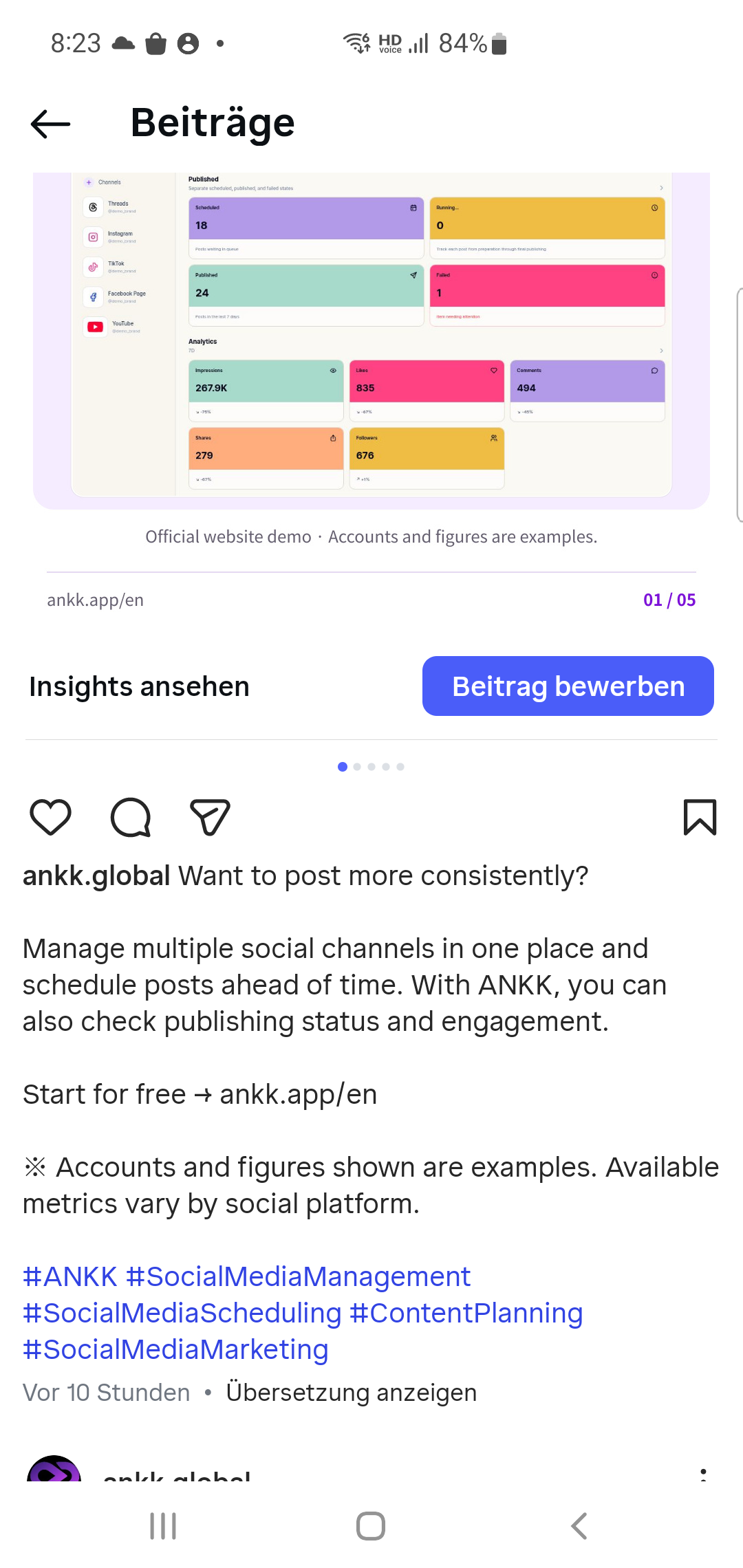
Eine Caption am Smartphone oder Computer eingeben
Android und iPhone
- Öffne die Funktion zum Erstellen und wähle oder erstelle ein Foto beziehungsweise Video.
- Gehe weiter und bearbeite das Medium nach Bedarf.
- Öffne anschließend das Caption-Feld und gib den Text ein.
- Prüfe Konto, Medium und Text, bevor du den Beitrag teilst.
Diesen Ablauf beschreiben die offiziellen Anleitungen für Android und iPhone. Beschriftungen und Positionen können je nach Version und Format abweichen. Die Bilder hier stammen von einem Android-Gerät, nicht von einem iPhone.
Computer
Wähle unter Erstellen einen Beitrag, lade eine Datei vom Computer und gehe durch die Bearbeitung bis zum Textfeld. Prüfe den Text vor dem Teilen. Weitere Details findest du in unserer Anleitung zum Foto-Upload und in Metas Caption-Anleitung.
Den ersten Satz konkret formulieren
Überlege, was jemand beim Betrachten des Bildes wissen möchte.
- Alltag: „Wieder ein schöner Tag“ → „Nach dem Regen bin ich auf meiner üblichen Runde kurz stehen geblieben.“
- Produkt: „Neu eingetroffen!“ → „Mit dem Clip an der Innenseite findest du deine Schlüssel leichter.“
- Anleitung: „Ein nützlicher Tipp“ → „Wirft deine Hand einen Schatten ins Foto, verändere zuerst die Lichtposition.“
- Öffnungszeiten: „Wichtige Mitteilung“ → „Diesen Samstag öffnen wir um 14 Uhr.“
Das sind fiktive Überarbeitungen. Verwende sie nur, wenn Bild und Fakten passen. Eine allgemeingültige Zeichenzahl für die erste Zeile gibt es nicht: Die Vorschau hängt von Darstellung und Text ab. Löse im Haupttext ein, was der Einstieg ankündigt.
Drei Teile für eine vollständige Caption
Der Einstieg nennt Thema oder Situation. Der Haupttext ergänzt Informationen, die das Bild nicht zeigt. Der Schluss schlägt bei Bedarf eine passende Handlung vor. Eine persönliche Erinnerung braucht nicht immer eine Aufforderung.
Vorher und nachher: ein neues Cafégetränk
Ein fiktives Café stellt einen Erdbeer-Latte vor.
Vorher
Unser neues Getränk ist da! Superlecker! Kommt vorbei, liked, speichert und folgt uns!
Nachher
Erdbeer-Latte mit Fruchtstückchen, ab dieser Woche bei uns.
Wir kombinieren unseren Erdbeersirup mit Milch und servieren das Getränk eisgekühlt. Bitte prüft die Zutaten vor der Bestellung, wenn ihr bestimmte Lebensmittel meiden müsst.
Preis und Ausschankzeiten findet ihr in der Speisekarte im Bio-Link.
Die neue Fassung erklärt Produkt → Zutaten und Zubereitung → Informationsquelle. Sie ersetzt allgemeines Lob und mehrere Aufforderungen durch Informationen für einen Besuch. Gleiche Zutaten, Allergenhinweise und Speisekarte mit den tatsächlichen Angaben deines Betriebs ab.
20 Beispiele für Instagram-Captions
Alle Beispiele sind fiktiv. Ersetze Termine, Eigenschaften, Zutaten und Links durch geprüfte eigene Angaben. Eckige Klammern markieren Platzhalter. Kündige Verfügbarkeit oder Antworten nur an, wenn du sie tatsächlich anbieten kannst.
Alltag
01. Spaziergang
Derselbe Weg, ein anderes Licht. Heute habe ich kurz innegehalten.
02. Kaffeepause
Bevor der Kaffee kalt wird: ein paar Minuten ohne Aufgabe.
03. Ruhiges Wochenende
Ein Nachmittag ohne Plan. Auch solche Tage gehören ins Album.
04. Zwischenschritt
Noch nicht das fertige Werk, sondern der heutige Stand. Ein Stück weiter.
Produkte und Auswahl
05. Neues Cafégetränk
Etwas Kühles nach dem Mittagessen: unser neuer Hafer-Latte.
Kaffee mit Haferdrink, auf Wunsch auch heiß. Zutaten und Preis stehen in der Speisekarte im Bio-Link.
06. Maße
Auf Fotos lässt sich die Größe schwer einschätzen? Hier steht [Produkt] neben [Vergleichsgegenstand].
Die Maße sind [Breite × Tiefe × Höhe]. Vergleiche sie mit dem vorgesehenen Platz.
07. Farbvergleich
[Farbe A] und [Farbe B], unter demselben Licht fotografiert.
Beleuchtung und Bildschirm beeinflussen die Farbdarstellung. Welche Variante passt besser zu deinen Alltagsgegenständen?
08. Wieder verfügbar
Das Canvas-Täschchen ist wieder in Marineblau und Creme da.
Dieses Mal gibt es beide Farben in der kleinen Größe. Aktuellen Bestand und Versandtermine findest du im verlinkten Onlineshop.
Anleitungen und Informationen
09. Kurzanleitung
Du nutzt [Produkt] zum ersten Mal? Beginne mit [Vorbereitung], dann [Anwendung] und anschließend [Abschluss].
Beachte vorher [Vorsichtsmaßnahme]. Speichere die Schritte für das nächste Mal.
10. Hinter der Kamera
Dieselbe Tasse unter der Deckenlampe und neben dem Fenster.
Bei dieser Aufnahme warf der Henkel am Fenster einen längeren Schatten. Vergleiche die Lichtrichtung; Tageszeit und Ort beeinflussen das Ergebnis.
11. Checkliste
Vor dem Produktfoto drei Dinge prüfen: saubere Linse, aufgeräumter Hintergrund und wichtige Details innerhalb des Bildausschnitts.
Speichere die Liste für dein nächstes Shooting.
12. Die passende Größe
Kleines oder großes Täschchen? Überlege zuerst, was hinein soll.
Vergleiche das kleine für Schlüssel und Karten oder das große für Ladegerät und Kabel. Die Innenmaße stehen auf dem zweiten Bild.
Ankündigungen
13. Öffnungszeiten
Am Samstag, dem 14. November, öffnen wir um 14 Uhr.
Wegen Wartungsarbeiten starten wir später, schließen aber wie gewohnt um 20 Uhr. Ab Sonntag, dem 15. November, öffnen wir wieder um 10 Uhr.
14. Versandtermine
Hier ist der Versandplan für Bestellungen aus [Zeitraum].
Bis [Frist] bezahlte Bestellungen sollen am [Datum] versandt werden. Versandtag und Zustelltag sind nicht dasselbe. Weitere Termine findest du unter [Informationsseite].
15. Vorschau
Im nächsten Beitrag zeigen wir, wie wir Produkte mit dem Smartphone fotografieren.
Wir bereiten echte Aufnahmen vor, vom Hintergrund bis zum Fensterlicht. Welcher Teil des Fotografierens fällt dir am schwersten?
16. Korrektur
Wir korrigieren die Startzeit des Markts: Beginn ist um 11 Uhr, nicht um 10 Uhr.
Text und Hinweisgrafik sind aktualisiert. Entschuldigt die Verwirrung und prüft die neue Uhrzeit vor eurem Besuch.
Fragen und Austausch
17. Zwei Varianten
Eine Szene, zwei Stimmungen. Gefällt dir das erste oder das zweite Foto besser?
18. Arbeitsablauf
Was dauert bei einem Beitrag am längsten: Bilder auswählen, Text schreiben oder hochladen?
19. Nutzungssituation
Wann nutzt du deinen Mehrwegbecher am häufigsten: auf dem Arbeitsweg, am Schreibtisch oder beim Wochenendspaziergang?
20. Fragen nach einer Erklärung
Heute ging es um den ersten geplanten Beitrag. Möchtest du mehr über Kontoverbindung, Bildauswahl oder Zeitplanung erfahren? Schreib deine Frage; wir beantworten, was wir prüfen können.
Sinnvolle Absätze setzen
Trenne Einstieg, Erläuterung und abschließende Frage, wenn sich der Gedanke ändert. Ein Umbruch nach jedem Wort oder viele grundlose Leerzeilen helfen nicht.
Vor der Arbeit habe ich den Schreibtisch aufgeräumt.
Die heutigen Werkzeuge bleiben griffbereit. Alles andere liegt in der Schublade.
Was machst du immer, bevor du anfängst?
Bei falschen Abständen: sichere den Entwurf in einer Notiz, entferne versehentliche Leerzeichen oder Zeichen am Zeilenende, setze die Umbrüche neu und kontrolliere den veröffentlichten Beitrag. Das ist eine Prüfreihenfolge, keine garantierte Lösung. Im Android-Beispiel sind Absätze sichtbar; andere Geräte und Versionen können sie anders darstellen.
Eine Caption nachträglich bearbeiten
Meta beschreibt das Hinzufügen, Ändern und Entfernen vorhandener Captions. Text bearbeiten und den ganzen Beitrag löschen sind unterschiedliche Vorgänge.
- Öffne einen eigenen Beitrag.
- Wähle in seinen Optionen die Bearbeitung.
- Ändere das Caption-Feld.
- Speichere und öffne den Originalbeitrag erneut zur Kontrolle.
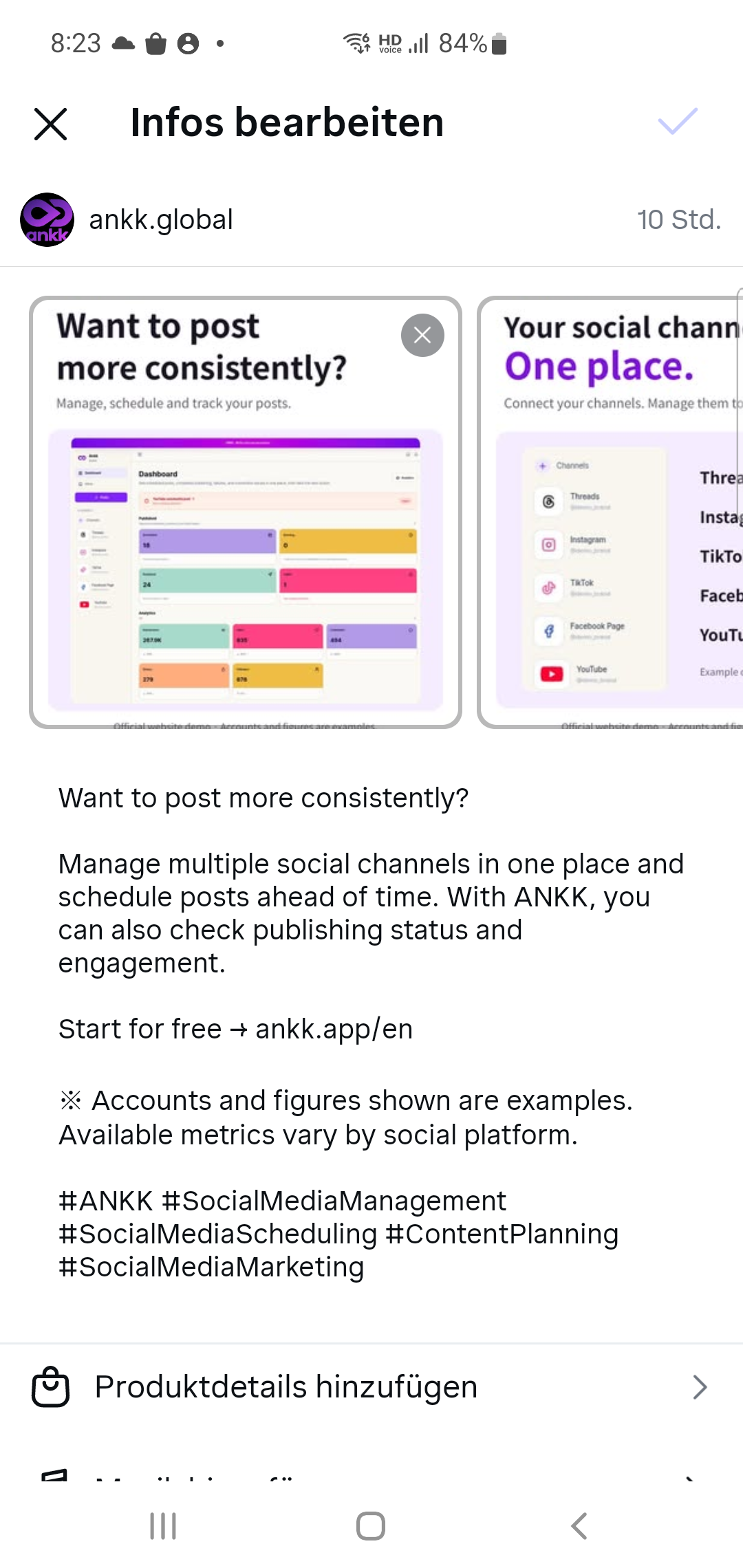
Im Android-Bild speichert das Häkchen oben rechts. Am Computer öffnest du die Beitragsoptionen, bearbeitest den Text und schließt mit der Speicherfunktion ab. Sichere den Text bei Problemen und prüfe das Ergebnis, bevor du einen Beitrag löschst und neu veröffentlichst.
Häufige Fragen
Lang oder kurz? So lang wie nötig, um den Beitrag zu erklären. Eine Erinnerung braucht vielleicht eine Zeile; Produktbedingungen oder Terminänderungen benötigen mehr. Beachte die angezeigten Eingabegrenzen.
Reichen Hashtags? Wenn eine Erklärung nötig ist, formuliere sie zuerst in Sätzen. Ergänze passende Tags, ohne einer bestimmten Anzahl mehr Reichweite zuzuschreiben.
Kann ein KI-Entwurf unverändert bleiben? Prüfe Preise, Termine, Eigenschaften und behauptete Erfahrungen. Entferne ungeprüfte Aussagen und passe den Ton deinem Konto an.
Ändert das auch Schrift im Bild? Nein. Der Beschreibungstext und in Bildern oder Videos enthaltene Schrift sind getrennt.
Prüfen und den ersten geplanten Beitrag vorbereiten
Prüfe Bild und Einstieg, Fakten und Termine, ersetzte Platzhalter, funktionierende Links, lesbare Absätze und das richtige Konto.
ANKK unterstützt Planung und Veröffentlichung für Instagram-Business- und Creator-Konten. Lies zuerst die Kanalvoraussetzungen und unterstützten Formate. Bereite Medien und geprüften Text vor, verbinde den Kanal, erstelle den Beitrag und lege den Veröffentlichungstermin fest. Kontrolliere anschließend Veröffentlichungsstatus und Originalbeitrag auf Instagram.
ANKK ist kein Caption-Generator oder Umbruch-Konverter. Es hilft bei der Verwaltung deiner vorbereiteten Inhalte und Termine.
Instagram verbinden und den ersten geplanten Beitrag vorbereiten
Offizielle Anleitungen geprüft am 11. November 2026. Die Anleitungen für Android, iPhone und Computer wurden gelesen; echte Geräteaufnahmen stammen ausschließlich von Android. Das Prüfdatum ist kein von Meta genanntes Änderungsdatum. Ansichten können sich ändern. Dies ist eine unabhängige ANKK-Anleitung, kein offizielles Dokument von Meta oder Instagram.