
Instagram 的貼文說明(caption)是隨照片或 Reels 一起發布的文字,可用來補充情境、提供照片看不出的資訊,或向讀者提問。它與影片中顯示語音內容的字幕不同。
不知道怎麼開始時,可以依照貼文主題 → 有用的補充資訊 → 一個下一步來寫。生活照片可能一句話就夠;商品介紹則可能需要尺寸、材質與訂購方式。本文的原創範例皆為虛構文案,不保證按讚數或銷售增加。
貼文說明在哪裡?
帳號名稱旁的描述文字就是貼文說明。若文字被收合,可展開閱讀。動態消息、Reels 與電腦版的位置可能不同。
- 貼文說明: 單篇照片或影片的文字描述。
- 影片字幕: 在影片內以文字呈現語音或聲音。Reels 字幕設定屬於另一項功能。
- 個人簡介: 介紹整個帳號。
- 留言: 貼文下的提問與回覆。新增留言不會修改貼文說明。
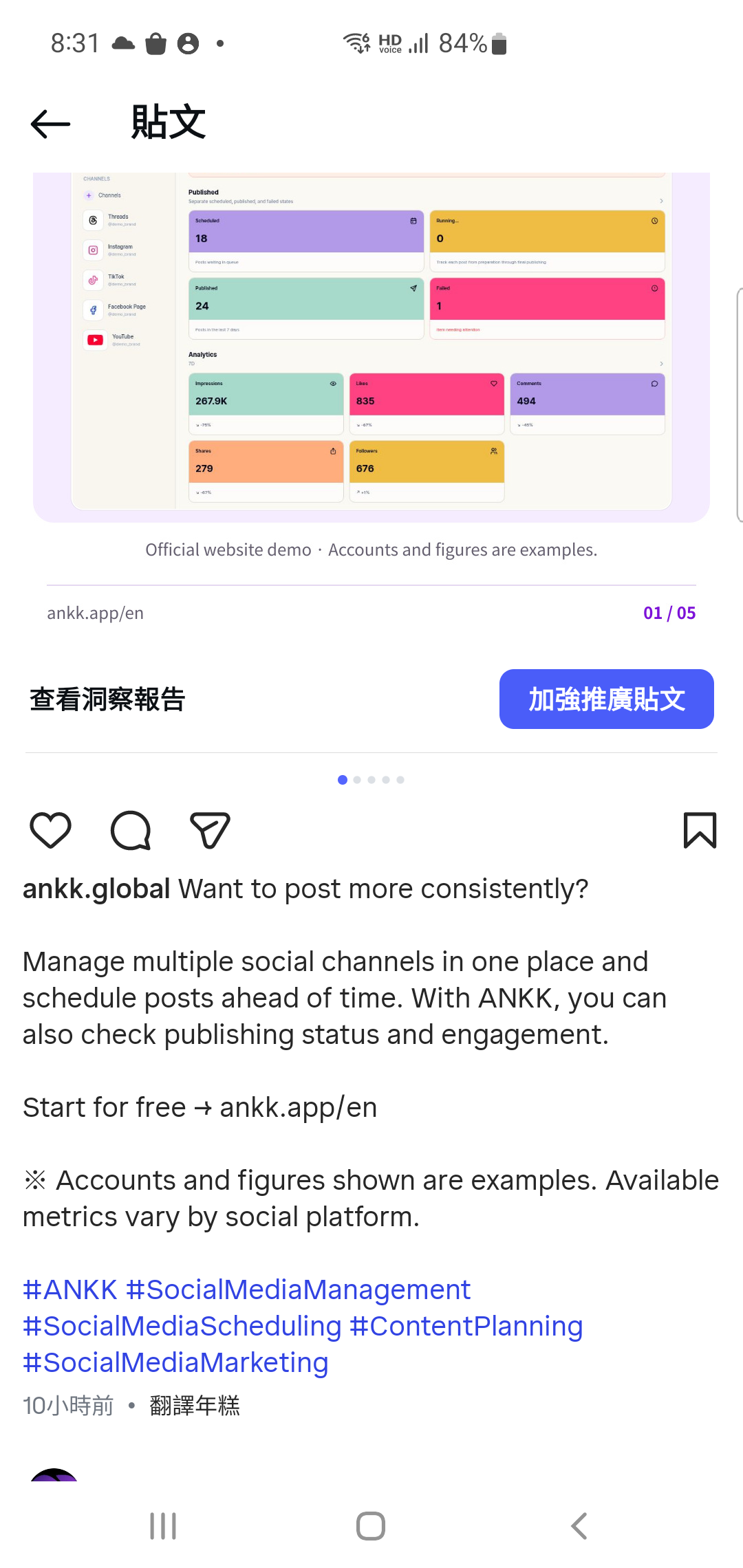
用手機或電腦輸入說明
Android 與 iPhone
- 開啟建立貼文功能,選擇或拍攝照片、影片。
- 前往下一步,完成需要的編輯。
- 進入貼文說明欄位並輸入文字。
- 確認帳號、媒體與文字後再分享。
這是官方 Android 說明與 iPhone 說明所描述的流程。按鈕名稱及位置可能依版本與貼文格式改變。本文的實機截圖來自 Android,並非 iPhone。
電腦
在建立功能中選擇貼文,從電腦選取檔案,依序完成編輯,直到出現文字輸入欄位。分享前請再確認內容。選圖與尺寸可參考照片上傳指南,也可查看 Meta 的貼文說明指引。
讓第一句更具體
先想想,看到這張照片的人需要知道什麼。
- 生活紀錄:「又是美好的一天」→「雨停之後,在平常散步的路上多停留了一會兒。」
- 商品介紹:「新品上市!」→「在包包內側加了掛鉤,找鑰匙時更方便。」
- 教學:「分享實用小技巧」→「如果拍照時出現手的影子,先調整光源位置。」
- 營業公告:「重要通知」→「本週六改為下午兩點開門。」
以上為虛構修改示例,請只在符合照片與事實時使用。第一行沒有適用於所有畫面的固定字數;預覽長度會受螢幕與文字影響。開頭承諾介紹的內容,應在內文中說明。
一篇說明的三個部分
開頭交代主題,內文補上照片看不出的細節,結尾視需要提出一個相關行動。個人回憶不一定需要行動呼籲。
完整修改前後對照:咖啡店新品
假設一家虛構咖啡店準備推出草莓拿鐵。
修改前
新飲料上市了!超好喝,歡迎來店,也請按讚、收藏、追蹤!
修改後
喝得到果肉的草莓拿鐵,本週開始供應。
我們以自製草莓糖漿搭配牛奶,僅提供冰飲。如有飲食限制,請在點餐前確認原料。
價格與供應時段可在個人檔案連結的菜單中查看。
修改後依序交代商品 → 原料與供應方式 → 菜單查詢處。以來店前需要的資訊,取代籠統稱讚與多個請求。套用前,請核對實際原料、過敏原資訊與菜單。
20 個 Instagram 貼文說明範例
以下全是虛構文案。日期、規格、原料與連結都應改成經過確認的資訊。[方括號]表示需要替換的欄位。只有確實能提供時,才公告現貨或承諾回覆。
日常生活
01. 散步
同一條路,不一樣的光。今天特別停下來看了一會兒。
02. 咖啡小歇
趁咖啡還沒冷,留幾分鐘什麼都不做。
03. 安靜的週末
沒有安排的午後。這樣的日子,也值得放進相簿。
04. 製作過程
還不是完成品,是今天的進度。又往前了一點。
商品與選擇
05. 咖啡店新飲品
午餐後來杯冰涼的:新推出的燕麥拿鐵。
咖啡搭配燕麥飲,也能選熱飲。原料與價格請查看個人檔案連結中的菜單。
06. 尺寸說明
從照片不容易判斷大小嗎?這是 [商品] 放在 [比較物] 旁邊的樣子。
尺寸為 [寬×深×高],請與預計使用空間的尺寸一起比較。
07. 顏色比較
[顏色 A] 和 [顏色 B],在同樣光線下拍攝。
螢幕與拍攝光線可能影響顏色呈現。哪一色更適合您平常使用的物品?
08. 補貨通知
帆布收納包的海軍藍與奶油色重新到貨。
這次兩色都是小尺寸。現貨狀況與出貨日期,請查看個人檔案連結中的商店。
教學與資訊
09. 簡短步驟
第一次使用 [商品]?請先 [準備],再 [使用方式],最後 [收尾步驟]。
開始前也請確認 [注意事項]。可收藏起來,方便下次查看。
10. 拍攝幕後
同一只杯子,分別在天花板燈光下與窗邊拍攝。
這次拍攝時,窗邊讓杯耳的影子更長。可一起觀察光線方向;結果會隨時間與地點改變。
11. 檢查清單
拍商品前先看三件事:鏡頭是否乾淨、背景是否整齊、重要細節是否都在畫面裡。
收藏這份清單,下次拍攝前再看一次。
12. 挑選尺寸
小收納包還是大收納包?先想好要放哪些東西。
只放鑰匙與卡片可比較小尺寸;還要裝充電器與線材,可看看大尺寸。內部尺寸在第二張照片。
公告
13. 營業時間
11 月 14 日週六,我們改為下午兩點開門。
因店內檢查延後營業,打烊仍是晚上八點。11 月 15 日週日起,恢復上午十點開門。
14. 出貨日期
以下是 [期間] 訂單的出貨安排。
在 [截止時間] 前付款的訂單,預計於 [日期] 寄出。出貨日不是送達日;後續訂單請查看 [資訊頁面]。
15. 下篇預告
下一篇會帶大家看如何用手機拍商品照。
我們正在準備實際操作畫面,從整理背景到調整窗邊光線。您覺得拍照時哪一步最困難?
16. 資訊更正
更正市集開始時間:上午十一點開始,不是上午十點。
內文與公告圖片都已更新。造成混淆,很抱歉;出門前請確認新的時間。
提問與互動
17. 兩張選一張
同一個場景,兩種氛圍。您比較喜歡第一張,還是第二張?
18. 詢問工作流程
製作一篇貼文時,哪件事最花時間:挑照片、寫說明,還是上傳?
19. 詢問使用情境
您最常在什麼時候使用環保杯:通勤路上、辦公桌前,還是週末散步時?
20. 說明之後接受提問
今天介紹了如何準備第一篇預約貼文。想多了解帳號連結、選圖或設定時間的哪個部分?歡迎留言,我們會在能確認的範圍內回答。
依照意思換行
當意思轉換時,將開頭、細節與最後的提問分段。不需要每個字都換行,也不用無理由地加入很多空白行。
開工前,先整理了桌面。
今天會用的工具放在手邊,其餘的收進抽屜。
您開始工作前,一定會做什麼事?
若間距不如預期,先在筆記中保留原稿,移除行尾多出的空白或符號,重新輸入換行,再查看實際發布的貼文。這是檢查順序,不保證能解決所有問題。Android 範例可看見段落間距,但其他裝置或版本可能不同。
發布後編輯貼文說明
Meta 說明了如何新增、修改或刪除既有的貼文說明。修改文字與刪除整篇貼文是兩件事。
- 開啟自己的貼文。
- 在貼文選項中選擇編輯。
- 修改說明欄位。
- 儲存後重新開啟原始貼文,確認結果。
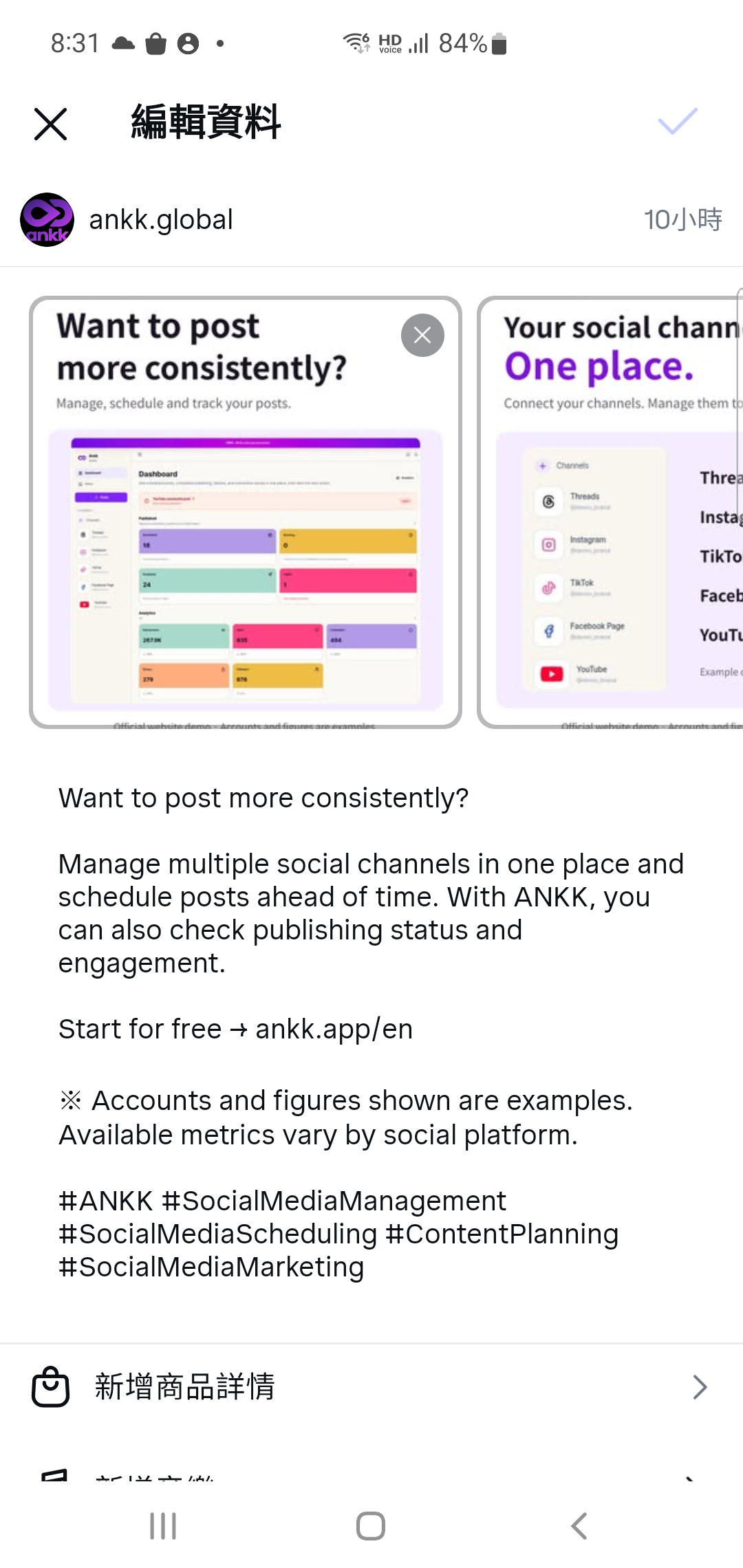
此 Android 畫面以右上角勾號儲存。電腦版則從貼文選項進入編輯,修改文字後確認儲存。遇到問題時先保留文字副本,查明是否已儲存,再考慮後續處理,不必直接刪除重發。
常見問題
應該寫長還是寫短? 以能說明清楚為準。個人紀錄可能一行即可;商品條件或時間變更需要更多資訊。也要查看編輯器顯示的限制。
只寫主題標籤可以嗎? 如果讀者需要說明,先用完整句子交代。再加入相關標籤,不要假定固定數量就會提高觸及。
AI 草稿可以直接使用嗎? 請核對價格、日期、規格與提到的經驗。刪除未確認的說法,再調整為自己帳號的語氣。
編輯後,照片裡的字也會變嗎? 不會。貼文說明與嵌在圖片或影片中的文字是不同內容。
檢查後,準備第一篇預約貼文
確認圖片與開頭一致、事實與日期正確、占位內容已替換、連結可用、段落好讀,且發布帳號無誤。
ANKK 支援 Instagram 商業與創作者帳號的內容規劃、預約及發布。請先查看 Instagram 連結條件與支援格式。準備媒體與確認過的說明,連結頻道、建立貼文並設定時間。發布後,也要檢查狀態與 Instagram 上的原始貼文。
ANKK 不是自動產生貼文說明或轉換換行的工具,而是協助管理您準備好的內容與排程。
官方指引確認日期:2026 年 11 月 11 日。已查閱 Android、iPhone 與電腦版說明,實機截圖僅來自 Android。確認日期不代表 Meta 公布的更新日期。介面可能變更。本文為 ANKK 獨立撰寫的指南,並非 Meta 或 Instagram 官方文件。