Instagram-Fotos postest du über Erstellen (+) → Beitrag → Fotos auswählen → Zuschnitt und Reihenfolge prüfen → Bildunterschrift → Teilen. Bei einem Karussell prüfst du jede Seite. Am Computer beginnt der Ablauf unter Erstellen auf der Instagram-Website.
Geprüft am 11. November 2026. Die Aufnahmen stammen von @ankk.global mit deutscher Oberfläche auf einem Galaxy S10 5G, Android 12, Instagram 454.0.0.54.77. Das Pflanzenfoto ist ein KI-generiertes Beispiel; die App-Aufnahmen sind echt. Wir haben nichts veröffentlicht und keine bestehenden Beiträge geändert. Menüs auf iPhone und PC können abweichen.
1. Ein Foto mit dem Smartphone hochladen
- Prüfe den Benutzernamen des veröffentlichenden Kontos, besonders beim Wechsel zwischen privatem Profil und Marke.
- Tippe auf Erstellen (+) und wähle Beitrag, statt Story oder Reel.
- Wähle die fertige Datei aus der Galerie. Über den Albumnamen findest du andere Ordner.
- Passe Rahmen, Zoom und Position an. Prüfe Gesichter, Produktränder und Schrift.
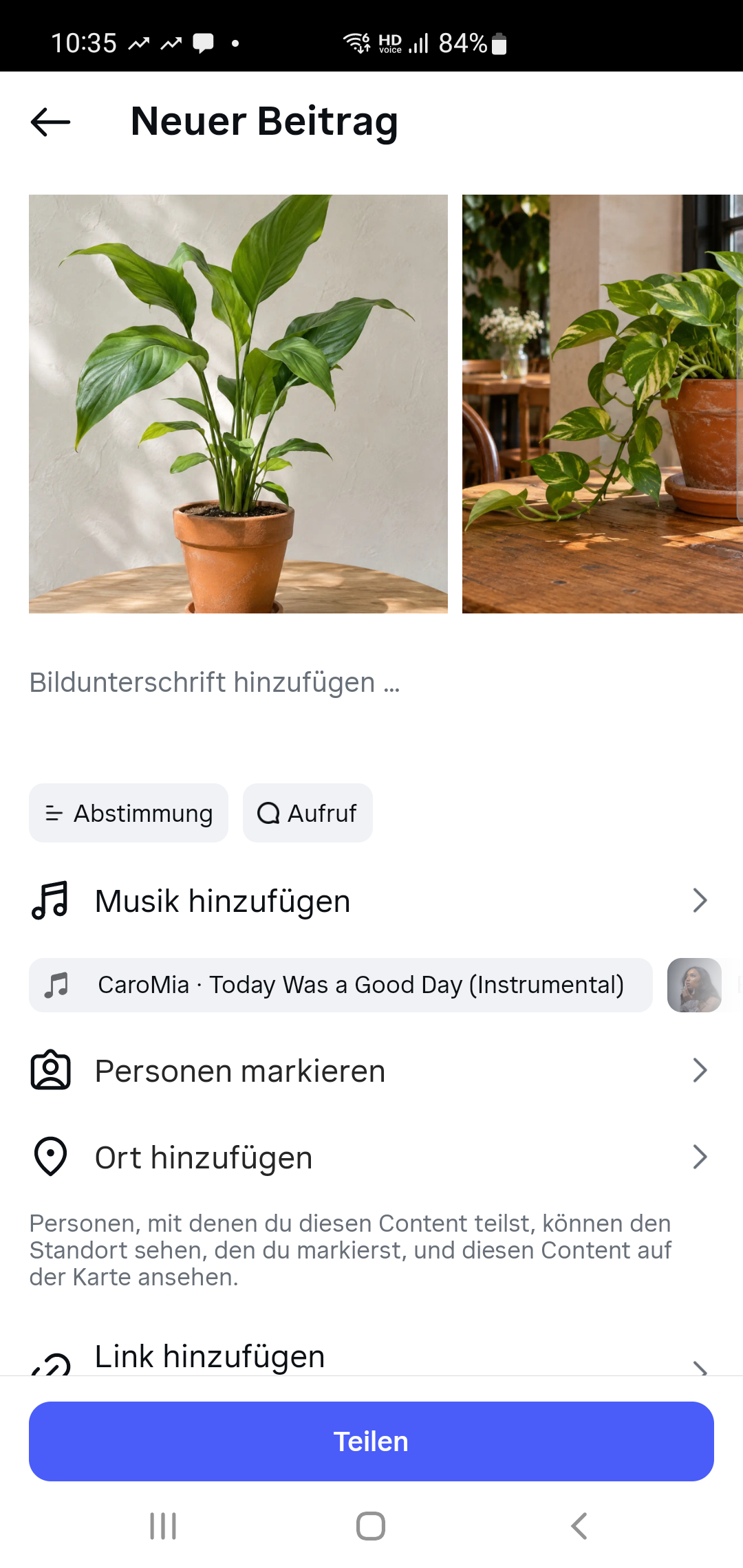
- Tippe auf Weiter, kontrolliere die Bearbeitung und gehe zur Bildunterschrift. Ergänze Informationen, die das Bild allein nicht vermittelt.
- Prüfe Konto, Foto, Text sowie benötigte Markierungen und Ort. Teile den fertigen Beitrag und öffne ihn danach im Profil zur Kontrolle.
Kamera, Musik und Werkzeuge unterscheiden sich nach Gerät, Version und Konto. Fehlen Fotos, prüfe die Zugriffsberechtigung. Eine Vorschau im Editor belegt keine erfolgreiche Veröffentlichung. Offizielle Anleitung von Meta
2. Mehrere Fotos als Karussell posten
Aktiviere die Mehrfachauswahl und wähle die Fotos. Prüfe die Auswahlnummern und wische im Editor durch jedes Bild. Zum Umordnen hältst du ein Vorschaubild gedrückt und verschiebst es.
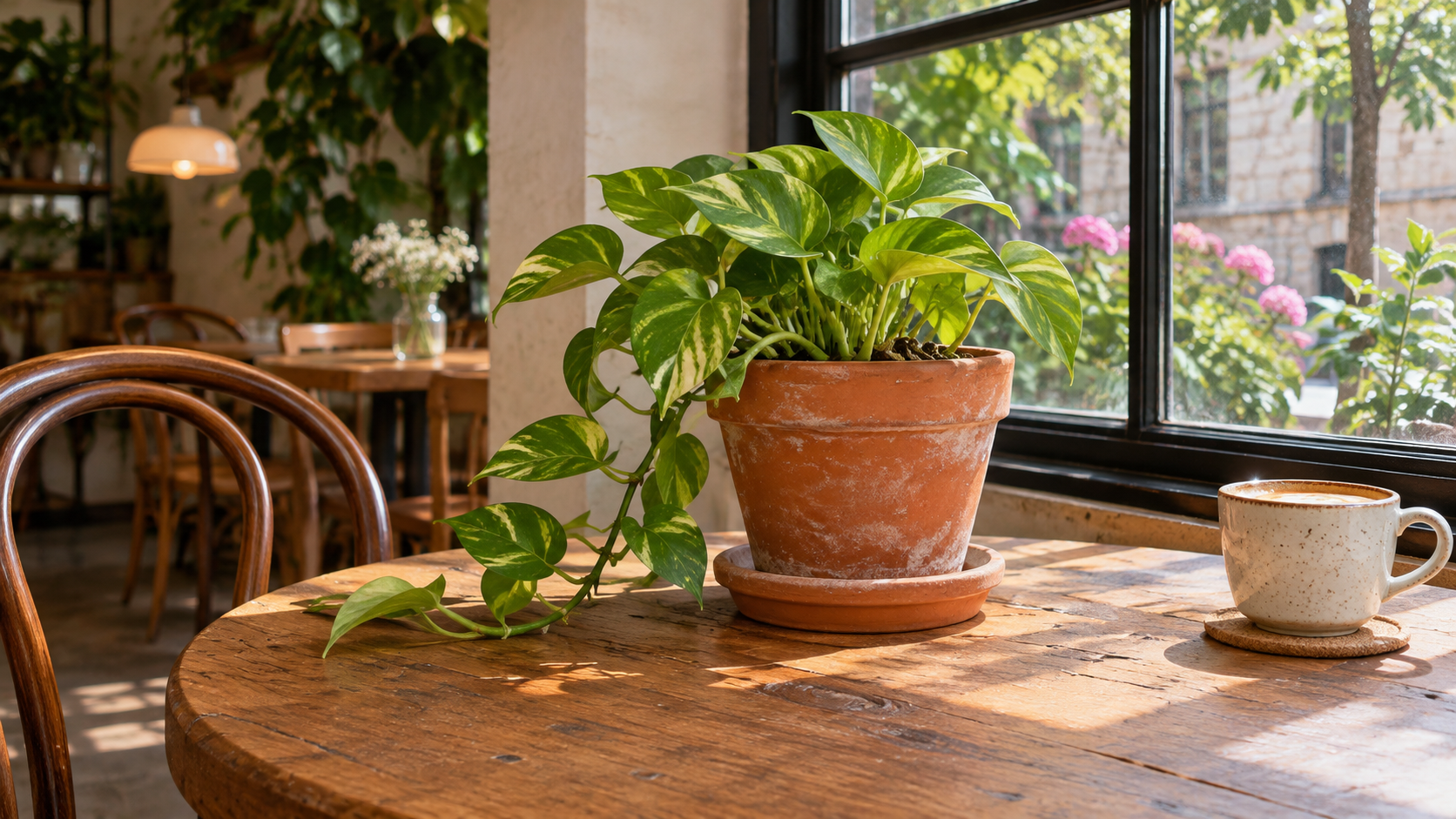
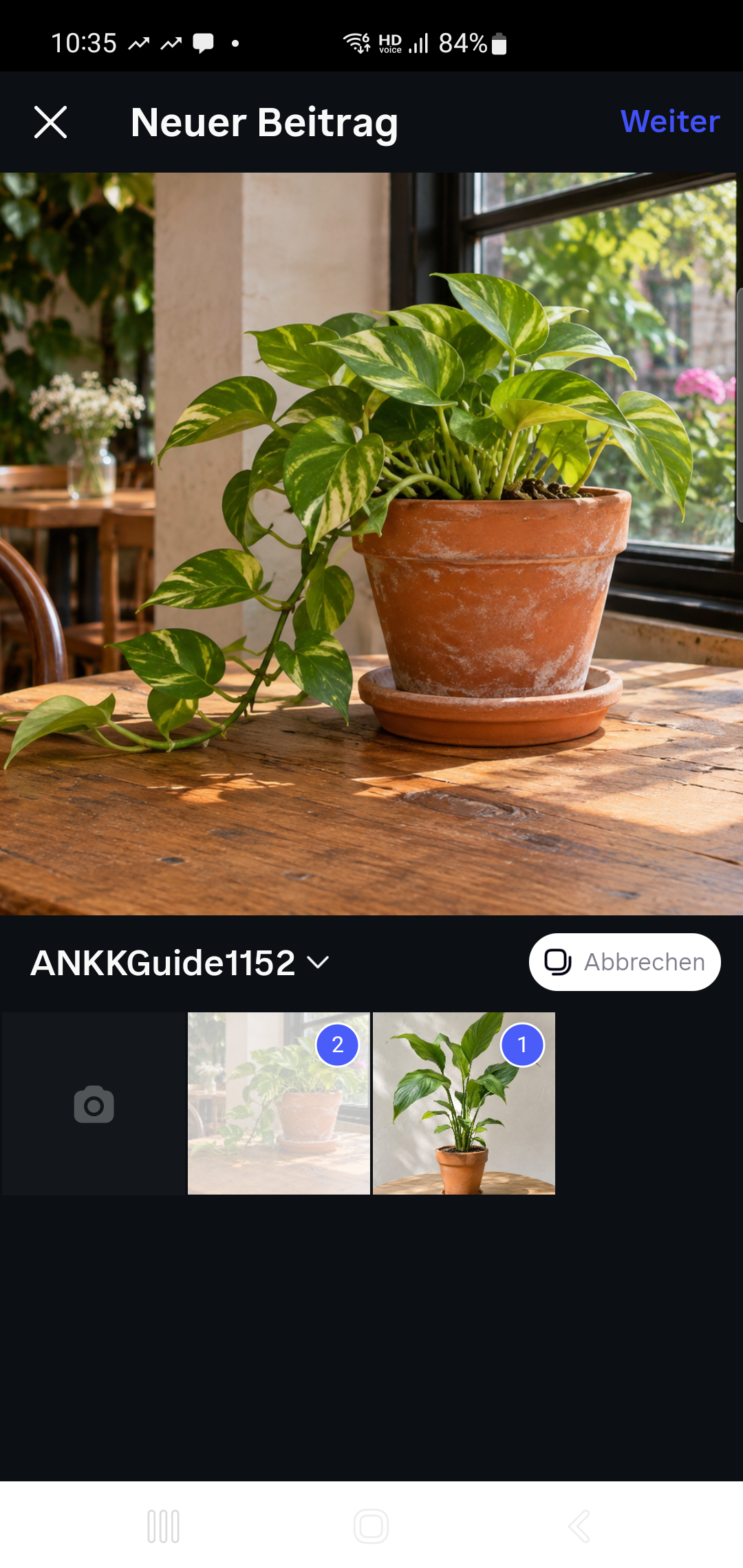
Bei Produkten bietet sich Gesamtansicht → Detail → Anwendung → Entscheidungshilfe an. Das ist ein redaktioneller Vorschlag, keine Instagram-Regel. Jedes Bild sollte eine andere Frage beantworten; das erste muss das Thema deutlich machen.
Meta nennt bis zu 20 Fotos und Videos pro nativem Karussell. Die gewählte Ausrichtung gilt laut Hilfe für alle Elemente. Mische Hoch- und Querformat daher erst, nachdem du jeden Ausschnitt geprüft hast. Die verfügbaren Optionen können abweichen. Offizielle Karussell-Hilfe
3. Bildgrößen: Original, Upload-Zuschnitt und Profilvorschau
Die Foto-Hilfe unterstützt Seitenverhältnisse von 1,91:1 bis 3:4. Fotos mit 320–1080px Breite behalten bei unterstütztem Verhältnis ihre Auflösung. Breitere werden auf 1080px verkleinert, schmalere als 320px vergrößert. Andere Verhältnisse können beschnitten werden. Größere Dateien sind damit nicht grundsätzlich ausgeschlossen und Hochformat ist nicht auf 4:5 begrenzt. Metas Hinweise zur Auflösung
| Form | Verhältnis | Beispielgröße |
|---|---|---|
| Quadrat | 1:1 | 1080×1080px |
| Hochformat | 4:5 | 1080×1350px |
| Höheres Hochformat | 3:4 | 1080×1440px |
| Querformat | Etwa 1,91:1 | 1080×566px |
Das sind Beispiele für Feed-Fotos, keine Vorgaben für Stories oder Reels und kein Reichweitenversprechen. Planungstools können andere Anforderungen haben.
Prüfe beim Pflanzenfoto, ob ein quadratischer Rahmen die Blattspitzen oder den Topfboden abschneidet. Wechsle zunächst den Rahmen, bevor du hineinzoomst: Ein gefüllter Rahmen kann mehr Randbereiche verbergen. Prüfe auch das zweite Bild.
- Original: In einem Bildbetrachter prüfen, ob das Motiv bereits abgeschnitten war.
- Upload-Vorschau: Rahmen, Zoom und Position für jedes Bild kontrollieren.
- Profilvorschau: Das kleine Raster mit dem geöffneten Beitrag vergleichen.
Lösche keinen Beitrag allein wegen seiner Vorschau. Lass Abstand um wichtige Motive und Texte, statt eine feste Schutzzone für alle Ansichten anzunehmen. Offizielle Zuschnitt-Anleitung
Für Videos hilft die Checkliste zu Reels-Größe, Länge und Upload (auf Englisch).
4. Vor dem Teilen prüfen
| Prüfung | Fertig, wenn… |
|---|---|
| Konto | Der Benutzername zur richtigen Marke gehört |
| Dateien und Reihenfolge | Endfassungen ohne Lücken oder Dopplungen sinnvoll angeordnet sind |
| Zuschnitt | Gesichter, Produkte und Wörter auf jedem Bild sichtbar sind |
| Text | Keine Entwurfsnotizen, Fehler oder falschen Markierungen bleiben |
| Zeitpunkt | Sofortiges Teilen und Planung klar unterschieden sind |
Nutze die 20 Beispiele für Bildunterschriften und die Anleitung zu Zeilenumbrüchen. Musik, Texte je Bild und Bedienungshilfen können je nach Gerät variieren.
5. Am PC veröffentlichen
- Melde dich auf der Instagram-Website an und prüfe das Konto.
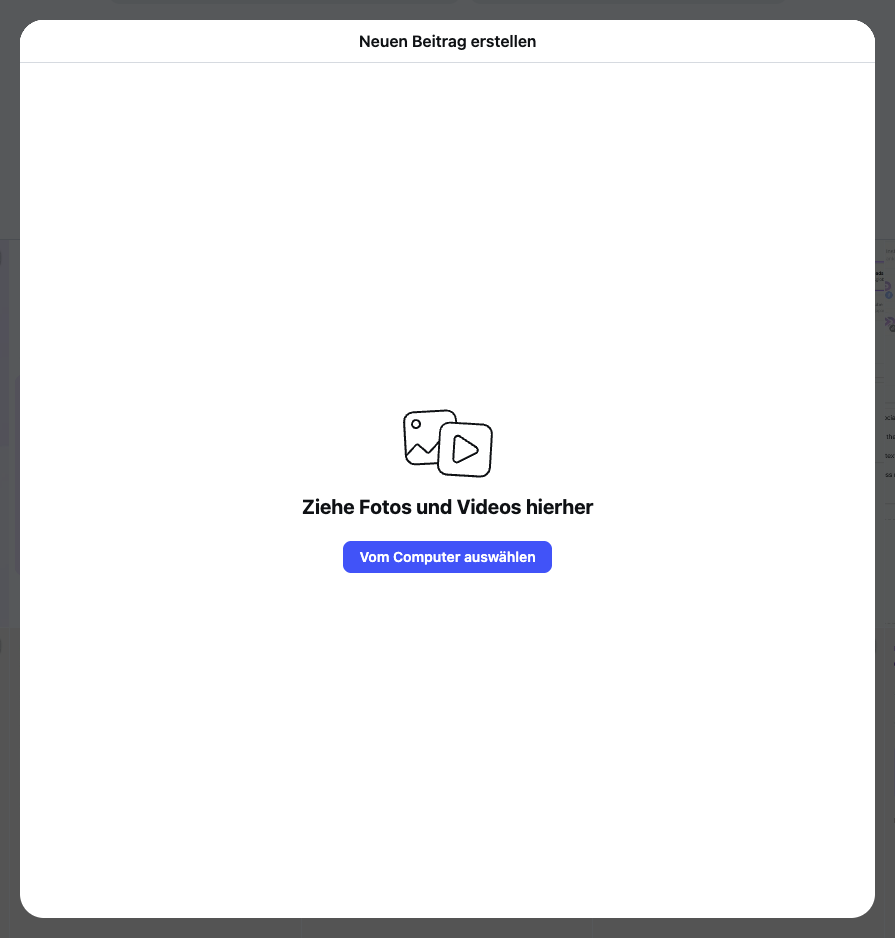
- Wähle Erstellen → Beitrag → Vom Computer auswählen oder ziehe Dateien in den Upload-Bereich.
- Prüfe Zuschnitt, Filter und Anpassungen. Kontrolliere alle Vorschaubilder und ihre Reihenfolge.
- Ergänze Text, benötigten Ort und Markierungen. Prüfe den Alternativtext unter den angezeigten Bedienungshilfen.
- Kontrolliere, teile und öffne den echten Beitrag.
Die Desktop-Hilfe nennt JPG, PNG und HEIC/HEIF. Nicht alle mobilen Funktionen gibt es am PC. Bereite Dateien vorher vor oder lies die gerätespezifische Hilfe, wenn eine Option fehlt. Offizielle PC-Anleitung
6. Was lässt sich nachträglich ändern?
Die Karussell-Hilfe nennt Änderungen an Text, Markierungen und Ort, Umordnen sowie das Löschen einzelner Elemente. Neue Fotos oder Videos lassen sich einem veröffentlichten Karussell nicht hinzufügen. Öffne Bearbeiten im Beitragsmenü und prüfe die verfügbaren Optionen, bevor du wegen eines fehlenden Schalters löschst und neu postest.
Fehlt ein Beitrag, kontrolliere das aktive Konto, Upload- oder Fehlermeldungen und das gewählte Format: Feed, Reel oder Story. Wiederholtes Absenden bei unklarem Status kann doppelte Beiträge erzeugen. Prüfe Profil und Originalbeitrag vor einem erneuten Versuch.
7. Fotovorbereitung und Zeitplan trennen
Bei mehreren Netzwerken bereitest du zuerst Dateien und Text vor und legst dann Formulierungen und Zeiten je Konto fest. ANKK bündelt Planung und Terminierung pro Kanal; danach kannst du den endgültigen Status und den Originalbeitrag prüfen.
Für Instagram brauchst du ein Business- oder Creator-Konto. ANKK unterstützt derzeit 2–10 Medien je Instagram-Karussell, anders als die native App mit maximal 20. Native Musik, Produktmarkierungen und Bearbeitungsfunktionen stehen extern nicht automatisch bereit. Prüfe die Instagram-Unterstützung in ANKK.
Nächsten Beitrag und Veröffentlichungszeit in ANKK vorbereiten