Untuk upload foto, ikuti Buat (+) → Posting → pilih foto → cek crop dan urutan → tulis keterangan → Bagikan. Untuk carousel, periksa setiap slide. Di komputer, mulai dari menu Buat di situs Instagram.
Diperiksa 11 November 2026. Tangkapan layar menggunakan @ankk.global dengan UI bahasa Indonesia pada Galaxy S10 5G, Android 12, Instagram 454.0.0.54.77. Tanaman adalah foto contoh buatan AI; tampilan aplikasi merupakan tangkapan asli. Kami tidak menerbitkan atau mengubah postingan lama. Menu iPhone dan PC bisa berbeda.
1. Upload satu foto dari ponsel
- Periksa nama pengguna akun yang akan memposting, terutama jika memakai akun pribadi dan bisnis.
- Ketuk Buat (+), lalu pilih Posting, bukan Cerita atau Reel.
- Pilih file final dari galeri. Ketuk nama album untuk mencari folder lain.
- Atur bingkai, zoom dan posisi. Periksa wajah, tepi produk dan tulisan.
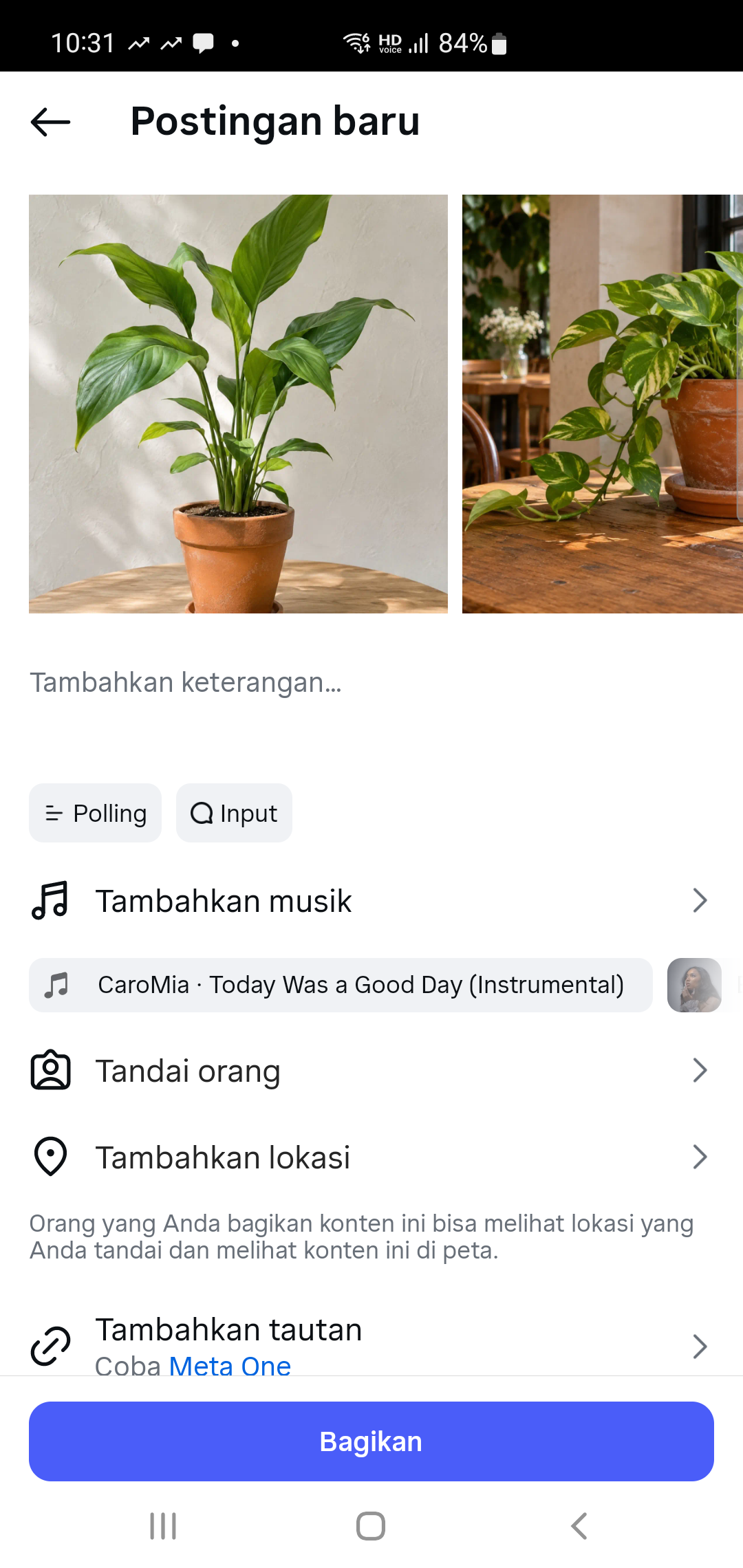
- Ketuk Selanjutnya, tinjau edit, lalu lanjutkan ke keterangan. Tambahkan konteks yang tidak terlihat dari foto saja.
- Periksa akun, foto, keterangan serta tag atau lokasi yang diperlukan. Bagikan saat siap, lalu buka postingan dari profil untuk memeriksa hasilnya.
Kamera, musik dan alat edit bisa berbeda menurut versi, perangkat dan akun. Jika foto tidak terlihat, periksa izin akses foto. Pratinjau editor bukan bukti postingan berhasil terbit. Langkah resmi Meta
2. Upload banyak foto sebagai carousel
Aktifkan pilihan beberapa item dan pilih foto. Periksa nomor pilihan, lalu geser setiap slide di editor. Untuk mengubah urutan, tekan lama thumbnail dan pindahkan.
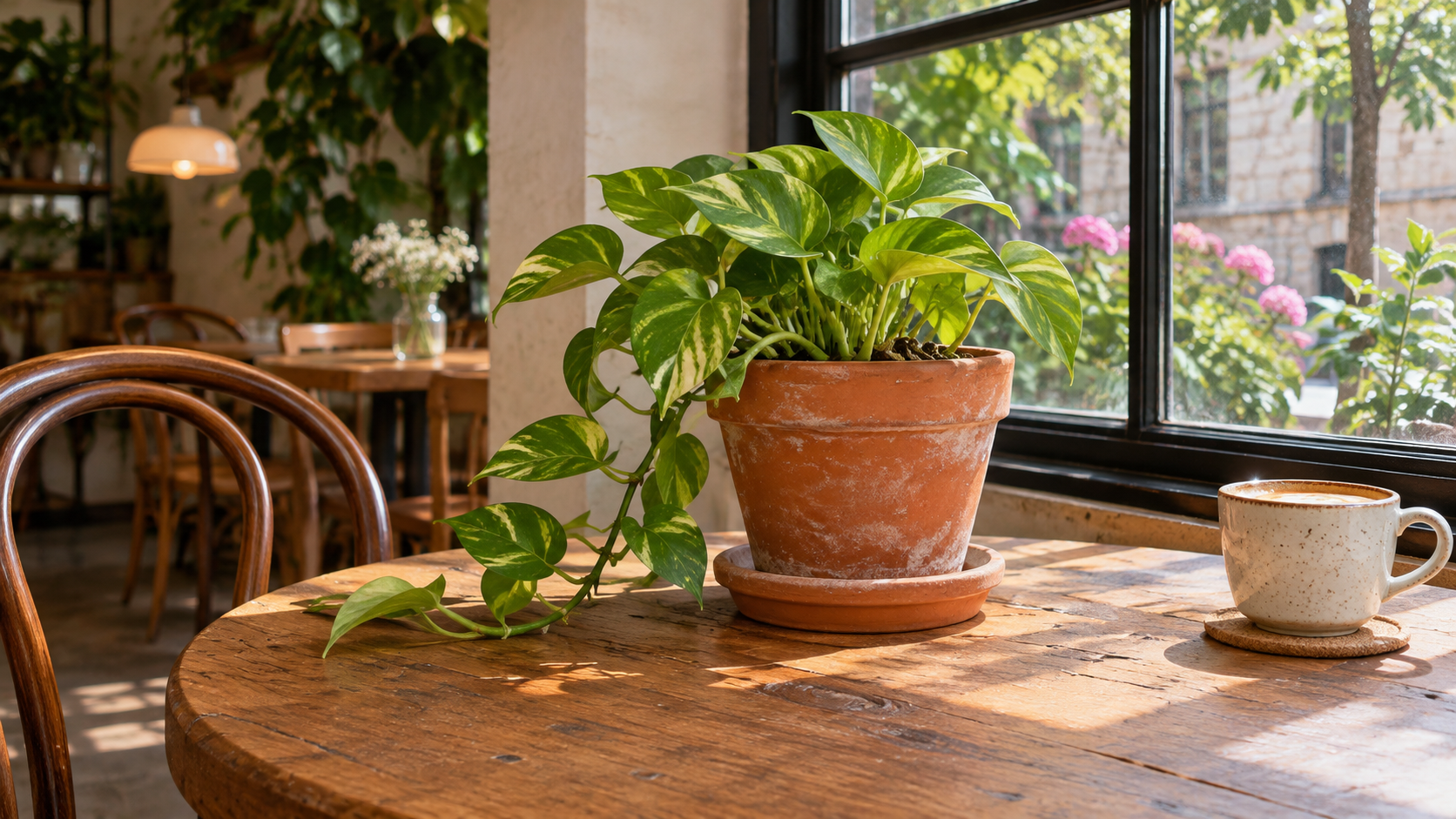
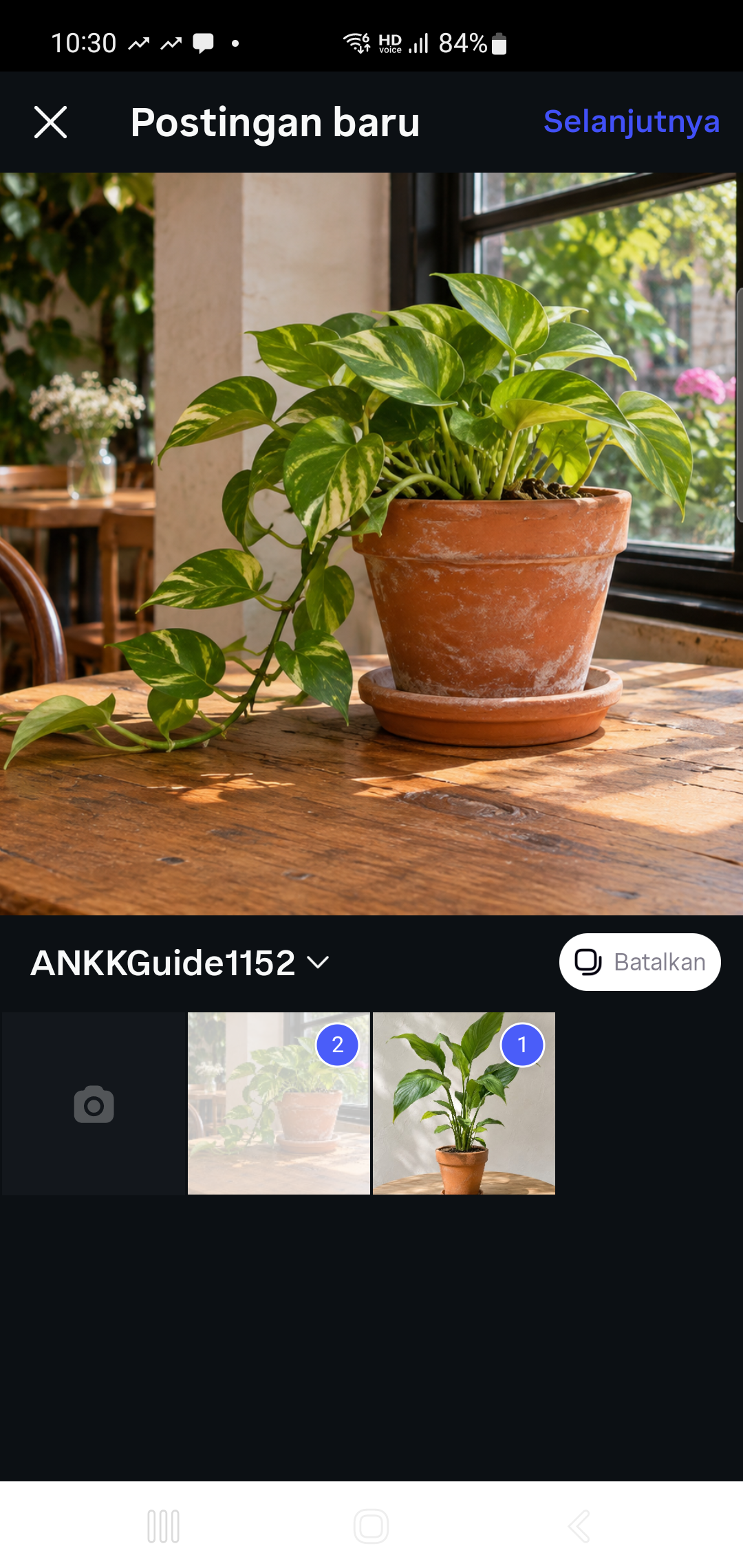
Untuk produk, coba tampilan keseluruhan → detail → situasi penggunaan → informasi untuk mengambil keputusan. Ini saran penyusunan konten, bukan aturan Instagram. Setiap slide sebaiknya menjawab pertanyaan berbeda, dan slide pertama menjelaskan topiknya.
Meta mendokumentasikan hingga 20 foto dan video dalam carousel aplikasi dan menyatakan orientasi yang dipilih berlaku untuk semua item. Jika menggabungkan foto vertikal dan horizontal, periksa crop masing-masing. Kontrol yang tersedia pada akun bisa berbeda. Panduan carousel resmi
3. Ukuran foto: file asli, crop upload dan thumbnail profil
Panduan resmi mendukung rasio 1,91:1 sampai 3:4. Foto selebar 320–1080px mempertahankan resolusi jika rasionya didukung. Foto lebih lebar diperkecil ke 1080px, sedangkan yang kurang dari 320px diperbesar. Rasio di luar rentang bisa terpotong. Ini bukan larangan upload file lebih lebar atau kewajiban memakai 4:5 untuk foto vertikal. Panduan resolusi Meta
| Bentuk | Rasio | Contoh ukuran |
|---|---|---|
| Persegi | 1:1 | 1080×1080px |
| Vertikal | 4:5 | 1080×1350px |
| Vertikal lebih tinggi | 3:4 | 1080×1440px |
| Horizontal | Sekitar 1,91:1 | 1080×566px |
Ini contoh persiapan foto feed, bukan spesifikasi Cerita atau Reel maupun jaminan jangkauan. Alat penjadwalan dapat memiliki persyaratan lain.
Pada foto tanaman, periksa apakah bingkai persegi memotong daun bagian atas atau dasar pot. Coba ubah bingkai sebelum memperbesar: zoom untuk memenuhi bingkai bisa menyembunyikan lebih banyak tepi. Ulangi pemeriksaan pada slide lainnya.
- File asli: buka di penampil lain untuk mengetahui apakah objek sudah terpotong.
- Pratinjau upload: periksa efek bingkai, zoom dan posisi pada setiap foto.
- Thumbnail profil: bandingkan kisi kecil dengan postingan yang dibuka.
Jangan hapus postingan hanya karena thumbnail terpotong. Beri ruang di sekeliling objek penting dan jangan menganggap satu area aman tetap berlaku di semua tampilan. Cara crop resmi
Untuk video, lihat daftar periksa ukuran, durasi dan upload Reels (bahasa Inggris).
4. Tinjau sebelum berbagi
| Periksa | Siap jika… |
|---|---|
| Akun | Nama pengguna sesuai merek yang dituju |
| File dan urutan | Final, tanpa item hilang atau duplikat, alurnya jelas |
| Crop | Wajah, produk dan tulisan tetap terlihat di setiap slide |
| Keterangan | Tidak ada catatan draf, typo atau tag keliru |
| Waktu | Jelas apakah dibagikan sekarang atau dijadwalkan |
Lihat 20 contoh caption dan panduan pindah baris. Musik, keterangan per foto dan aksesibilitas dapat berbeda di tiap perangkat.
5. Posting dari PC
- Masuk ke situs Instagram dan periksa akun penerbit.
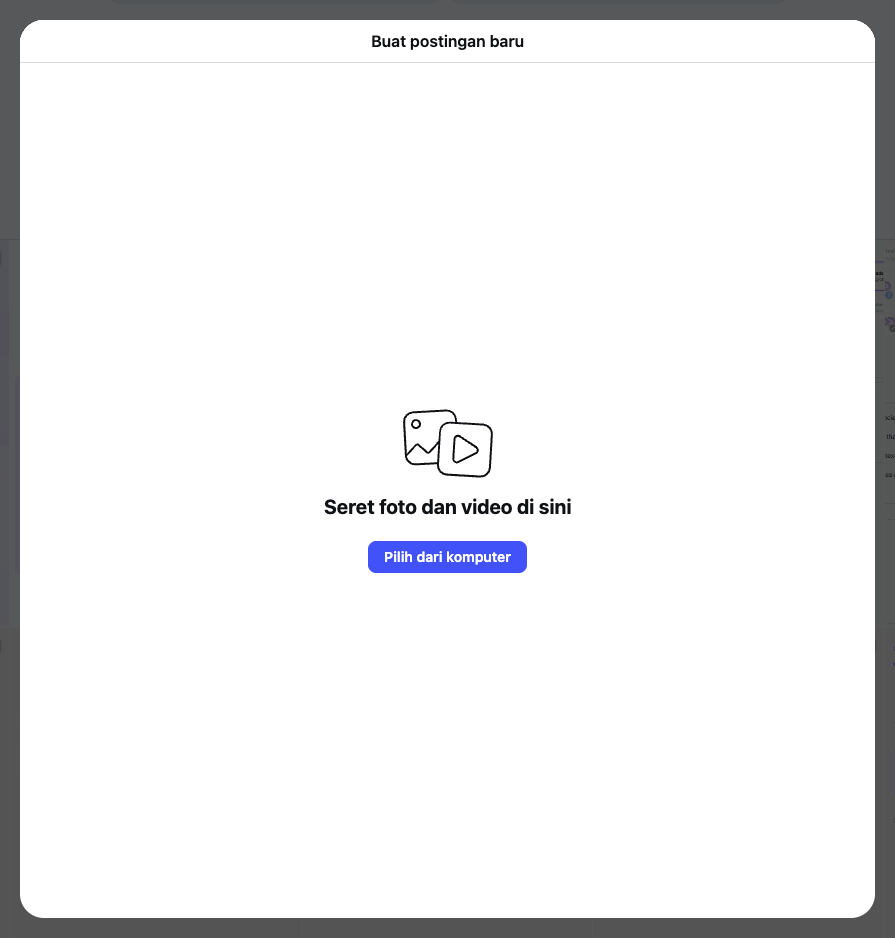
- Pilih Buat → Postingan → Pilih dari komputer, atau seret file ke area upload.
- Atur crop, filter dan penyesuaian. Periksa semua thumbnail beserta urutannya.
- Tambahkan keterangan, lokasi dan tag yang diperlukan. Periksa teks alternatif pada opsi aksesibilitas jika tersedia.
- Tinjau, bagikan, lalu buka postingan sebenarnya.
Petunjuk desktop Meta mencantumkan JPG, PNG dan HEIC/HEIF. Tidak semua fitur ponsel tersedia di PC. Siapkan file lebih dulu atau lihat panduan perangkat jika opsi tidak muncul. Langkah desktop resmi
6. Apa yang bisa diubah setelah terbit?
Panduan carousel mencakup edit keterangan, tag dan lokasi, mengubah urutan serta menghapus item tertentu. Foto atau video baru tidak dapat ditambahkan ke carousel yang sudah terbit. Buka Edit di menu postingan dan periksa opsi akun sebelum menghapus lalu memposting ulang hanya karena tombol tertentu tidak ditemukan.
Jika postingan belum terlihat, periksa akun aktif, pesan upload atau kegagalan, serta apakah Anda memilih feed, Reel atau Cerita. Mengirim ulang saat status belum jelas dapat membuat duplikat. Periksa profil dan postingan sebelum mencoba lagi.
7. Pisahkan persiapan foto dari jadwal terbit
Untuk beberapa jejaring sosial, siapkan file dan keterangan lebih dulu, lalu tentukan isi serta waktu tiap akun. ANKK membantu merencanakan dan menjadwalkan konten per kanal di satu tempat, kemudian memeriksa status akhir dan postingan aslinya.
Koneksi Instagram memerlukan akun bisnis atau kreator. ANKK saat ini mendukung 2–10 media per carousel Instagram, berbeda dari batas 20 pada aplikasi asli. Musik, tag produk dan fitur edit aplikasi tidak otomatis tersedia di alat eksternal. Periksa dukungan Instagram di ANKK.