Để đăng ảnh, đi theo Tạo (+) → Bài viết → chọn ảnh → kiểm tra phần cắt và thứ tự → viết chú thích → Chia sẻ. Với bài nhiều ảnh, hãy kiểm tra từng ảnh. Trên máy tính, bắt đầu từ mục Tạo trên website Instagram.
Kiểm tra ngày 11/11/2026. Ảnh chụp dùng @ankk.global với giao diện tiếng Việt trên Galaxy S10 5G, Android 12, Instagram 454.0.0.54.77. Cây là ảnh mẫu tạo bằng AI; màn hình ứng dụng là ảnh chụp thực tế. Chúng tôi không đăng bài hoặc sửa bài có sẵn. Menu trên iPhone và máy tính có thể khác.
1. Đăng một ảnh từ điện thoại
- Kiểm tra tên người dùng của tài khoản sẽ đăng, nhất là khi dùng cả tài khoản cá nhân và thương hiệu.
- Nhấn Tạo (+), chọn Bài viết, không phải Tin hay Reel.
- Chọn tệp hoàn chỉnh trong thư viện. Nhấn tên album để tìm thư mục khác.
- Điều chỉnh khung, độ phóng to và vị trí. Kiểm tra khuôn mặt, mép sản phẩm và chữ.
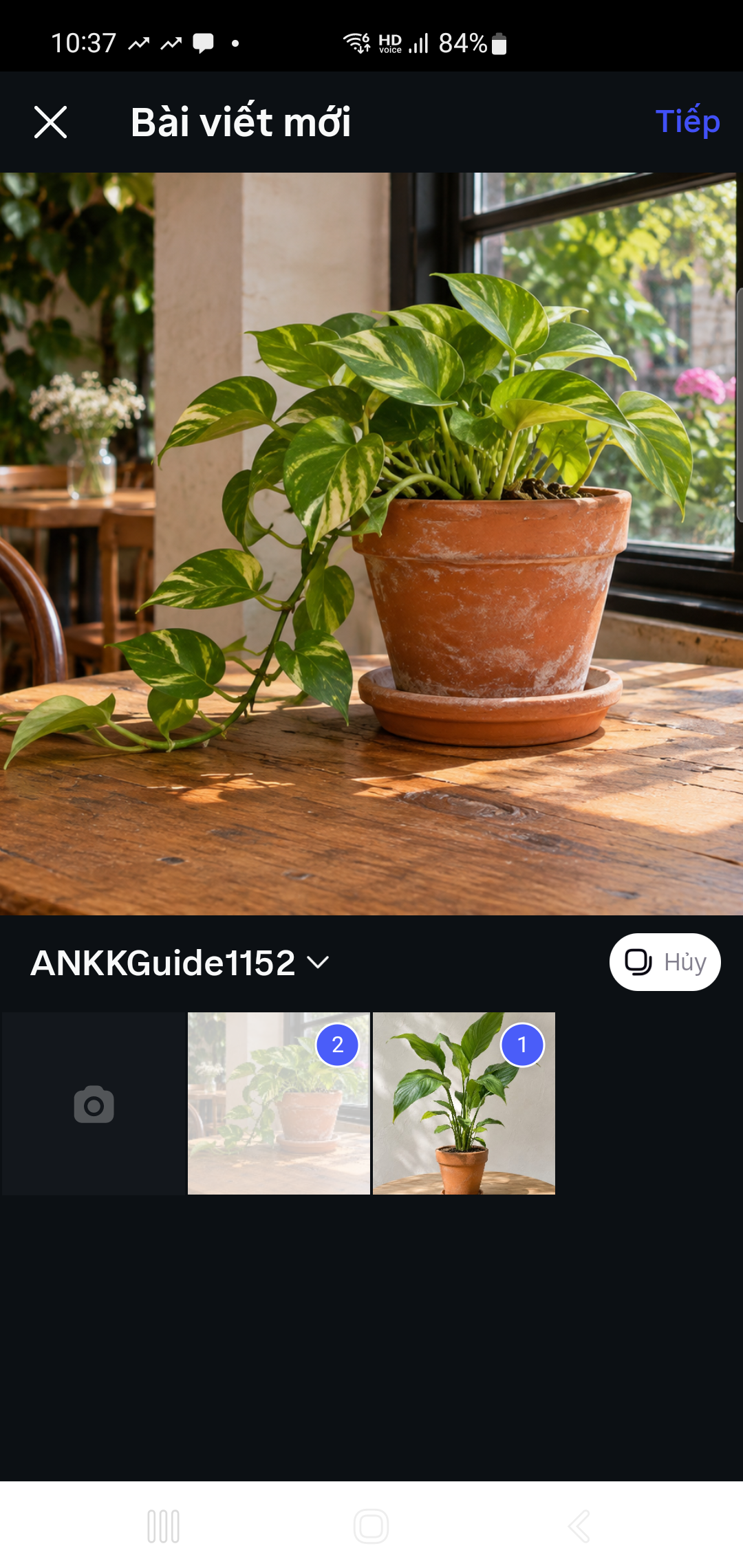
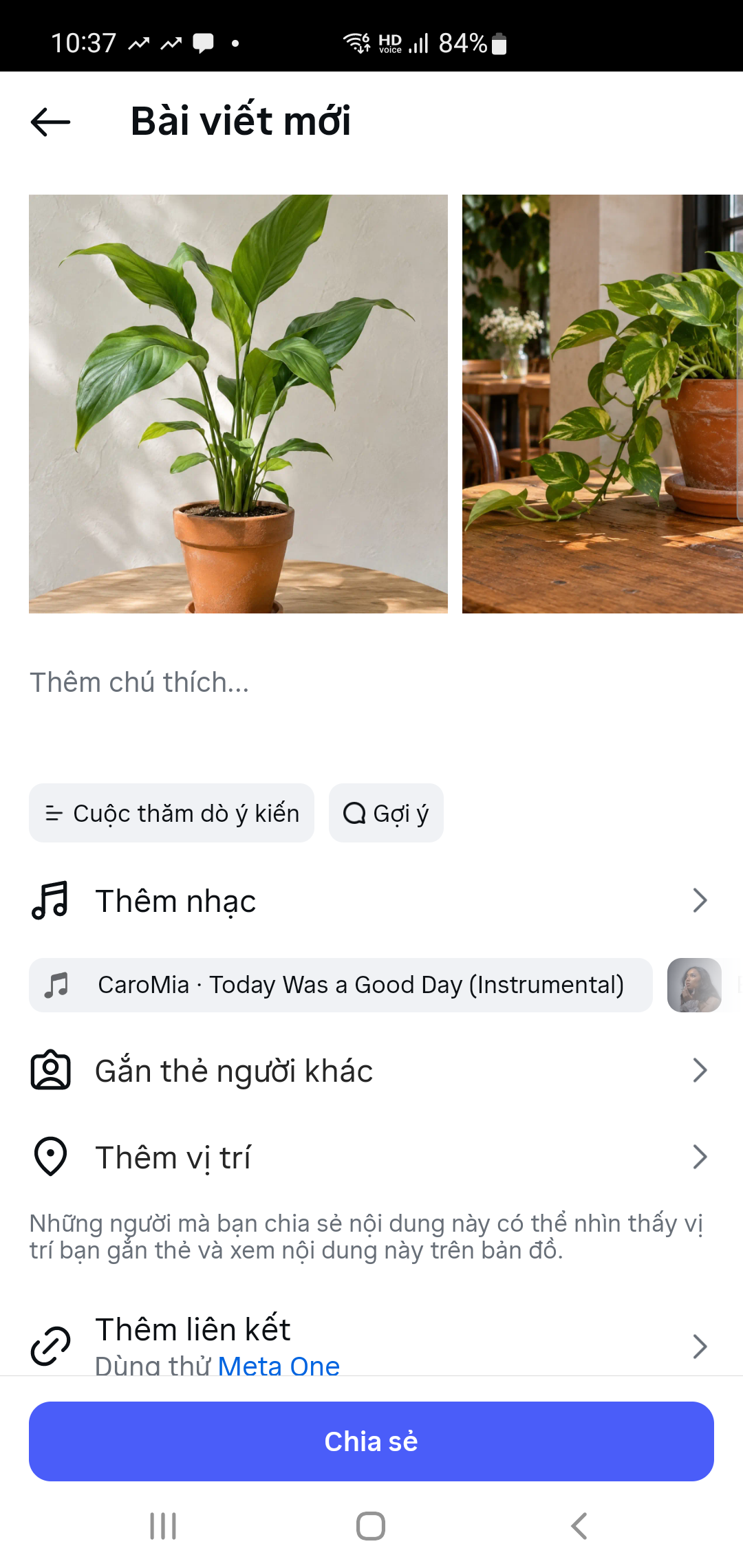
- Nhấn Tiếp, xem lại phần chỉnh sửa rồi sang chú thích. Bổ sung ngữ cảnh mà riêng ảnh chưa thể hiện được.
- Kiểm tra tài khoản, ảnh, chú thích và thẻ hay vị trí cần thiết. Chia sẻ khi sẵn sàng, sau đó mở bài từ trang cá nhân để xác nhận kết quả.
Camera, nhạc và công cụ chỉnh sửa có thể khác theo thiết bị, phiên bản và tài khoản. Nếu không thấy ảnh, kiểm tra quyền truy cập ảnh. Bản xem trước không chứng minh bài đã được đăng. Hướng dẫn chính thức của Meta
2. Đăng nhiều ảnh trong một bài
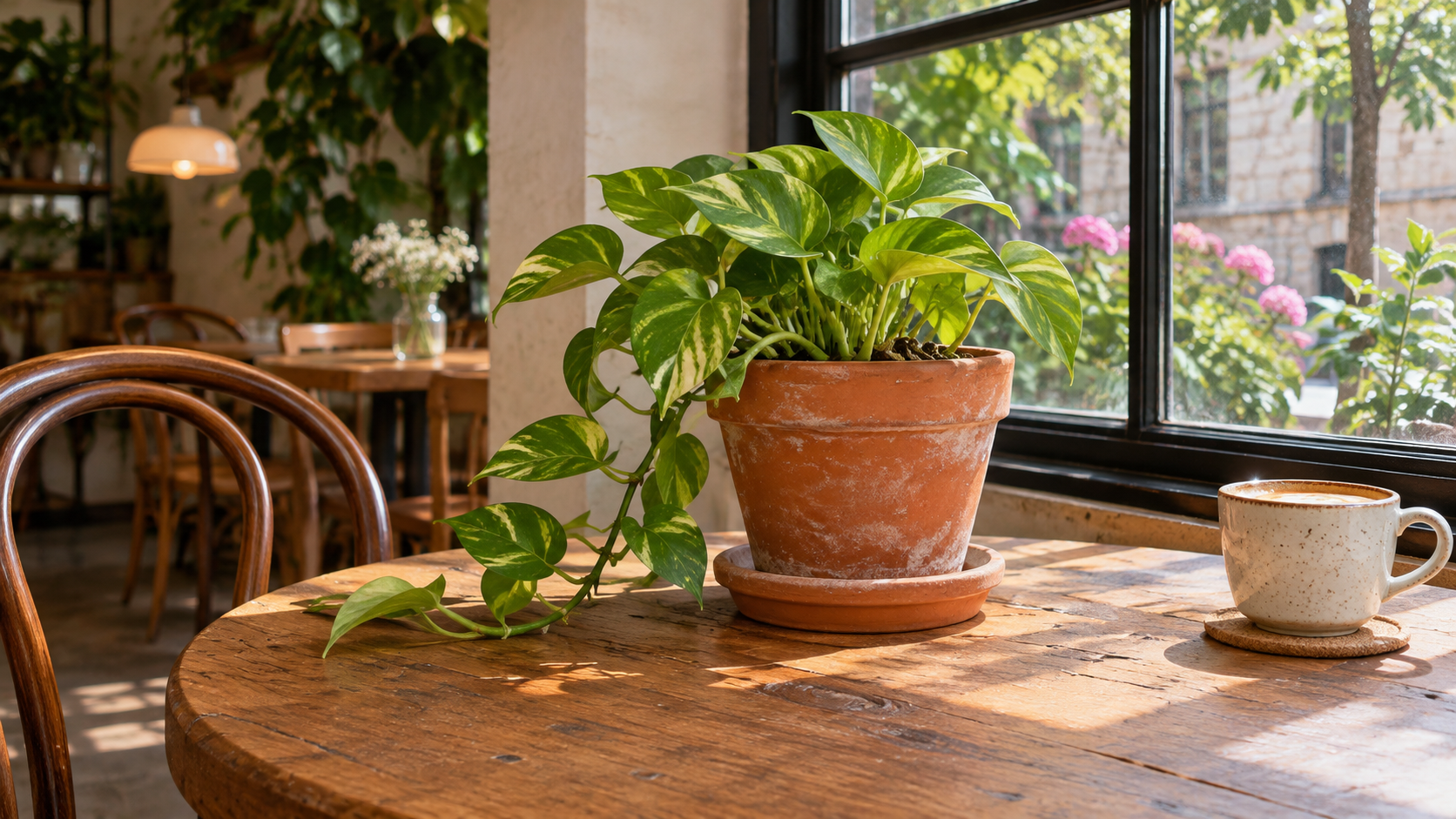
Bật chọn nhiều mục rồi chọn ảnh. Kiểm tra các số thứ tự, sau đó vuốt qua từng ảnh trong trình chỉnh sửa. Muốn đổi thứ tự, nhấn giữ ảnh thu nhỏ và kéo sang vị trí khác.
Với sản phẩm, thử trình tự tổng thể → chi tiết → tình huống sử dụng → thông tin để quyết định. Đây là gợi ý biên tập, không phải quy tắc Instagram. Mỗi ảnh nên trả lời một câu hỏi khác nhau, còn ảnh đầu làm rõ chủ đề.
Meta hướng dẫn tối đa 20 ảnh và video trong bài nhiều ảnh của ứng dụng và cho biết hướng đã chọn áp dụng cho mọi mục. Khi trộn ảnh dọc và ngang, kiểm tra phần cắt của từng ảnh. Tùy chọn thực tế có thể khác giữa các tài khoản. Hướng dẫn bài nhiều ảnh
3. Kích thước: ảnh gốc, phần cắt khi tải lên và ảnh thu nhỏ
Hướng dẫn ảnh chính thức hỗ trợ tỷ lệ 1,91:1 đến 3:4. Ảnh rộng 320–1080px giữ độ phân giải khi tỷ lệ phù hợp. Ảnh rộng hơn giảm xuống 1080px; ảnh dưới 320px được phóng lớn. Tỷ lệ ngoài phạm vi có thể bị cắt. Điều này không cấm tệp rộng hơn hoặc giới hạn mọi ảnh dọc ở 4:5. Hướng dẫn độ phân giải của Meta
| Dạng | Tỷ lệ | Kích thước ví dụ |
|---|---|---|
| Vuông | 1:1 | 1080×1080px |
| Dọc | 4:5 | 1080×1350px |
| Dọc cao hơn | 3:4 | 1080×1440px |
| Ngang | Khoảng 1,91:1 | 1080×566px |
Đây là ví dụ chuẩn bị ảnh bảng tin, không phải thông số Tin hay Reel và không đảm bảo tăng lượt tiếp cận. Công cụ lên lịch có thể có yêu cầu riêng.
Với ảnh cây, xem khung vuông có cắt ngọn lá hoặc đáy chậu không. Thử đổi khung trước khi phóng to: lấp đầy khung bằng zoom có thể làm mất thêm phần rìa. Lặp lại với ảnh còn lại.
- Tệp gốc: mở trong trình xem khác để biết chủ thể có bị cắt từ đầu không.
- Bản xem trước: kiểm tra khung, zoom và vị trí ở từng ảnh.
- Ảnh thu nhỏ trang cá nhân: so sánh lưới nhỏ với bài viết khi mở ra.
Đừng xóa bài chỉ vì ảnh thu nhỏ bị cắt. Chừa khoảng trống quanh chủ thể và chữ quan trọng, thay vì giả định có một vùng an toàn cố định cho mọi màn hình. Cách cắt ảnh chính thức
Với video, xem danh sách kiểm tra kích thước, thời lượng và tải Reels (tiếng Anh).
4. Kiểm tra trước khi chia sẻ
| Mục | Sẵn sàng khi… |
|---|---|
| Tài khoản | Tên người dùng đúng thương hiệu cần đăng |
| Tệp và thứ tự | Bản cuối, không thiếu hay trùng ảnh, trình tự rõ ràng |
| Phần cắt | Mặt, sản phẩm và chữ vẫn thấy trong từng ảnh |
| Chú thích | Không còn ghi chú nháp, lỗi gõ hay thẻ sai |
| Thời điểm | Đã phân biệt đăng ngay với lên lịch |
Tham khảo 20 mẫu chú thích và cách xuống dòng. Nhạc, chú thích theo ảnh và tùy chọn hỗ trợ tiếp cận có thể khác giữa các thiết bị.
5. Đăng bằng máy tính
- Đăng nhập website Instagram và xác nhận tài khoản.
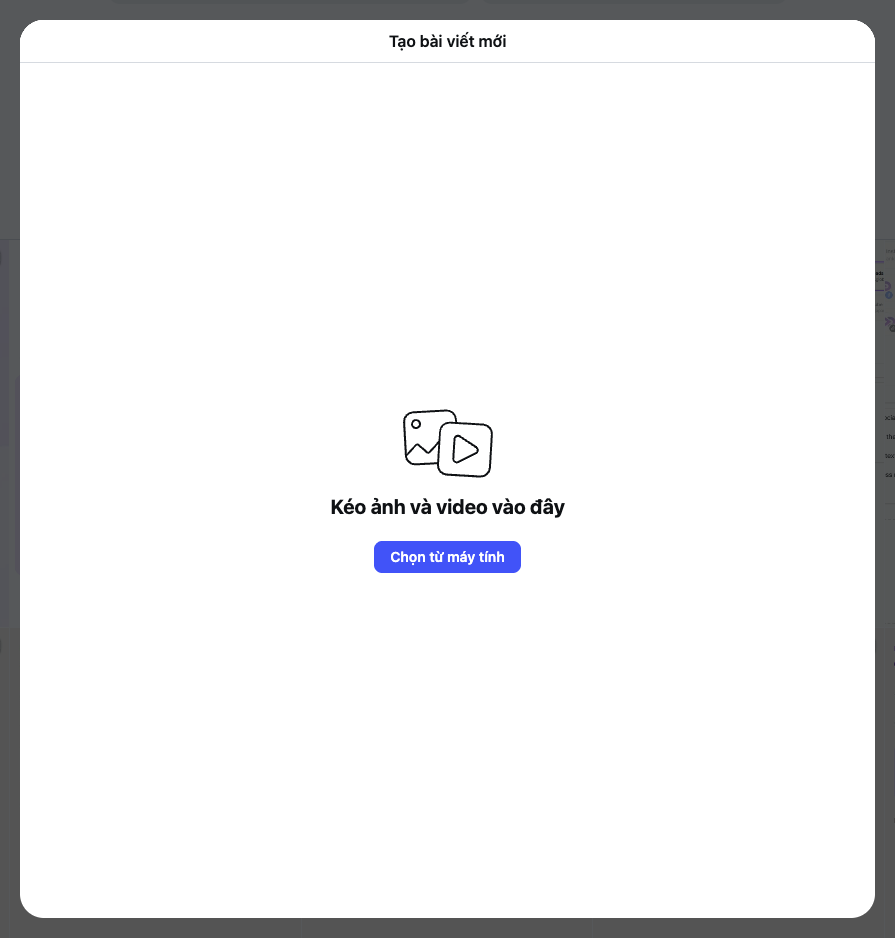
- Chọn Tạo → Bài viết → Chọn từ máy tính, hoặc kéo tệp vào vùng tải lên.
- Chỉnh phần cắt, bộ lọc và các điều chỉnh khác. Kiểm tra mọi ảnh thu nhỏ và thứ tự.
- Thêm chú thích, vị trí và thẻ cần thiết. Kiểm tra văn bản thay thế trong phần hỗ trợ tiếp cận nếu có.
- Rà soát, chia sẻ và mở bài viết thực tế.
Trợ giúp máy tính của Meta liệt kê JPG, PNG và HEIC/HEIF. Không phải mọi tính năng di động đều có trên PC. Chuẩn bị tệp trước hoặc đọc hướng dẫn riêng cho thiết bị nếu thiếu tùy chọn. Hướng dẫn trên máy tính
6. Có thể sửa gì sau khi đăng?
Hướng dẫn chính thức gồm sửa chú thích, thẻ, vị trí, thay đổi thứ tự và xóa từng mục. Không thể thêm ảnh hay video mới vào bài nhiều ảnh đã đăng. Mở Chỉnh sửa trong menu bài viết để kiểm tra tùy chọn tài khoản trước khi xóa rồi đăng lại vì không thấy nút đổi thứ tự.
Nếu bài chưa xuất hiện, kiểm tra tài khoản đang dùng, thông báo tải lên hoặc lỗi và định dạng đã chọn: bảng tin, Reel hay Tin. Gửi lại khi chưa rõ trạng thái có thể tạo bài trùng. Kiểm tra trang cá nhân và bài gốc trước khi thử lại.
7. Tách việc chuẩn bị ảnh khỏi lịch đăng
Khi quản lý nhiều mạng xã hội, chuẩn bị tệp và chú thích trước, rồi xác định nội dung và giờ cho từng tài khoản. ANKK giúp lập kế hoạch, lên lịch nội dung theo kênh tại một nơi và kiểm tra trạng thái cuối cùng cùng bài gốc sau đó.
Kết nối Instagram cần tài khoản doanh nghiệp hoặc người sáng tạo. ANKK hiện hỗ trợ 2–10 mục phương tiện cho mỗi bài nhiều ảnh Instagram, khác với tối đa 20 trong ứng dụng. Nhạc, thẻ sản phẩm và công cụ chỉnh sửa gốc không tự động có ở công cụ ngoài. Xem phạm vi hỗ trợ Instagram của ANKK.