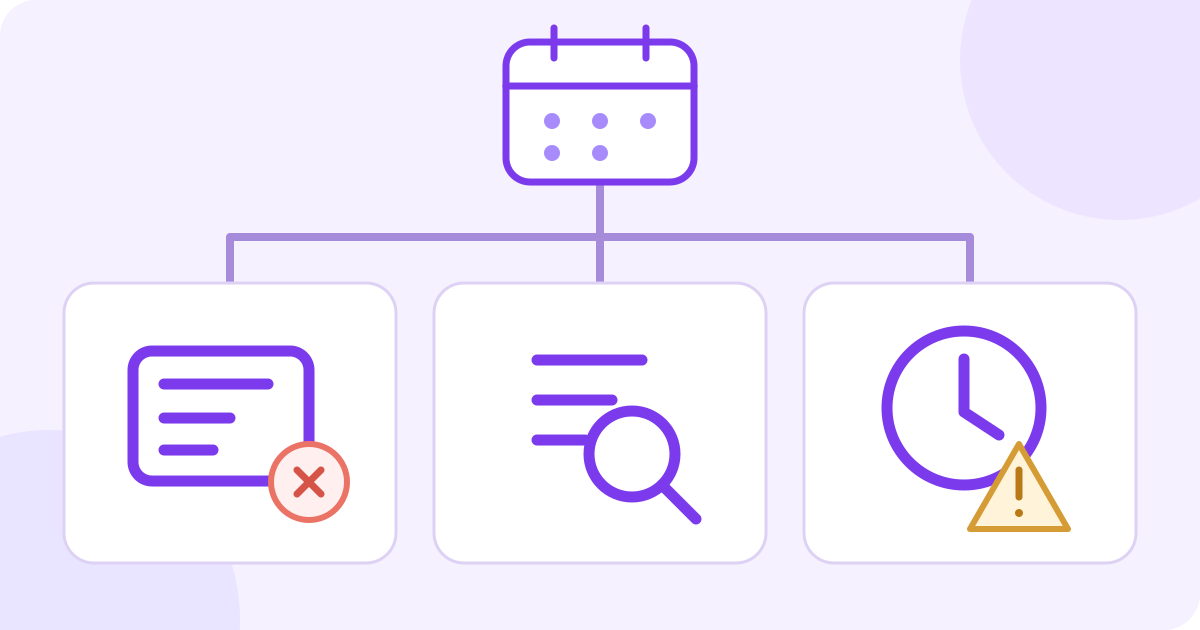
Wenn ein geplanter Instagram-Beitrag nicht funktioniert, unterscheide zuerst zwischen fehlender Planungsoption, nicht auffindbarem geplanten Beitrag und ausbleibender Veröffentlichung nach dem Termin. Prüfe anschließend, wo du geplant hast: Instagram-App, Meta Business Suite oder externes Tool. Eine leere Liste ist kein Grund, denselben Beitrag erneut zu senden.
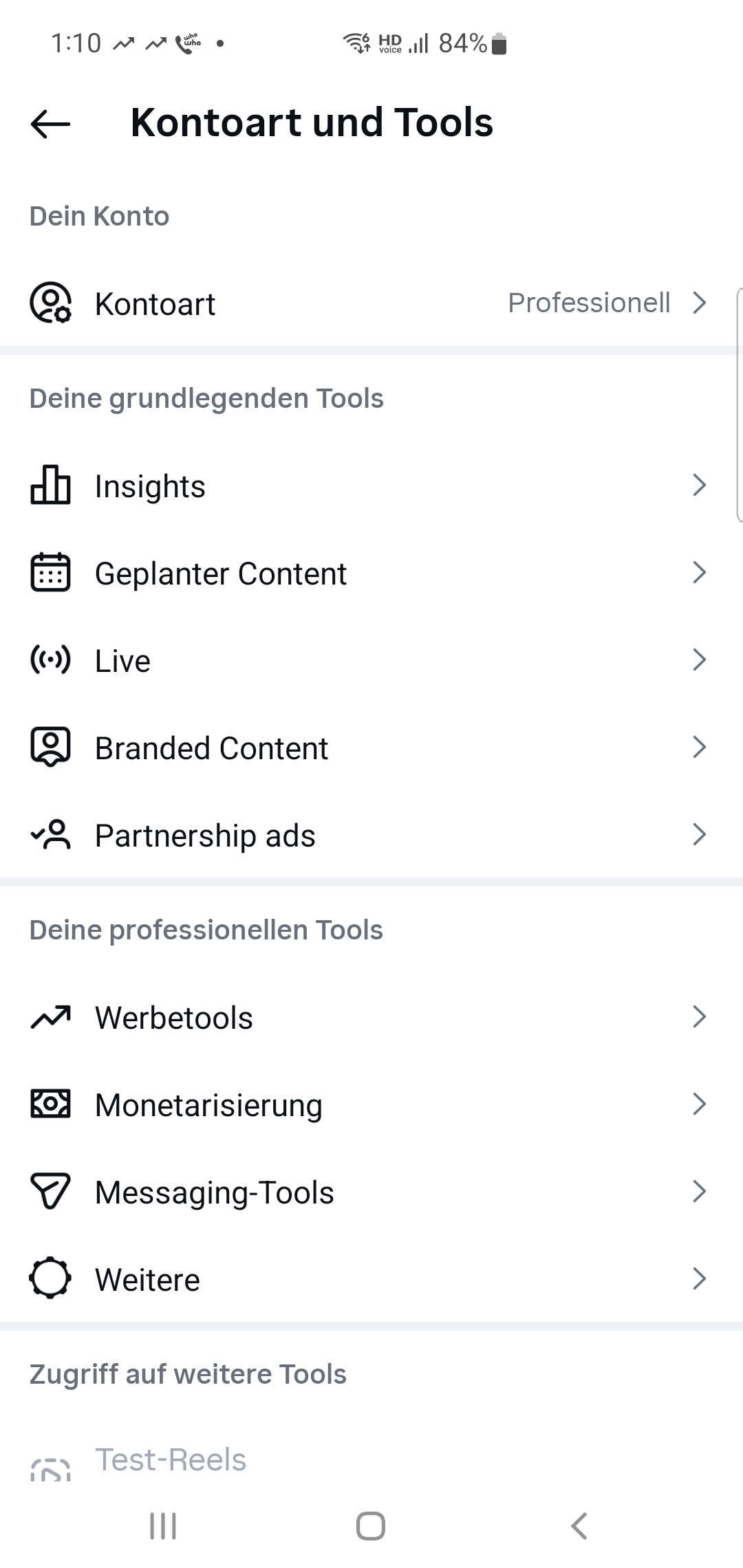
Geprüft am 11. November 2026. Der echte Screenshot zeigt @ankk.global mit deutscher Oberfläche auf einem Galaxy S10 5G mit Android 12 und Instagram 454.0.0.54.77. Mangels eigenem deutschen Konto nutzen wir das englische Konto. Wir haben nur die Planungsmenüs geprüft und nichts erstellt, geplant, veröffentlicht oder gelöscht. Menüs können auf iPhone, anderen Versionen und Konten abweichen.
Schaubild zu drei Symptomen. Der Screenshot unten zeigt die echte App.
1. Symptom und ursprüngliches Planungstool bestimmen
| Symptom | Zuerst prüfen | Nächster Schritt |
|---|---|---|
| Schaltfläche oder Menü fehlt | Öffentliches Konto, Format, Optionen und tatsächlicher Menüpfad | Menüprüfung unten durchführen |
| Geplanter Beitrag fehlt in der Liste | Konto, Tool, Datumsbereich, Filter, Entwurf oder Planung | Das Tool öffnen, in dem die Planung entstand |
| Termin verstrichen, kein Beitrag | Zeitzone, letzter Status, Fehler und Instagram-Original | Ergebnis des bestehenden Vorgangs vor erneutem Versuch klären |
| Geplant mit | Hier nachsehen | Häufige Verwechslung |
|---|---|---|
| Instagram-App | Geplante Inhalte dieses Kontos | Nicht alle externen Planungen müssen dort stehen |
| Meta Business Suite | Inhalte → Geplant oder Planer des richtigen Kontos | Datums-, Plattform- und Formatfilter übersehen |
| ANKK oder anderem Tool | Warteschlange, Planung und Ergebnis dieses Tools | Eine leere App-Liste als Beleg für einen externen Fehler behandeln |
2. Wenn die Planungsoption fehlt
Laut aktueller Instagram-Anleitung ist ein öffentliches Konto nötig; bis zu 25 geplante Beiträge täglich und bis zu 30 Tage im Voraus sind möglich. Übertrage ältere Angaben wie „nur professionelle Konten“ oder „75 Tage“ nicht pauschal auf die heutige App. Soll dein Konto privat bleiben, entscheide zuerst über die Zielgruppe, bevor du es allein fürs Planen öffentlich machst. Für externe API-Tools gelten andere Bedingungen. Offizielle Instagram-Anleitung
- Prüfe den Benutzernamen oben im Profil.
- Suche vor dem Teilen eines Beitrags oder Reels unter den weiteren Optionen nach der Planung. Übertrage die Anleitung für Beiträge/Reels nicht ungeprüft auf Stories.
- Prüfe Datumsbereich und Tagesgrenze, wenn bereits viele Beiträge geplant sind.
- Kontrolliere Produktmarkierungen, Zusammenarbeit, gesponserte Beiträge und Spendenaktionen: Diese Funktionen sind derzeit nicht mit geplanten Inhalten kombinierbar. Kläre zuerst, was du benötigst, statt Inhalte vorschnell zu entfernen.
- Fehlt der Listenzugang im Hauptmenü, suche im Profilmenü auch unter Kontoart und Tools → Geplanter Content. Diesen Weg haben wir auf diesem Android-Konto beobachtet; die Hilfe kann eine andere Anordnung zeigen.
Fehlt die Option weiterhin, notiere App-Version, Sichtbarkeit, Format und genaue Fehlermeldung. Eine Funktion auf einem anderen Konto beweist nicht, dass sie bei dir am selben Ort liegt. Beginne nicht mit Kontotypwechsel oder Neuinstallation; erhalte vorhandene Arbeit und Einstellungen.
3. Wenn ein geplanter Beitrag nicht in der Liste steht
Kehre zum Tool zurück, in dem du die Planung erstellt hast. App-Liste, Business-Suite-Planer und externe Warteschlange sind kein gemeinsames Gesamtverzeichnis.
- Gleiche den Benutzernamen mit dem Konto zum Planungszeitpunkt ab, auch bei verschiedenen Sprachkonten deiner Marke.
- Öffne für App-Planungen die geplanten Inhalte. Instagram beschreibt außerdem einen Zugang zu geplanten Beiträgen beim Erstellen eines neuen Beitrags oder Reels.
- Wähle in Business Suite die richtige Seite bzw. das Instagram-Konto und prüfe Inhalte → Beiträge und Reels → Geplant oder Planer. Kontrolliere Zeitraum und Filter.
- Unterscheide im externen Tool einen gespeicherten Entwurf von einer tatsächlich gespeicherten Planung. Vergleiche Termin, Bestätigung und Kennung des vorhandenen Vorgangs.
Öffne auf der Ansicht oben Geplanter Content, um die Liste zu prüfen. Ist die folgende Ansicht leer, beschreibt das lediglich die App-Liste dieses Kontos. Sie beweist weder fehlende ANKK-Planungen noch einen früheren Fehler. Suche den ursprünglichen Vorgang, bevor du eine Kopie anlegst.
4. Wenn der Termin verstrichen ist und nichts erscheint
- Datum und Zeitzone:
2026-11-12 09:00 UTC+1entspricht2026-11-12 08:00 UTC. Prüfe die Zeitbasis von Gerät und Tool. - In Bearbeitung: Beachte Status und Prüfintervall des Tools, ohne eine überlappende Planung zu erstellen. Es gibt keine universelle Regel, nach einer festen Minutenzahl immer neu zu senden.
- Fehlgeschlagen: Sichere Fehlermeldung und Beobachtungszeit. Kläre, ob Verbindung, Veröffentlichungsrecht, Medienformat oder Medienzugriff korrigiert werden müssen.
- Als veröffentlicht markiert: Öffne das Instagram-Original und prüfe Konto, Text und Medien. Ist es nicht erreichbar, halte die fehlende Bestätigung fest und berücksichtige eine bereits erfolgte Veröffentlichung vor erneutem Senden.
Bei nötiger erneuter Autorisierung bestätige das richtige bestehende Konto und das benötigte Veröffentlichungsrecht. Lösche nicht zuerst Dateien oder Planungsnachweise. Lies auch den Unterschied zwischen geplant und veröffentlicht.
5. Sechs Angaben vor Änderungen sichern
- Planungstool und Instagram-Benutzername
- Format: Beitrag, Reel oder Story
- Geplantes Datum, Uhrzeit und Zeitzone
- Letzter Status, exakter Fehler und Prüfzeitpunkt
- Caption, Originalmedien und Kennung der bestehenden Planung
- Instagram-Original-URL oder die Information, dass du sie noch nicht gefunden hast
Versende bei Hilfsanfragen keine Passwörter, Bestätigungscodes oder Zugriffstokens. Verdecke Daten anderer Personen auf Screenshots. Nutze einen unterstützten erneuten Versuch oder eine Terminänderung erst, nachdem du eine ausbleibende Veröffentlichung festgestellt und die Ursache behoben hast.
6. Meta Business Suite am Computer prüfen
Wähle oben links die richtige Facebook-Seite oder das Instagram-Konto und öffne Planer oder Inhalte. Fehlt der Planer, prüfe Auswahl und Inhaltsberechtigung. Die offizielle Anleitung behandelt in Business Suite geplante Inhalte; erwarte dort nicht automatisch jeden zukünftigen Auftrag externer Tools. Meta-Anleitung zum Planer
Prüfe im Geplant-Tab die zum Status passenden Aktionen, etwa Termin ändern oder zu Entwürfen verschieben. Jetzt teilen/Veröffentlichen veröffentlicht tatsächlich, es ist keine Diagnoseschaltfläche zum Ausprobieren. Beiträge in Business Suite verwalten
7. Wenn du mit ANKK geplant hast
Prüfe verbundenen Instagram-Kanal, Termin in der Warteschlange und Ergebnis in ANKK; öffne nach der Veröffentlichung auch das Original. Die ANKK-Verbindung nutzt ein Business- oder Creator-Konto mit dem erforderlichen Veröffentlichungsrecht. Das ist eine andere Bedingung als das öffentliche Konto in der Instagram-App. Voraussetzungen der Meta-API
Kontobedingungen und Formate stehen unter Instagram mit ANKK, der Ablauf unter geplante Veröffentlichung. Ein Toolwechsel löst nicht jeden Fehler. Entscheide anhand der gefundenen Ursache und des aktuellen Vorgangsergebnisses.
8. Häufige Fragen
Bedeutet ein fehlendes Menü beim professionellen Konto, dass Planung unmöglich ist?
Das lässt sich daraus allein nicht schließen. Prüfe aktuelle öffentliche Kontobedingungen, Optionen, Zeitraum und den Bereich für Kontoart und Tools. Externe Verbindungen haben eigene Kontotyp- und Berechtigungsbedingungen.
Bedeutet eine leere Instagram-Liste, dass meine ANKK-Planung gescheitert ist?
Nein. Beginne bei in ANKK erstellten Planungen mit der ANKK-Warteschlange und den Ergebnissen. Die Listen aller Tools sind nicht dieselbe Liste.
Darf ich nach dem Termin löschen und neu planen?
Prüfe zuerst den letzten Status und das Original. Bereits veröffentlichte Inhalte erneut zu senden kann Duplikate erzeugen. Korrigiere die Ursache und prüfe die Wiederholungs- oder Terminänderungsfunktion des bestehenden Auftrags.
Für Zuschnitt und Karussells hilft die Foto-Upload-Anleitung. Kontobedingungen erklärt der Leitfaden zu professionellen Konten (auf Englisch).