インスタの予約投稿がうまくいかないときは、予約メニューがない・予約した投稿が見つからない・時刻を過ぎても公開されないのどれかを最初に確認します。次に、Instagramアプリ、Meta Business Suite、外部ツールのうち、どこで予約したかを確認してください。リストが空だからといって、同じ投稿をもう一度予約するのは避けましょう。
2026年11月11日確認。 スクリーンショットはGalaxy S10 5G・Android 12・Instagram 454.0.0.54.77で、@ankkapp_ja、日本語UIを使って撮影しました。予約関連のメニューのみを確認し、投稿の作成・予約・公開・削除はしていません。iPhoneや別のアカウントでは配置が異なる場合があります。
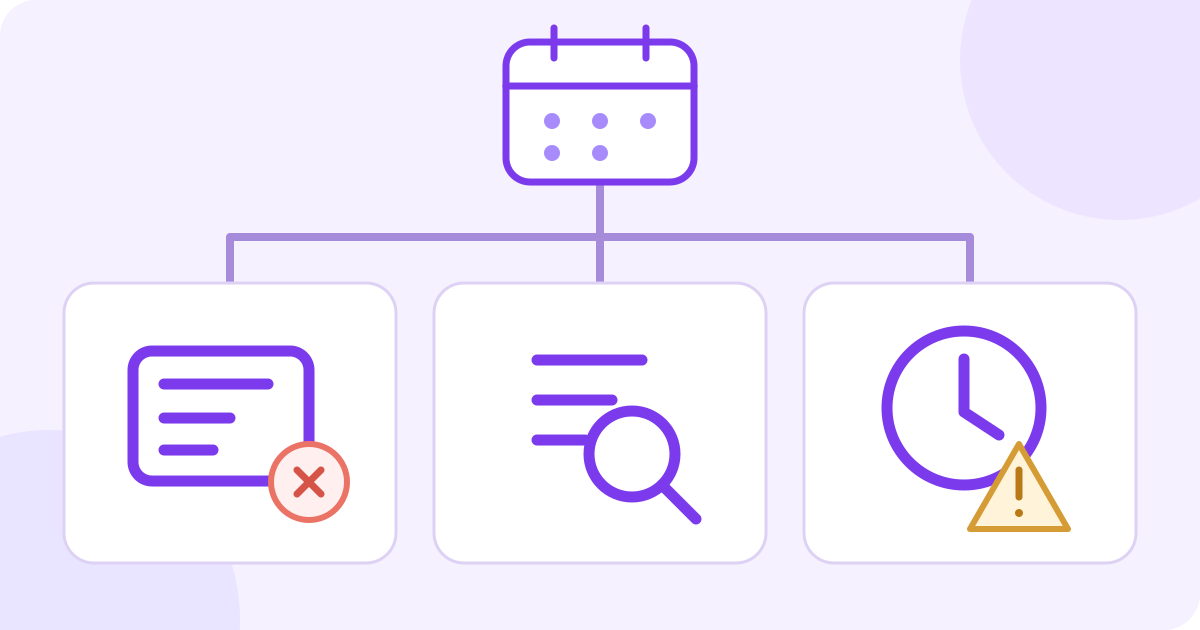
3つの症状を区別する説明用の図です。実際のアプリは下のスクリーンショットで確認できます。
1. 症状と予約した場所を確認する
| 症状 | 最初に確認すること | 次の行動 |
|---|---|---|
| 予約ボタンやメニューがない | 公開設定、投稿形式、オプション、実際のメニューの場所 | 下の「メニューがない」の手順へ |
| 予約した投稿が見当たらない | アカウント、予約したツール、期間やフィルター、下書きとの違い | 予約を作成したツールの一覧を開く |
| 予定時刻を過ぎても投稿がない | タイムゾーン、最終状態とエラー、Instagramの元投稿 | 既存の処理結果を確認してから再試行を判断 |
| 予約した場所 | 確認先 | 注意点 |
|---|---|---|
| Instagramアプリ | 対象アカウントの予約済みコンテンツ | 別アカウントや外部ツールの予約もすべて表示されるとは限らない |
| Meta Business Suite | 対象アセットのコンテンツの予約済みタブ、またはプランナー | 日付・プラットフォーム・コンテンツ形式を確認 |
| ANKKなどの外部ツール | そのツールのキュー、予約情報、公開結果 | アプリの空の一覧だけで外部予約の失敗を判断しない |
2. 予約ボタンやメニューがない場合
現在の公式アプリ案内では公開アカウントが条件で、1日最大25件、最大30日先まで予約できます。 古い「プロアカウントのみ」「75日先」という説明をそのまま当てはめないでください。非公開を維持したい場合は、予約のためだけに公開へ変更する前に公開範囲を検討しましょう。外部APIツールの条件は別です。Instagram公式予約ガイド
- プロフィール上部のユーザーネームが、予約したいアカウントか確認します。
- 投稿またはリールの共有前画面で、その他のオプションと予約設定を探します。投稿・リール向けの説明をストーリーズにも適用しないでください。
- 日付が予約可能な範囲内か、1日の予約数が上限に達していないか確認します。
- 商品タグ、コラボ投稿、広告投稿、募金など、予約と併用できない機能を選んでいないか確認します。必要な機能を判断する前に、内容をむやみに削除しないでください。
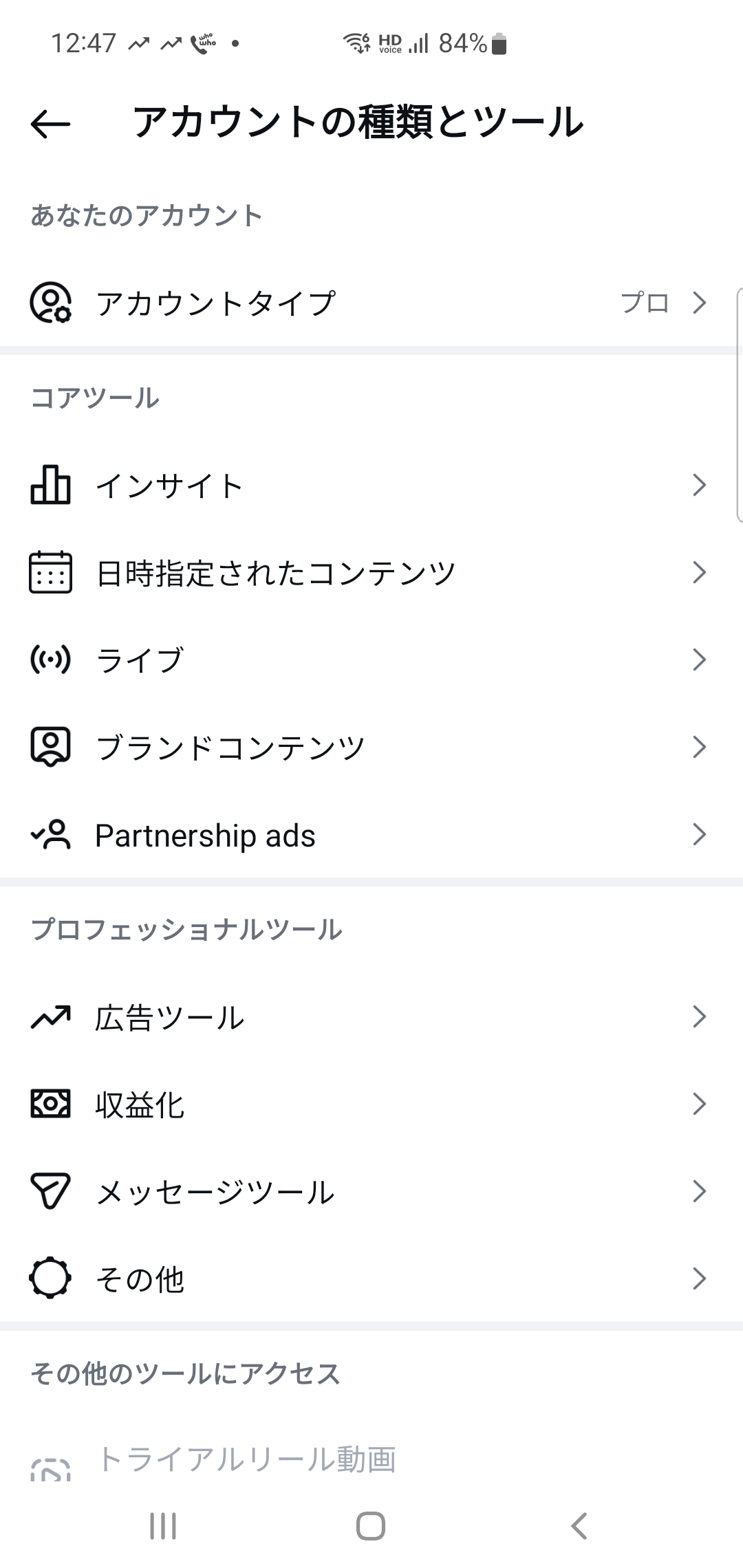
- 一覧の入り口が見つからない場合は、プロフィールのメニューからアカウントの種類とツール → 日時指定されたコンテンツも確認します。今回のAndroid画面で確認した経路です。公式ヘルプの配置と異なる場合があります。
それでも項目がなければ、アプリのバージョン、公開設定、投稿形式、表示されたエラーを控えましょう。別のアカウントで表示されることは、自分のアカウントでも同じ配置になる証明ではありません。アカウント種類の変更やアプリの削除・再インストールを最初の対処にせず、既存の作業を残してください。
3. 予約した投稿が一覧にない場合
予約を作成したツールに戻ることが先です。Instagramの一覧、Business Suiteのプランナー、外部ツールのキューを共通の一覧として扱わないでください。
- 予約時のユーザーネームと現在のアカウントを照合します。ブランドの言語別アカウントも区別します。
- Instagramアプリで予約した場合は予約済みコンテンツを開きます。新しい投稿・リールを作成する画面の「予約済み」から管理する方法も公式に案内されています。
- Meta Business Suiteでは対象のページ/Instagramアセットを選び、コンテンツの予約済みタブかプランナーを開きます。期間とプラットフォームのフィルターも見直します。
- 外部ツールでは下書きの保存と予約の保存を区別し、予定時刻、保存時の確認画面、既存の予約やジョブを特定できる情報を照合します。
上の画面から日時指定されたコンテンツを開いて一覧を確認します。その先が空でも、そのアカウントのアプリ内一覧の状態にすぎません。ANKKなどの別ツールに予約がない、または過去の予約が失敗したという証拠ではありません。元の予約を探す前に複製を作らないでください。
4. 予定時刻を過ぎても公開されない場合
- 日時とタイムゾーン:
2026-11-12 09:00 JST (UTC+9)は2026-11-12 00:00 UTCです。端末とツールで表示の基準が同じか確認します。 - 処理中: 同じ予約を重ねて作らず、利用ツールの状態表示と確認間隔に従います。すべてのツールに共通する「何分後に必ず再試行」というルールはありません。
- 失敗: エラー文と確認時刻を保存し、接続、公開権限、メディア形式やアクセスのどこを直す必要があるか調べます。
- 公開済み: Instagramの元投稿を開き、アカウント、本文、画像・動画を確認します。元投稿を開けなければ未確認として記録し、二重投稿の可能性を調べてから次の操作を決めます。
再認証が必要な場合も、既存の正しいアカウントと必要な公開権限を確認するのが先です。元ファイルや予約記録を先に削除する必要はありません。予約と公開の違いも参考にしてください。
5. 操作前に残す6つの情報
- 予約したツールとInstagramユーザーネーム
- 投稿・リール・ストーリーズのどれか
- 予定日時とタイムゾーン
- 最終状態、エラー文、確認時刻
- キャプション、元メディア、既存予約を特定する情報
- Instagramの元投稿URL、またはまだ見つかっていない事実
相談時はパスワード、認証コード、アクセストークンを送らず、画面内の第三者の情報も隠してください。既存の投稿が公開されていないことと原因の修正を確認してから、ツールが提供する再試行や日時変更を選びます。
6. PCのMeta Business Suiteで確認する
左上で正しいFacebookページまたはInstagramアカウントを選び、プランナーかコンテンツへ移動します。プランナーが見えない場合は、アセットの選択とコンテンツ権限を確認します。公式プランナーの説明はBusiness Suiteで予約したコンテンツを対象としているため、外部ツールの将来の予約まで全部並ぶとは限りません。Meta公式プランナー案内
予約済みタブで、現在の状態に応じた日時変更や下書きへの移動を確認します。今すぐシェア/公開は実際に公開する操作です。診断のために試し押ししないでください。Business Suiteの投稿管理
7. ANKKで予約した場合
ANKKの接続先Instagramチャンネル、キューの日時、処理結果を確認し、公開後は元投稿も開きます。ANKKのInstagram接続にはビジネス/クリエイターアカウントと必要な公開権限を使います。Instagramアプリの公開アカウント条件とは適用範囲が異なります。Meta APIの公開条件
アカウント条件と形式はANKKのInstagram対応、操作の流れは予約公開機能で確認してください。ツールを替えるだけですべての失敗が解決するとは限りません。見つかった原因と既存の処理結果を基に次の操作を判断しましょう。
8. よくある質問
プロアカウントでもメニューがないなら予約できませんか?
それだけでは断定できません。現在の公式アプリの公開条件、投稿オプション、予約期間、アカウントの種類とツール内の経路を確認します。外部ツールには別のアカウント・権限条件があります。
アプリの一覧が空ならANKKの予約も失敗していますか?
いいえ。ANKKで作成した予約はANKKのキューと結果から確認します。すべてのツールの一覧を同じものとして扱わないでください。
時刻を過ぎたら削除して予約し直してよいですか?
先に最終状態と元投稿を確認します。公開済みの投稿を再送すると重複する可能性があります。原因を修正した後に、既存ジョブの再試行や日時変更が可能か調べましょう。
写真やカルーセルの準備は写真アップロードガイド、アカウントの条件はプロアカウントの解説で確認できます。