Instagram 預約發文無法正常運作時,先分清楚是沒有排程選項、找不到已排程的貼文,還是時間已到卻尚未發布。接著確認你是在 Instagram App、Meta Business Suite,還是外部工具建立排程。清單空白不代表應該立刻再送一次相同內容。
2026 年 11 月 11 日確認。 實際截圖使用 Galaxy S10 5G、Android 12、Instagram 454.0.0.54.77,登入 @ankk.global 並設定繁體中文介面。因沒有此指南專用的繁體中文帳號,使用英文帳號拍攝。只檢查排程相關選單,未建立、排程、發布或刪除貼文。iPhone、其他版本及帳號的選單位置可能不同。
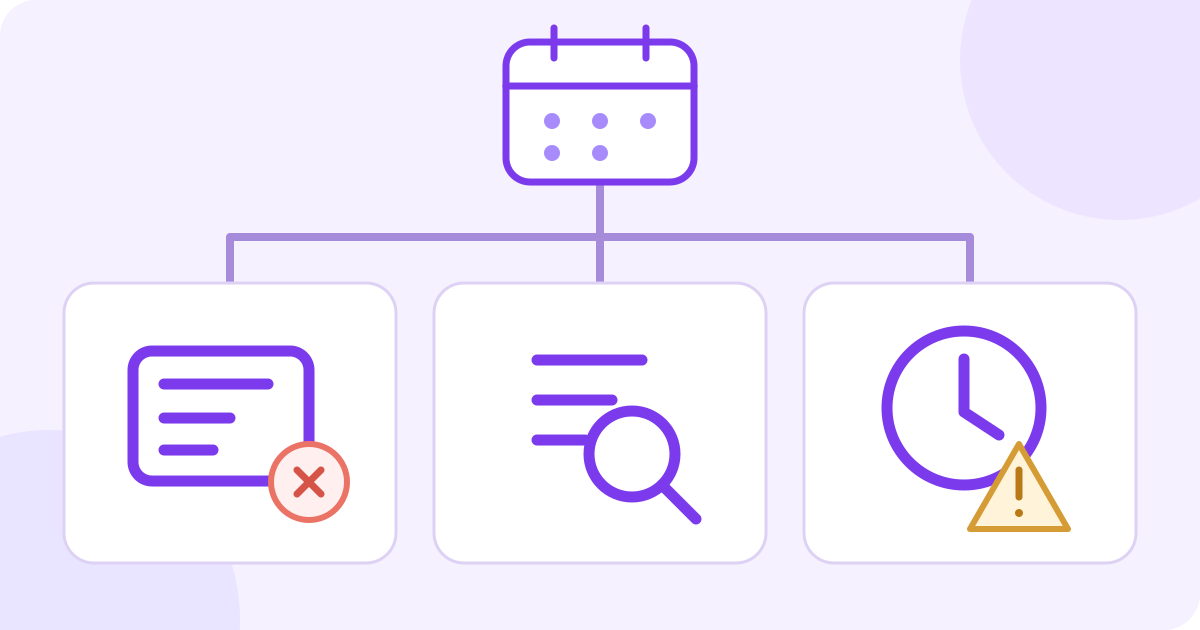
這是三種症狀的說明示意圖。下方截圖才是實際 App 畫面。
1. 先確認症狀與建立排程的工具
| 症狀 | 先檢查什麼 | 下一步 |
|---|---|---|
| 找不到排程按鈕或選單 | 公開帳號、內容格式、選項及實際路徑 | 依下方「沒有排程選項」檢查 |
| 清單裡沒有已排程的貼文 | 帳號、工具、日期範圍、篩選及草稿或排程 | 開啟建立排程的工具 |
| 已過預定時間卻沒貼文 | 時區、最後狀態、錯誤與 Instagram 原始貼文 | 先確認既有工作的結果,再決定是否重試 |
| 排程來源 | 檢查位置 | 不要直接假設 |
|---|---|---|
| Instagram App | 該帳號已排程的內容 | 不一定包含所有外部工具的排程 |
| Meta Business Suite | 正確資產的內容排程分頁或規劃工具 | 日期、平台與內容類型篩選仍需確認 |
| ANKK 或其他外部工具 | 該工具的佇列、排程與最終結果 | App 清單空白不等於外部排程失敗 |
2. 找不到排程選項時
Instagram 目前的官方 App 說明要求公開帳號,每天最多排程 25 則貼文,最多可提前 30 天安排。 不要直接沿用「僅限專業帳號」或「75 天前」的舊說法。如果需要保持不公開,請先決定受眾範圍,不要只為了排程就改成公開。外部 API 工具另有帳號條件。Instagram 官方排程說明
- 先確認個人檔案頂端的用戶名稱是要發布的帳號。
- 在貼文或連續短片分享前的畫面,查看其他選項與排程設定。不要把貼文/連續短片的說明直接套用到限時動態。
- 確認日期是否在允許範圍內;已安排很多內容時,也檢查每日上限。
- 檢查商品標籤、協作貼文、贊助貼文及募款活動。這些功能目前不能與預約內容併用。先決定需要的功能,不要隨意刪除已準備的內容。
- 如果主要選單沒有清單入口,也可從個人檔案選單查看 帳號類型和工具 → 排定發佈的內容。這是本次在該 Android 帳號確認的路徑,可能與官方說明的選單配置不同。
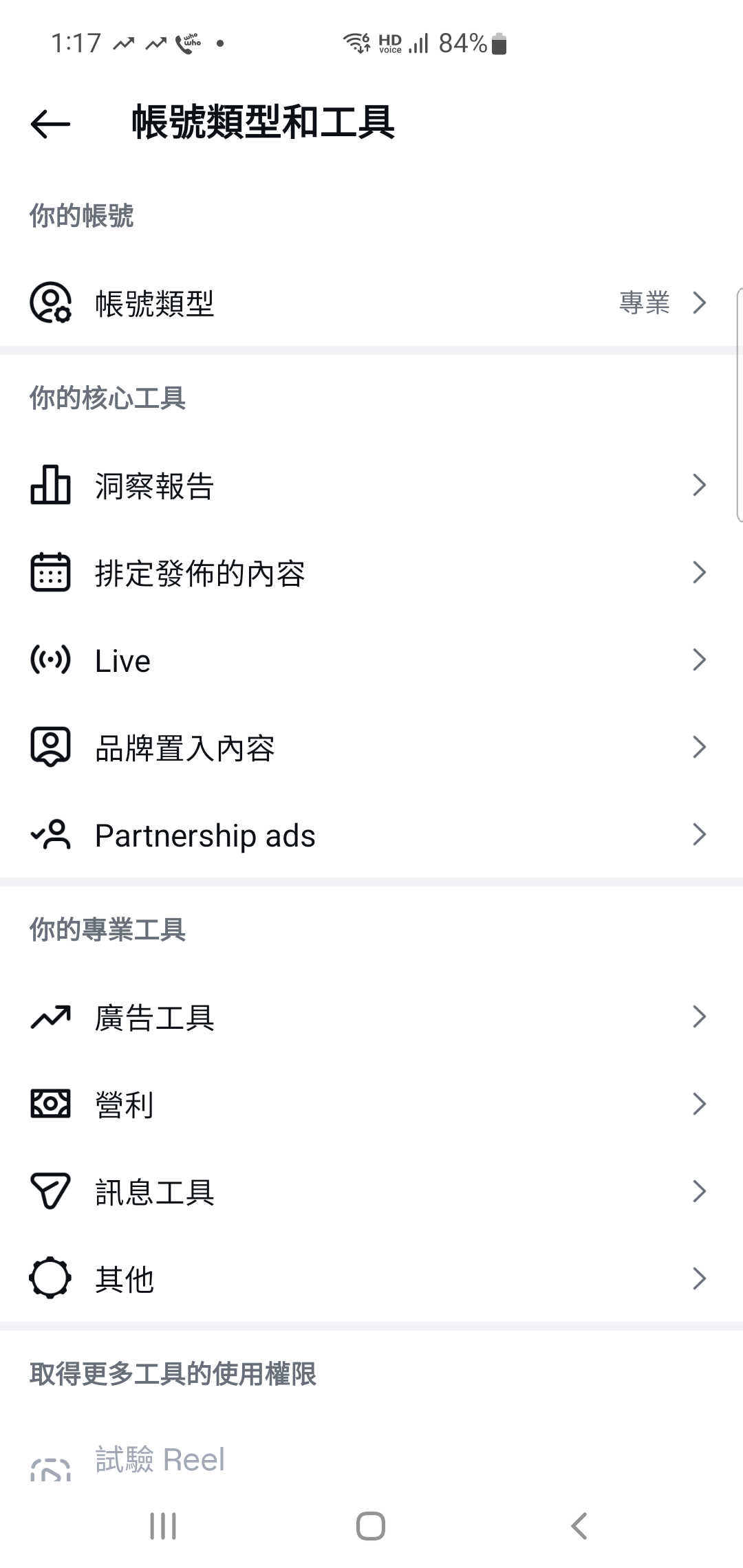
仍找不到選項時,記下 App 版本、帳號隱私、內容格式與完整錯誤。另一個帳號有某項功能,不代表自己的帳號會在相同位置顯示。不要以切換帳號類型或重新安裝作為第一步,應先保留既有工作。
3. 已排程的貼文不在清單時
先回到當初建立排程的工具。 Instagram 清單、Business Suite 規劃工具與外部佇列,不是同一份通用排程總表。
- 比對目前與排程時的用戶名稱,也要區分品牌的不同語言帳號。
- 若在 Instagram App 建立排程,開啟該帳號已排程的內容。官方也說明可在建立新貼文或連續短片時,從已排程入口管理內容。
- 在 Business Suite 選對粉絲專頁或 Instagram 資產,再看內容的排程分頁或規劃工具。確認日期範圍、平台與類型篩選。
- 使用外部工具時,區分只儲存草稿與已儲存排程。比對預定時間、確認紀錄及可辨識原有工作的資訊。
開啟清單後,即使內容為空,也只代表當下該帳號的 App 內清單狀態;不能據此證明 ANKK 沒有排程或先前曾發布失敗。找到原本的排程前,先不要建立副本。
4. 已過預定時間卻沒有發布時
- 日期與時區:
2026-11-12 09:00 UTC+8相當於2026-11-12 01:00 UTC。確認手機與工具顯示時間的依據。 - 處理中: 依工具的狀態與檢查間隔追蹤,不要新增重疊排程。不存在適用所有工具的「幾分鐘後一定要重試」規則。
- 失敗: 保留錯誤文字與觀察時間,釐清要修正的是連線、發布權限、媒體格式還是檔案存取。
- 顯示已發布: 開啟 Instagram 原始貼文,比對帳號、內文與媒體。無法開啟時,記錄尚未確認,並在再次送出前考慮已經發布的可能。
需要重新授權時,先確認既有的正確帳號與必要的發布權限,不必先刪除原始檔案或排程紀錄。也可參考已排程與已發布的差別。
5. 操作前保留六項資訊
- 建立排程的工具與 Instagram 用戶名稱
- 貼文、連續短片或限時動態等格式
- 預定日期、時間與時區
- 最後狀態、完整錯誤及檢查時間
- 說明文字、原始媒體與既有排程/工作的參照資訊
- Instagram 原始網址,或尚未找到原始貼文的事實
請求協助時,不要傳送密碼、驗證碼或存取權杖,截圖也應遮住其他人的資料。確認既有內容尚未發布並修正原因後,再使用工具支援的重試或改期功能。
6. 在電腦檢查 Meta Business Suite
從左上角選擇正確的 Facebook 粉絲專頁或 Instagram 帳號,再開啟規劃工具或內容。看不到規劃工具時,檢查所選資產與內容權限。官方規劃工具說明針對在 Business Suite 排程的內容,不應假設所有外部工具的未來工作都會列在此處。Meta 規劃工具說明
在排程分頁,依目前狀態查看改期、移至草稿等可用操作。立即分享/發布會真的公開內容,不是用來測試問題的診斷按鈕。Business Suite 貼文管理
7. 如果是透過 ANKK 排程
先在 ANKK 確認連接的 Instagram 頻道、佇列時間與處理結果,發布後再開啟原始貼文。ANKK 的 Instagram 連接使用商業或創作者帳號及必要的發布權限,與 App 的公開帳號條件適用範圍不同。Meta API 發布條件
帳號條件與格式可見 ANKK Instagram 支援說明,操作流程可見排程發布功能。更換工具不會解決所有失敗,應依找到的原因與目前工作的結果決定下一步。
8. 常見問題
專業帳號沒有選單,就代表不能排程嗎?
不能只憑這點判定。請確認目前的公開帳號條件、內容選項、日期範圍及帳號類型與工具中的路徑。外部連接有另外的專業帳號與權限要求。
Instagram 清單空白,代表 ANKK 排程失敗嗎?
不是。透過 ANKK 建立的排程,應先查 ANKK 的佇列與結果,不要把所有工具的清單視為同一份。
時間到了,可以刪除後重排嗎?
先查看最後狀態與原始貼文。再次送出已發布內容可能造成重複,應先修正原因,再確認既有工作是否支援重試或改期。
裁切與輪播準備可參考照片上傳指南,帳號條件則見專業帳號指南(英文)。