Instagram की शेड्यूल की गई पोस्ट काम नहीं कर रही हो, तो पहले तय करें कि शेड्यूल करने का विकल्प नहीं दिख रहा, तय की गई पोस्ट सूची में नहीं मिल रही, या समय बीतने के बाद भी पोस्ट प्रकाशित नहीं हुई। फिर देखें कि शेड्यूल Instagram ऐप, Meta Business Suite या किसी बाहरी टूल में बनाया था। खाली सूची देखकर वही सामग्री दोबारा न भेजें।
11 नवंबर 2026 को जाँच की गई। वास्तविक स्क्रीनशॉट @ankk.global और हिंदी इंटरफ़ेस का है। उपकरण Galaxy S10 5G, Android 12 और Instagram 454.0.0.54.77 है। इस गाइड के लिए अलग हिंदी अकाउंट न होने के कारण अंग्रेज़ी अकाउंट इस्तेमाल किया गया। हमने केवल शेड्यूल से जुड़े मेनू देखे; कोई पोस्ट बनाई, शेड्यूल, प्रकाशित या डिलीट नहीं की। iPhone, दूसरे संस्करणों और अकाउंट में मेनू की जगह बदल सकती है।
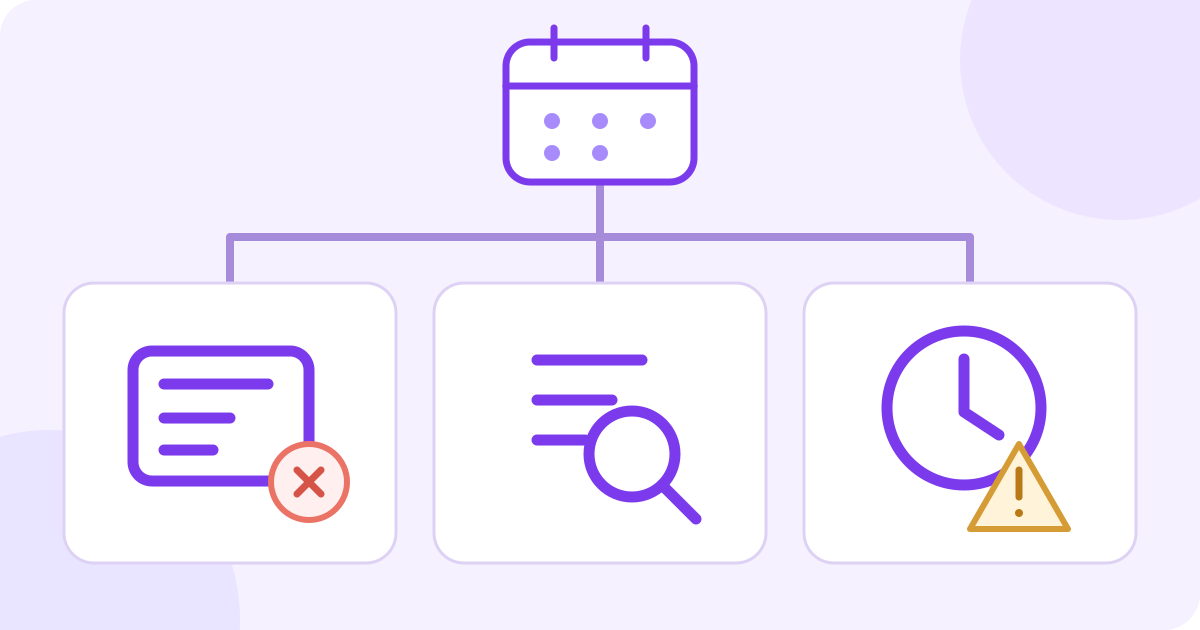
तीन समस्याओं को समझाने वाला चित्र। नीचे का स्क्रीनशॉट वास्तविक ऐप का है।
1. समस्या और शेड्यूल बनाने की जगह पहचानें
| समस्या | पहले क्या देखें | अगला कदम |
|---|---|---|
| शेड्यूल का बटन या मेनू नहीं है | सार्वजनिक अकाउंट, सामग्री का प्रकार, विकल्प और असली मेनू पथ | नीचे दिए मेनू के चरण जाँचें |
| तय की गई पोस्ट सूची में नहीं है | अकाउंट, टूल, तारीख, फ़िल्टर और ड्राफ़्ट बनाम शेड्यूल | वह टूल खोलें जिसमें शेड्यूल बनाया था |
| समय बीत गया, पोस्ट नहीं आई | टाइम ज़ोन, आखिरी स्थिति, त्रुटि और Instagram की मूल पोस्ट | दोबारा कोशिश से पहले पुराने काम का परिणाम जाँचें |
| शेड्यूल कहाँ बनाया | कहाँ देखें | किस बात को मानकर न चलें |
|---|---|---|
| Instagram ऐप | उसी अकाउंट का शेड्यूल किया गया कंटेंट | ज़रूरी नहीं कि सभी बाहरी टूल के शेड्यूल यहाँ दिखें |
| Meta Business Suite | सही एसेट का कंटेंट टैब या प्लानर | तारीख, प्लेटफ़ॉर्म और प्रकार के फ़िल्टर भी जाँचने होते हैं |
| ANKK या अन्य टूल | उसी टूल की कतार, शेड्यूल और आखिरी परिणाम | Instagram की खाली सूची बाहरी शेड्यूल की विफलता का प्रमाण नहीं है |
2. शेड्यूल का विकल्प न दिखे तो
Instagram की वर्तमान आधिकारिक ऐप गाइड के अनुसार सार्वजनिक अकाउंट चाहिए। दिन में अधिकतम 25 पोस्ट और अधिकतम 30 दिन पहले तक शेड्यूल किया जा सकता है। पुराने «केवल प्रोफ़ेशनल अकाउंट» या «75 दिन» वाले नियमों को सीधे वर्तमान ऐप पर लागू न करें। अकाउंट निजी रखना ज़रूरी है, तो केवल शेड्यूलिंग के लिए उसे सार्वजनिक करने से पहले दर्शकों के बारे में निर्णय लें। बाहरी API टूल की शर्तें अलग हैं। Instagram की आधिकारिक गाइड
- प्रोफ़ाइल के ऊपर दिख रहा यूज़रनेम जाँचें कि वही लक्षित अकाउंट है।
- पोस्ट या रील शेयर करने से पहले अतिरिक्त विकल्प और शेड्यूल सेटिंग देखें। पोस्ट/रील के निर्देश बिना जाँच स्टोरी पर लागू न करें।
- तारीख अनुमत अवधि में होनी चाहिए। पहले से कई शेड्यूल हैं, तो दैनिक सीमा भी देखें।
- प्रोडक्ट टैग, सहयोगी पोस्ट, प्रायोजित पोस्ट और फ़ंडरेज़र जाँचें। ये सुविधाएँ अभी शेड्यूल किए गए कंटेंट के साथ संगत नहीं हैं। तैयार काम हटाने से पहले तय करें कि कौन-सी सुविधा चाहिए।
- मुख्य मेनू में सूची का रास्ता न मिले, तो प्रोफ़ाइल मेनू में अकाउंट का प्रकार और टूल्स → शेड्यूल किया गया कंटेंट देखें। इस Android अकाउंट में हमें यही रास्ता मिला। यह मदद वाले लेख की जगह से अलग हो सकता है।
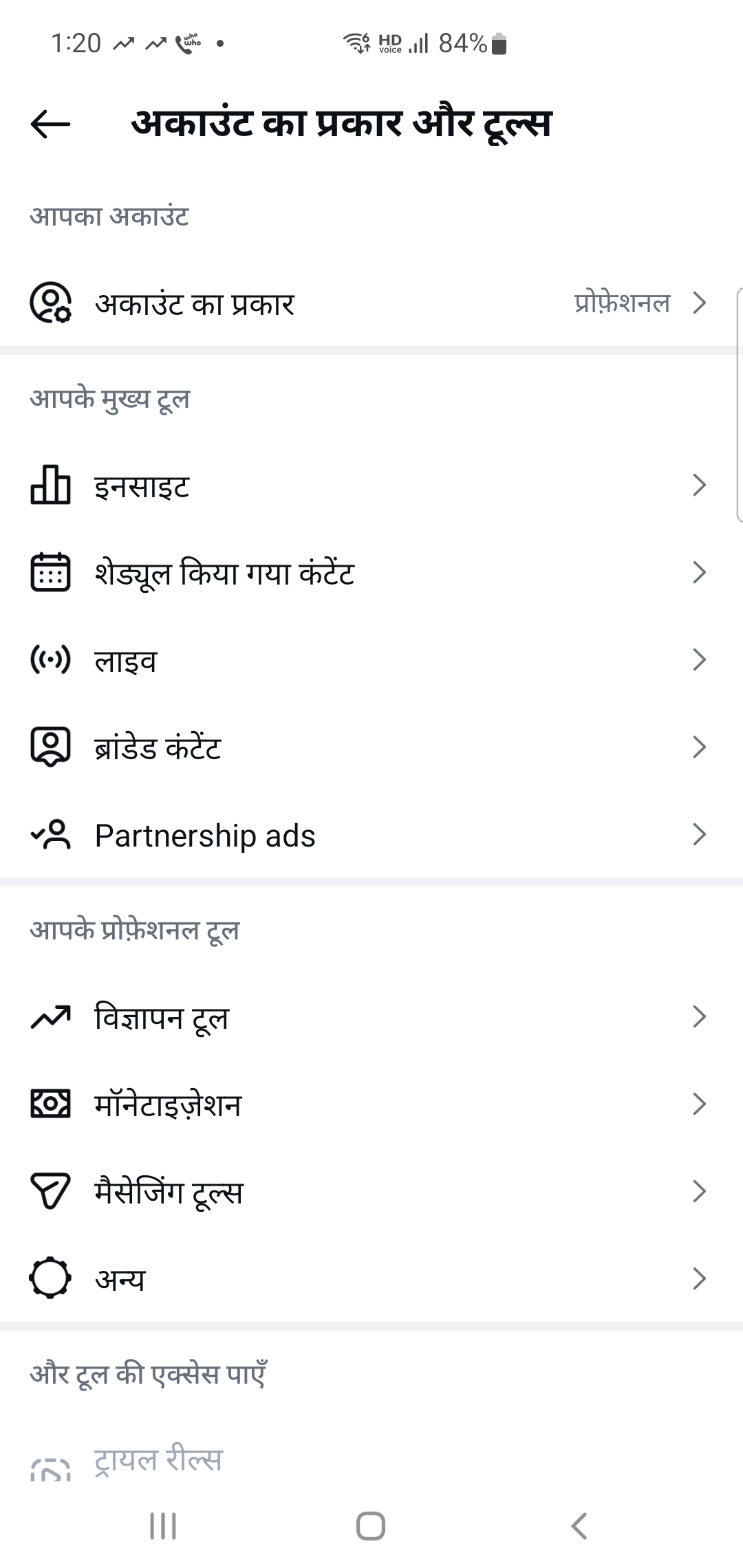
फिर भी विकल्प न मिले, तो ऐप संस्करण, अकाउंट की गोपनीयता, सामग्री का प्रकार और पूरा त्रुटि संदेश लिख लें। दूसरे अकाउंट में सुविधा दिखना आपके अकाउंट में उसी जगह होने का प्रमाण नहीं है। सबसे पहले अकाउंट का प्रकार बदलने या ऐप दोबारा इंस्टॉल करने के बजाय मौजूदा काम बचाएँ।
3. शेड्यूल की गई पोस्ट सूची में न मिले तो
उसी टूल पर लौटें जिसमें शेड्यूल बनाया था। Instagram की सूची, Business Suite का प्लानर और बाहरी टूल की कतार एक साझा सूची नहीं हैं।
- वर्तमान यूज़रनेम को शेड्यूल बनाते समय इस्तेमाल किए अकाउंट से मिलाएँ। ब्रांड के अलग भाषा वाले अकाउंट भी अलग रखें।
- Instagram ऐप में शेड्यूल बनाया था, तो उसी का शेड्यूल किया गया कंटेंट खोलें। आधिकारिक गाइड नई पोस्ट या रील बनाते समय शेड्यूल वाली एंट्री से प्रबंधन का रास्ता भी बताती है।
- Business Suite में सही पेज या Instagram एसेट चुनें, फिर कंटेंट का शेड्यूल टैब या प्लानर देखें। तारीख, प्लेटफ़ॉर्म और सामग्री के प्रकार के फ़िल्टर जाँचें।
- बाहरी टूल में सिर्फ़ ड्राफ़्ट सहेजने और सचमुच शेड्यूल सहेजने का अंतर देखें। तय समय, पुष्टि और पुराने काम की पहचान मिलाएँ।
अगले पन्ने की सूची खाली हो, तो वह केवल उस समय उस अकाउंट की ऐप वाली सूची की स्थिति है। इससे ANKK में कोई शेड्यूल न होने या पुरानी कोशिश विफल होने का निष्कर्ष नहीं निकलता। मूल काम खोजने से पहले उसकी दूसरी प्रति न बनाएँ।
4. समय बीत गया, फिर भी पोस्ट प्रकाशित नहीं हुई तो
- तारीख और टाइम ज़ोन:
2026-11-12 09:00 IST (UTC+5:30)का अर्थ2026-11-12 03:30 UTCहै। उपकरण और टूल का समय दिखाने का आधार जाँचें। - अभी प्रक्रिया में है: उसी काम की स्थिति और टूल के बताए जाँच अंतराल का पालन करें। नया शेड्यूल ऊपर से न जोड़ें। हर टूल पर लागू कोई निश्चित «इतने मिनट बाद फिर भेजें» नियम नहीं है।
- विफल: संदेश और देखने का समय सुरक्षित रखें। पता करें कि कनेक्शन, प्रकाशन अनुमति, मीडिया प्रारूप या फ़ाइल तक पहुँच में क्या सुधार चाहिए।
- प्रकाशित दिख रही है: Instagram की मूल पोस्ट खोलकर अकाउंट, कैप्शन और मीडिया जाँचें। न खुलने पर सत्यापन अधूरा होने की बात दर्ज करें और दोबारा भेजने से पहले पोस्ट पहले से प्रकाशित होने की संभावना देखें।
फिर से अनुमति देनी हो, तो सही मौजूदा अकाउंट और ज़रूरी प्रकाशन अनुमति की पुष्टि करें। पहले मूल फ़ाइलें या शेड्यूल रिकॉर्ड मिटाने की ज़रूरत नहीं है। शेड्यूल और प्रकाशित होने का अंतर भी देखें।
5. बदलाव से पहले छह बातें सुरक्षित रखें
- शेड्यूल बनाने वाला टूल और Instagram यूज़रनेम
- पोस्ट, रील या स्टोरी का प्रकार
- तय तारीख, समय और टाइम ज़ोन
- आखिरी स्थिति, सही त्रुटि संदेश और जाँच का समय
- कैप्शन, मूल मीडिया और पुराने शेड्यूल/काम की पहचान
- Instagram की मूल पोस्ट का URL, या अभी न मिलने की जानकारी
मदद माँगते समय पासवर्ड, सत्यापन कोड या एक्सेस टोकन न भेजें। स्क्रीनशॉट में दूसरे लोगों की जानकारी छिपाएँ। पुरानी सामग्री प्रकाशित न होने की पुष्टि और कारण ठीक करने के बाद ही टूल का समर्थित दोबारा प्रयास या समय बदलने का विकल्प चुनें।
6. कंप्यूटर पर Meta Business Suite जाँचना
ऊपर बाईं ओर सही Facebook पेज या Instagram अकाउंट चुनें और प्लानर या कंटेंट खोलें। प्लानर न दिखे, तो चुना गया एसेट और कंटेंट की अनुमति देखें। आधिकारिक प्लानर गाइड Business Suite में शेड्यूल किए कंटेंट के बारे में है। सभी बाहरी टूल के भविष्य के काम यहाँ दिखेंगे, ऐसा न मानें। Meta प्लानर गाइड
शेड्यूल टैब में वर्तमान स्थिति के अनुसार समय बदलने या ड्राफ़्ट में ले जाने जैसी कार्रवाइयाँ देखें। अभी शेयर करें/प्रकाशित करें सचमुच सामग्री प्रकाशित करता है, यह समस्या जाँचने के लिए दबाने वाला बटन नहीं है। Business Suite पोस्ट प्रबंधन
7. ANKK से शेड्यूल बनाया हो तो
ANKK में जुड़े Instagram चैनल, कतार का समय और काम का परिणाम देखें। प्रकाशित होने के बाद मूल पोस्ट भी खोलें। ANKK का कनेक्शन बिज़नेस या क्रिएटर अकाउंट और ज़रूरी प्रकाशन अनुमति इस्तेमाल करता है। यह ऐप की सार्वजनिक अकाउंट वाली शर्त से अलग है। Meta API की प्रकाशन शर्तें
अकाउंट और प्रारूप के लिए ANKK में Instagram तथा प्रक्रिया के लिए शेड्यूल प्रकाशन देखें। सिर्फ़ टूल बदलने से हर विफलता ठीक नहीं होती। मिले कारण और वर्तमान काम के परिणाम के आधार पर अगला कदम चुनें।
8. आम सवाल
प्रोफ़ेशनल अकाउंट में मेनू नहीं है, तो क्या शेड्यूल नहीं कर सकते?
केवल इस आधार पर निष्कर्ष नहीं निकाला जा सकता। वर्तमान सार्वजनिक अकाउंट की शर्त, विकल्प, तारीख की अवधि और अकाउंट के प्रकार वाले मेनू की जाँच करें। बाहरी कनेक्शन की अकाउंट व अनुमति शर्तें अलग हैं।
Instagram की खाली सूची का अर्थ ANKK शेड्यूल विफल होना है?
नहीं। ANKK में बनाए शेड्यूल के लिए ANKK की कतार और परिणाम से शुरू करें। सभी टूल की सूचियाँ एक ही सूची नहीं हैं।
समय बीतते ही हटाकर नया शेड्यूल बना सकते हैं?
पहले आखिरी स्थिति और मूल पोस्ट देखें। पहले से प्रकाशित सामग्री फिर भेजने पर दोहरी पोस्ट बन सकती है। कारण ठीक करें, फिर पुराने काम के दोबारा प्रयास या समय बदलने के विकल्प की जाँच करें।
क्रॉपिंग और कैरोसेल के लिए फ़ोटो अपलोड गाइड पढ़ें। अकाउंट की शर्तें प्रोफ़ेशनल अकाउंट गाइड (अंग्रेज़ी में) में हैं।